
INT NLE Toolsは、ノンリニア編集ソフトでの映像編集時に、タイムコードをより活用しやすくするためのツールセットです。
23.976fps編集中の29.97 DF / 59.94 DF換算表示や、タブレット、ノートパソコン、別室のブラウザ端末でのタイムコード表示など、編集・試写・VFX確認などの現場で、タイムコードをより簡単に確認・共有できます。
Blackmagic Design DaVinci Resolve StudioとAdobe Premiereを中心に、複数人でのタイムコード確認をスムーズにするためのツールセットです。
現在はmacOS版を正式配布中で、Windows版アップデートも準備中です。
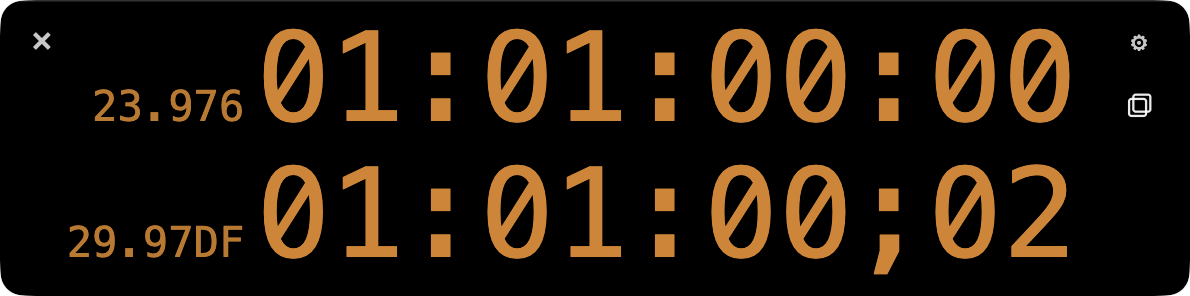
INT NLE Tools は、INT TimeCode Toolを中心に、編集室内のタイムコードを確認しやすくするためのツールセットです。
v1.0ではDaVinci Resolve Studioでのタイムコード表示に特化したプラグイン「INT TimeCode Tool v1.2」を中心に、タブレットやパソコンなどの別デバイスでタイムコードを表示するための「INT TC Server」、Premiereからのタイムコード送信のための「INT TC Sender for Premiere」などで構成されています。
プルダウンTCディスプレイ
23.976fps編集中に、29.97 DF / 59.94 DF相当のTCをすばやく確認できます。
対応: DaVinci Resolve Studio
ネットワークTCモニタリング
タイムラインのタイムコードをローカルネットワーク上のタブレットやパソコンなどの別端末に表示します。
対応: DaVinci Resolve Studio, Adobe Premiere
プルダウンTCディスプレイ
プルダウンTCディスプレイは、DaVinci Resolve Studio向けのWorkflow Integration Pluginです。DaVinci Resolve Studioでの編集時に、タイムライン上のタイムコードをより確認しやすくするための機能です。
23.976fpsや29.97 NDFで編集中に、2:3プルダウン後の29.97 DF / 59.94 DF相当のタイムコードを換算表示します。放送媒体向けの編集などで、納品時に必要になるタイムコードをすばやく確認しながら編集できます。
表示モード


タイムラインのタイムコードと変換後のタイムコードを並べて表示するDual表示、タイムラインTCのみの表示、変換TCのみの表示を選択できます。
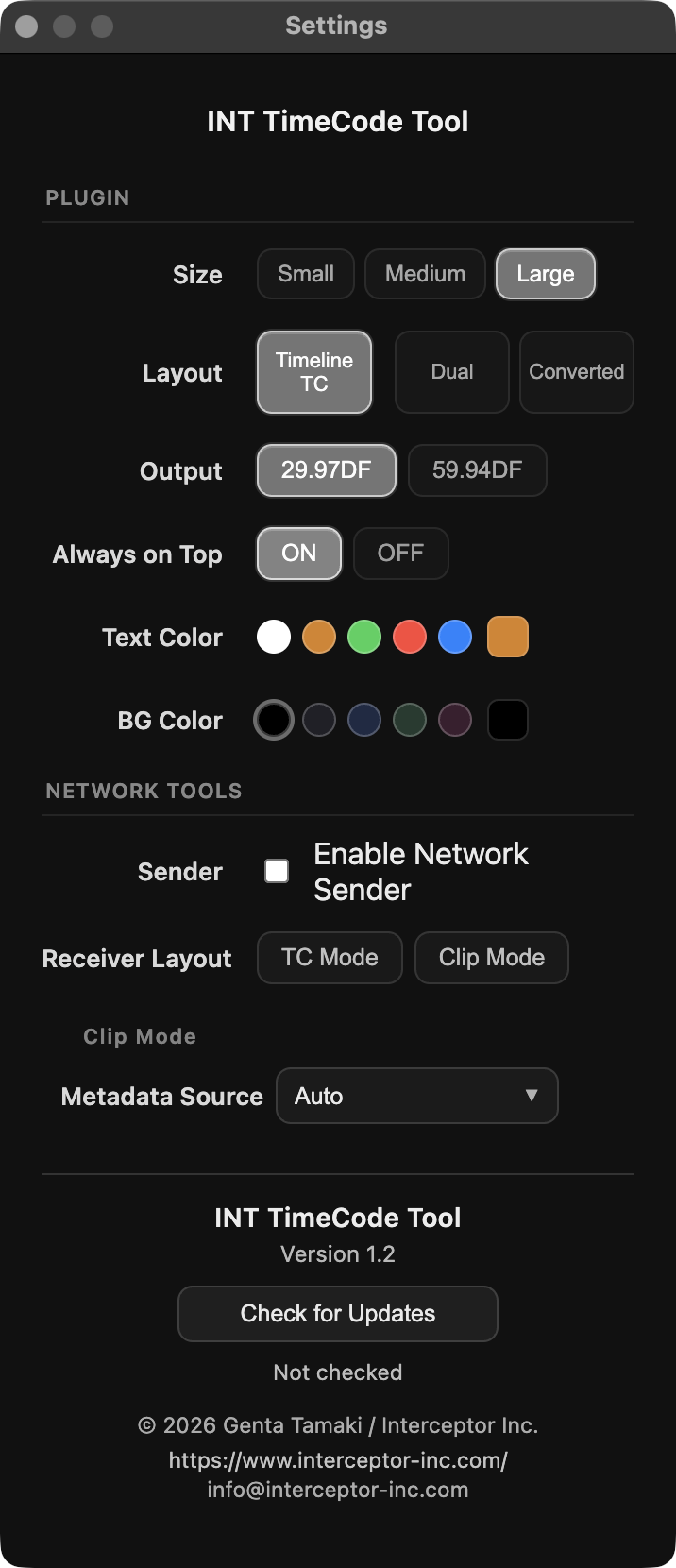
文字色や表示サイズの調整も可能です。
INT BurnIn for Resolve
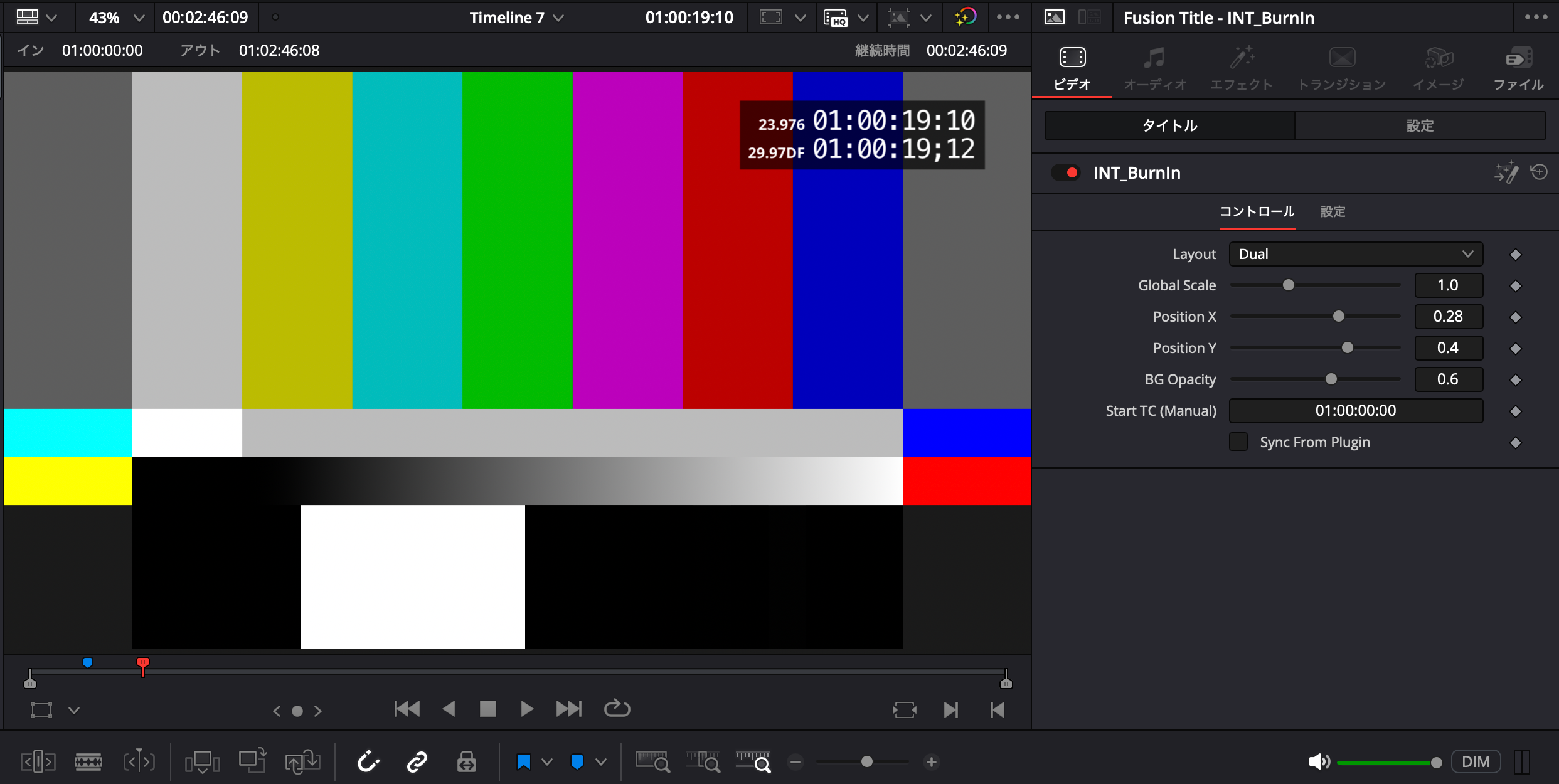
この表示をベースに、必要に応じてBurnIn用の表示にも展開できます。
同時にインストールされる「INT BurnIn for Resolve」を使うと、ビューワ、SDI / HDMI出力、レンダリング出力の映像にタイムコードを焼き込むことができます。
文字サイズ、表示位置、並べ方などを調整し、プレビュー映像や出力映像にタイムコードを表示できます。
ネットワークTCモニタリング
ノンリニア編集ソフトのタイムコードを、ローカルネットワーク上のタブレットやパソコンなど、別端末に表示できます。
編集画面内だけに表示されていたタイムコードを、単独のタイムコードディスプレイのように別端末で確認できるようになります。
DaVinci Resolve StudioまたはAdobe Premiereから送られたタイムコードを、「INT TC Server」を通じて各デバイスに表示します。
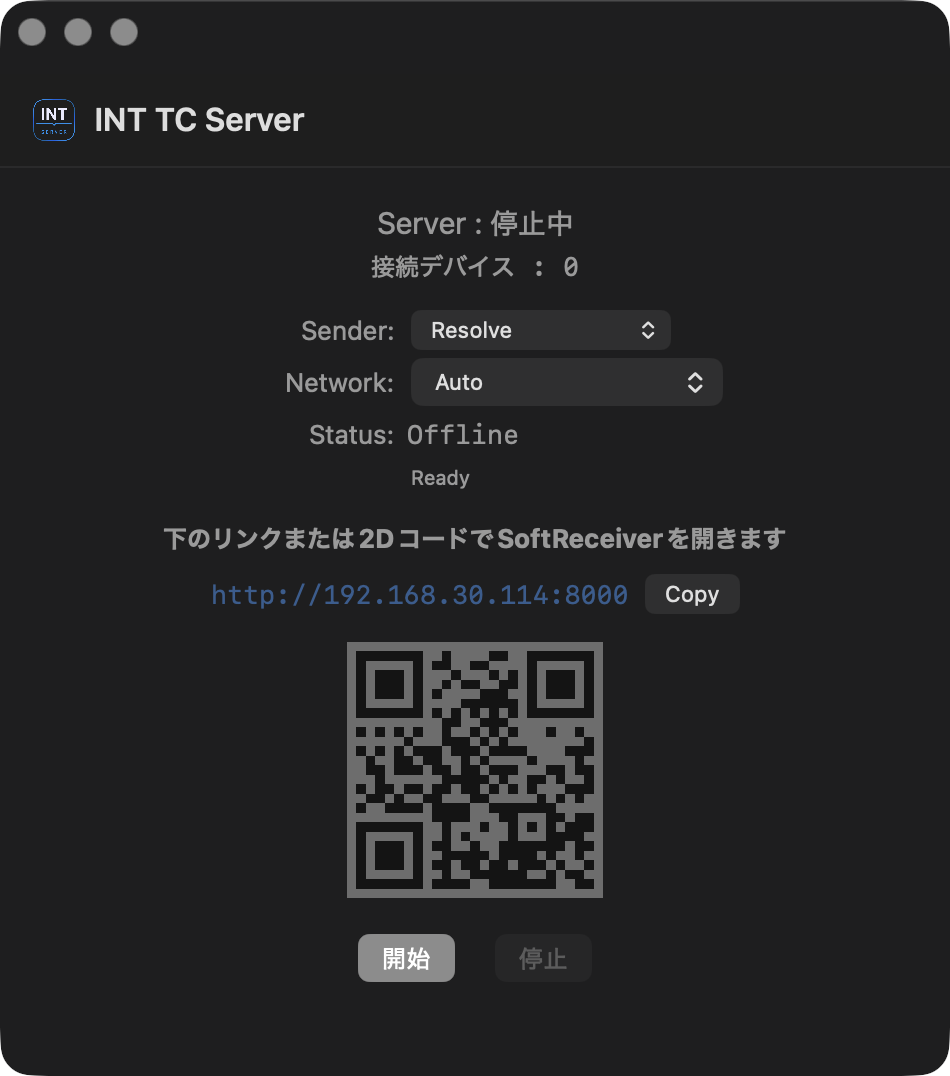
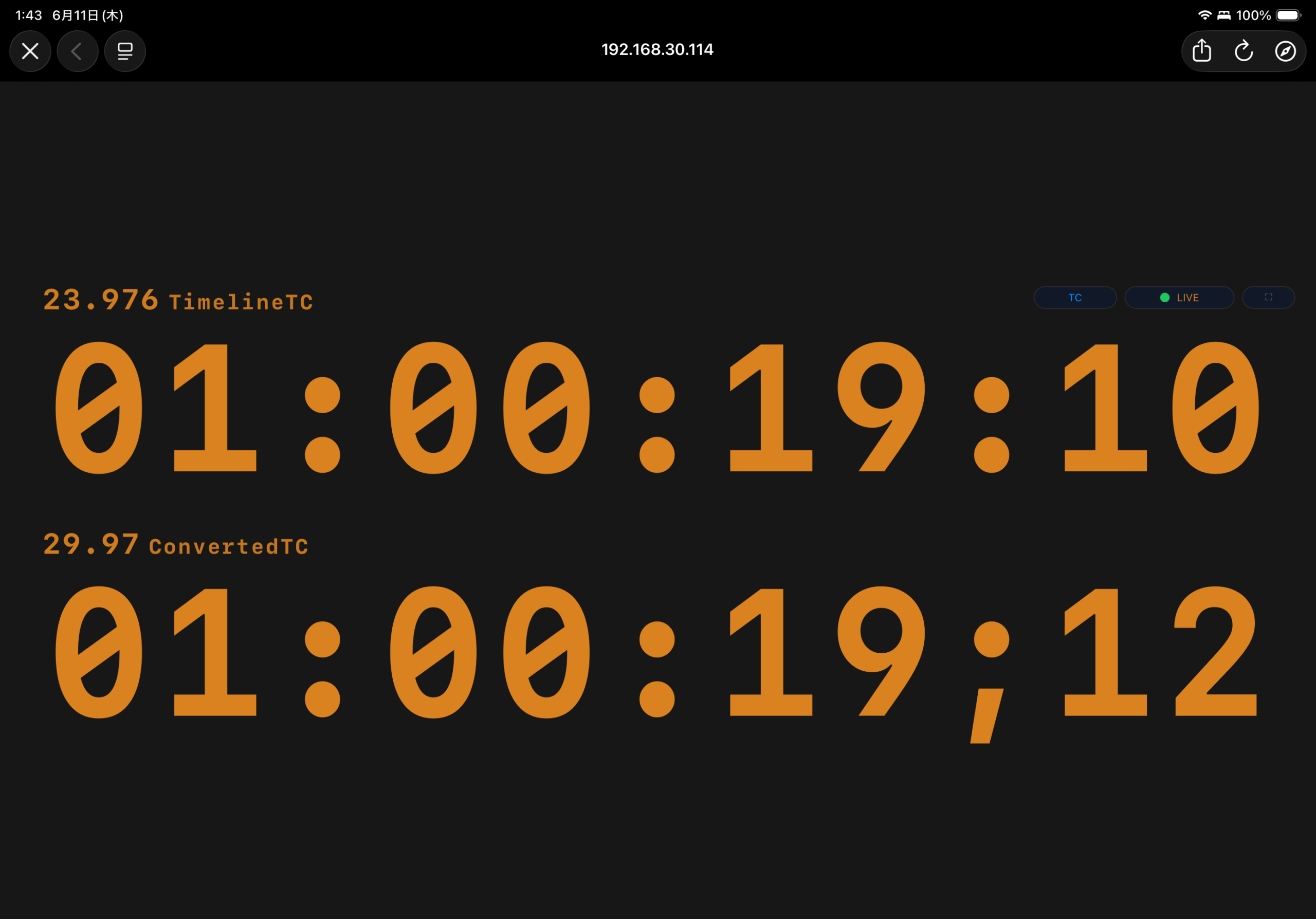
Webブラウザでの表示に対応しているため、タブレットやパソコンなど、さまざまな端末で再生中のタイムラインに同期したタイムコードを確認できます。監督、プロデューサー、クライアント、レビュー担当者と、同じタイムコードを見ながら編集や試写を行えます。
表示モード: TC Mode
タイムコードディスプレイとして使用する表示モードです。
DaVinci Resolve Studioからの表示では、Dual、Timeline TC、Convertedを選択できます。Adobe Premiereからのタイムコード表示では、Timeline TCのみの表示に対応しています。
設定画面から文字色を変更できます。
表示モード: Clip Mode
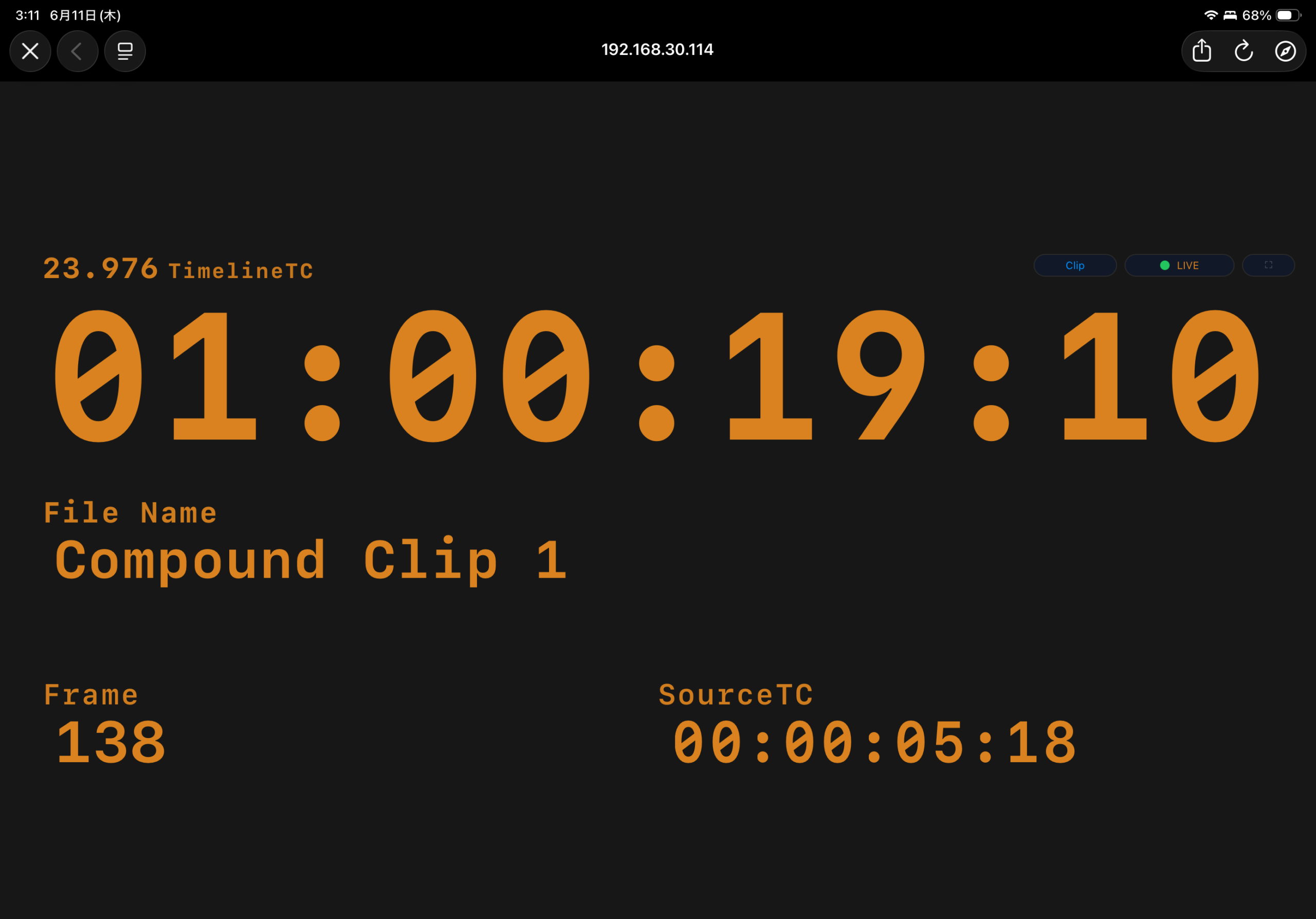
再生停止時にクリップのメタデータを確認できる表示モードです。
再生中はタイムラインのタイムコードを表示し、再生停止時には再生ヘッド位置のクリップについて、ファイル名、フレーム、ソースタイムコードを表示します。
VFXやアニメーションの確認など、クリップ単位で情報を確認したい場面で使用できます。
※Clip ModeはDaVinci Resolve Studio向けの機能です。
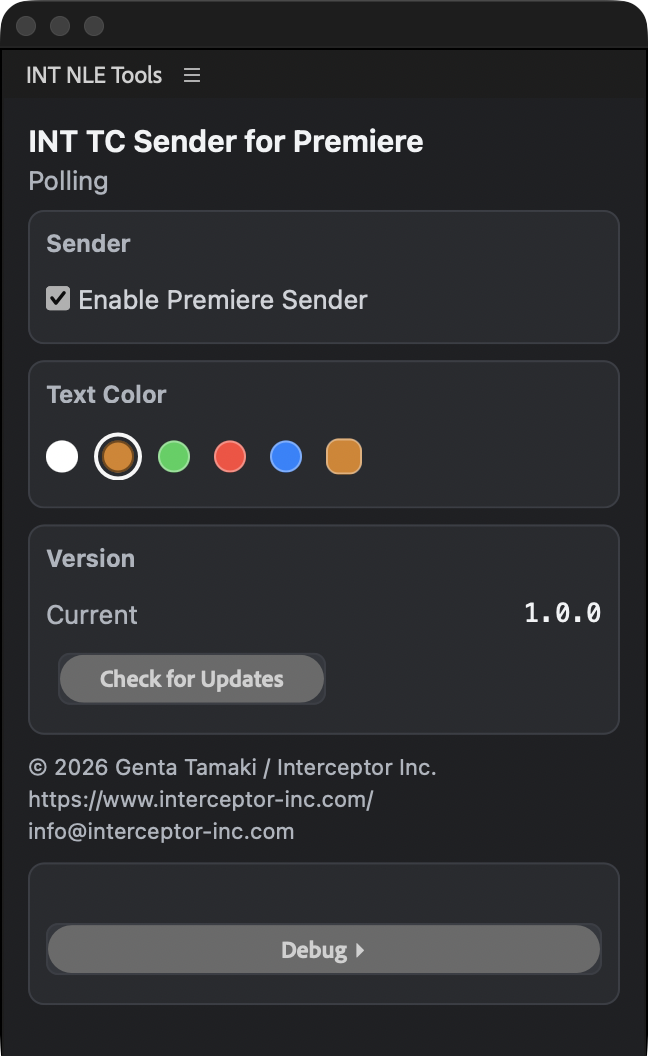
INT TC Sender for Adobe Premiere
DaVinci Resolve Studioからの送信に加えて、Adobe PremiereからのTimeline TC送信にも対応します。
INT TC Sender for Adobe Premiereは、Adobe PremiereのタイムラインTCをINT TC Serverへ送るためのプラグインです。
現在はTC Modeのみ対応しています。
- UXP: Premiere 25.6 or later
- Legacy CEP: Premiere 2024 - 2025.5
Adobe PremiereからINT TC ServerへTimeline TCを送信し、ブラウザ端末で表示できます。
同梱内容
- INT TimeCode Tool v1.2
- INT TC Server v1.0
- INT BurnIn for Resolve v1.0
- INT TC Sender for Adobe Premiere
- 日本語 / 英語ドキュメント
- Uninstaller
現在はmacOS版を販売中です。Windows版アップデートは準備中です。Windowsユーザーは、既存の INT TimeCode Tool v1 for Windows を引き続きご利用いただけます。今ご購入いただいたWindowsユーザーも、同一メジャーバージョン内のアップデート対象です。
動作環境
- macOS版: macOS 15 Sequoia以降
- Blackmagic Design DaVinci Resolve Studio: 20以降
- Adobe Premiere対応バージョン: UXP - Premiere 25.6 or later / Legacy CEP - Premiere 2024 - 2025.5
- ネットワークTCモニタリングには、同一ローカルネットワーク上の端末が必要です
価格・購入
価格は ¥3,000(税込) / 買い切り です。
1ライセンスは、1名の主使用者、または1台の共有編集端末でご利用いただけます。商用利用可能です。
同じ主使用者が同一組織内で使用する複数の作業環境にはインストールできます。編集室などの固定端末では、オペレーターが交代しても1ライセンスで利用できます。
複数の主使用者、複数の編集室、複数端末で同時に使用する場合は、人数または端末数に応じたライセンスが必要です。ネットワークTCモニタリングを表示するだけのタブレット、ノートパソコン、ブラウザ端末には追加ライセンスは不要です。
複数ライセンスの購入・運用についてはご相談ください。同一メジャーバージョン内のアップデートは無料です。
Windowsをご利用の方へ: 既存の INT TimeCode Tool v1 for Windows は引き続きご利用いただけます。INT NLE Tools の Windows版アップデートも準備中です。今ご購入いただいたWindowsユーザーも、同一メジャーバージョン内のアップデート対象です。
購入後にダウンロード案内が表示されます。
インストール・アンインストール
配布DMGには Install INT NLE Tools.pkg が含まれます。インストーラーに従ってインストールしてください。
アンインストール用に Uninstall INT NLE Tools.app を同梱しています。日本語 / 英語ドキュメントも同梱しているため、インストール後に手順を確認できます。
よくある質問
DaVinci Resolve無償版でも使えますか?
INT NLE ToolsのDaVinci Resolve連携は、Workflow Integration Plugin として動作します。DaVinci Resolve Studioのみの対応となります。
23.976fps以外のタイムラインでも使えますか?
「プルダウンTCディスプレイ」機能の主な用途は、23.976fps編集中に29.97 DF / 59.94 DF相当のTCを確認することですが、29.97 NDFと29.97 DFの同時表示などにもお使いいただけます。
「ネットワークTCモニタリング」機能で表示するタイムライン自体のタイムコードは、どのようなフレームレートでも構いません。
商用利用できますか?
可能です。1ライセンスは、1名の主使用者、または1台の共有編集端末でご利用いただけます。
同じ主使用者が同一組織内で使用する複数の作業環境にはインストールできます。編集室などの固定端末では、オペレーターが交代しても1ライセンスで利用できます。
複数の主使用者、複数の編集室、複数端末で同時に使用する場合は、人数または端末数に応じたライセンスが必要です。
ネットワークTCモニタリングを表示するだけのタブレット、ノートパソコン、ブラウザ端末には追加ライセンスは不要です。
複数ライセンスの購入・運用についてはご相談ください。
アップデートは無料ですか?
同一メジャーバージョン内のアップデートは無料です。
Premiereでもすべての機能を使えますか?
本バージョンでは、Adobe PremiereからINT TC ServerへTimeline TCを送信し、「ネットワークTCモニタリング」のTC Modeで表示する機能に対応しています。
Clip ModeやINT BurnIn for Resolveとの連携は、DaVinci Resolve Studio向けの機能です。
Windows版は使えますか?
既存の INT TimeCode Tool v1 for Windows は引き続きご利用いただけます。INT NLE Tools のWindows版アップデートも準備中です。
Windows環境で今ご購入いただいた場合も、同一メジャーバージョン内のアップデート対象です。
購入後はどこからダウンロードできますか?
決済完了後、ダウンロード案内が表示されます。
ダウンロードリンクを紛失した場合は、決済時に利用されたメールアドレスをお知らせください。確認のうえ、ダウンロードリンクを再発行いたします。
注意事項
- INT NLE Toolsは各NLEの公式機能ではなく、制作現場向けの独自支援ツールです。
- ネットワークTCモニタリングはローカルネットワーク上での利用を想定しています。
以前の INT TimeCode Tool ページについて
以前公開していた INT TimeCode Tool のページは、過去の製品情報として引き続きご覧いただけます。
現在の販売情報・サポート情報・アップデート情報は、本ページの INT NLE Tools をご確認ください。
サポート
ご不明点は以下までお問い合わせください。
使い方については、オンラインユーザーガイドをご覧ください。
INT NLE Toolsは、Interceptor Inc.が独自に開発・提供するツールセットです。Blackmagic Design、Adobe、Apple、Microsoft各社の公式製品ではありません。記載されている会社名、製品名は、各社の商標または登録商標です。