INT NLE Tools User Guide
INT NLE Tools v1.0 for macOS
Last updated: 2026-06-10
この文書は、INT NLE Toolsをインストールした後に参照する詳細マニュアルです。
現在のINT NLE Tools v1.0はmacOS版です。Windows版は今後追加予定です。
目次
- 1. INT NLE Toolsの全体像
- 2. 動作環境とインストール要件
- 3. インストールされるもの
- 4. クイックスタート
- 5. プルダウンTCディスプレイ
- 6. タイムラインTCモニタリング
- 7. INT TC Sender for Premiere
- 8. INT TimeCode Tool v1.0.1からの移行
- 9. 既知の制限
- 10. アンインストール
- 11. 権利表記とライセンスについて
1. INT NLE Toolsの全体像
INT NLE Tools v1.0 for macOSは、編集中のタイムコードを確認しやすくするためのツールセットです。
現在のバージョンでは2つの機能を提供します。
プルダウンTCディスプレイ(Pull-down TC Display)。
Blackmagic Design DaVinci Resolveで23.976fpsタイムラインの編集を行う際、放送媒体などに向けた29.97DF / 59.94DFの、2:3プルダウン処理後に相当する変換TCを確認できます。
INT TimeCode Tool上では、タイムライン上のタイムコード(Timeline TC)、Timeline TCと変換後のタイムコードを同時に表示するモード(Dual)、変換後のタイムコードだけを表示するモード(Converted)を切り替えられます。INT_BurnIn(Fusion Title)を使用することで、DaVinci Resolveのビューワや出力映像に表示することも可能です。
タイムラインTCモニタリング(Timeline TC Monitoring)。
NLEのTimeline TCを、同じネットワーク上のタブレットやパソコンなどのブラウザで確認できます。
タイムラインTCモニタリングは、Sender、Server、Receiverの3つの機能で成り立ちます。SenderはNLEからTCを送る役割です。DaVinci ResolveではINT TimeCode Tool、Adobe PremiereではINT TC Sender for PremiereをSenderとして使います。ServerはINT TC Serverで、Senderから受け取った情報をReceiverへ中継します。ReceiverはINT TC Serverに内蔵されたブラウザ表示画面で、同じMacのブラウザだけでなく、同じネットワーク上のタブレットやパソコンなどのブラウザでも開けます。
各ツールの詳しい役割と使い方は、後続の章で説明します。
2. 動作環境とインストール要件
INT NLE Tools を使用する前に、以下の動作環境と前提条件を確認してください。
2.1 対象OS
本ドキュメントは、macOS版 INT NLE Tools を対象としています。
対応OSは、対象アプリケーションで規定されるOS条件に従います。対応していないOS環境では、インストールできない場合や、正常に動作しない場合があります。
2.2 対象アプリケーション
INT NLE Tools は、以下の映像制作ソフトウェアと組み合わせて使用することを想定しています。
- DaVinci Resolve / DaVinci Resolve Studio 20以降
- Adobe Premiere 2024以降
2.3 インストールに必要な権限
INT NLE Tools のインストールには、macOSの管理者権限が必要になる場合があります。
2.4 ネットワーク要件
タイムラインTCモニタリング機能を使用する場合、INT TC Server を実行しているマシンと Receiver を表示するマシンまたは端末が、同一のローカルネットワーク内で通信できる必要があります。
インターネット接続は必須ではありません。必要なのは、使用する機器同士がローカルネットワーク内で到達できることです。
会社・放送局・スタジオなどのネットワークでは、セキュリティ設定により端末間通信が制限されている場合があります。接続できない場合は、第6章のネットワークに関する説明を確認してください。
3. インストールされるもの
INT NLE Tools v1.0 for macOSでは、主に以下のものがインストールされます。
- INT TimeCode Tool
- INT_BurnIn(Fusion Title)
- INT TC Sender for Premiere
- INT TC Server
- Resources
- Uninstaller
INT TimeCode Tool
- インストール先:
/Library/Application Support/Blackmagic Design/DaVinci Resolve/Workflow Integration Plugins/INTTimeCodeTool
- DaVinci Resolve用のWorkflow Integration Pluginです。プルダウンTCディスプレイではTimeline TC / Dual / Convertedの表示を切り替え、タイムラインTCモニタリングではDaVinci ResolveからINT TC ServerへTimeline TCを送るSenderとしても機能します。
INT_BurnIn(Fusion Title)
- インストール先:
/Applications/INT NLE Tools/Resources/BurnIn/
/Library/Application Support/Blackmagic Design/DaVinci Resolve/Fusion/Templates/Edit/Titles/
- DaVinci Resolveのタイムライン上に追加して使うFusion Titleです。プルダウンTCディスプレイのTCを、DaVinci Resolveのビューワ、SDI / HDMI出力、レンダリング後の映像上に表示させます。
INT TC Sender for Premiere
- インストール先:
/Applications/INT NLE Tools/Resources/Sender for Adobe Premiere/
- PremiereからINT TC ServerへTimeline TCを送るためのSenderです。タイムラインTCモニタリングでPremiereを使う場合に使用します。
INT TC Server
- インストール先:
/Applications/INT NLE Tools/INT TC Server.app
- Senderから受け取ったTC情報をReceiverへ中継するServerです。ReceiverはINT TC Serverに内蔵されたブラウザ表示画面で、同じMacのブラウザや同じネットワーク上のタブレット、パソコンなどのブラウザでTimeline TCを確認できます。
Resources
- インストール先:
/Applications/INT NLE Tools/Resources/
- INT_BurnIn、INT TC Sender for Premiere、Documentationなど、INT NLE Toolsで使う補助ファイルを置く領域です。
Uninstaller
- インストール先:
/Applications/INT NLE Tools/Uninstall INT NLE Tools.app
- INT NLE Toolsを削除するためのツールです。
4. クイックスタート
4.1 プルダウンTCディスプレイを使う
DaVinci Resolveで23.976fpsタイムラインの編集を行う際、放送媒体などに向けた29.97DF / 59.94DFの、2:3プルダウン処理後に相当する変換TCを確認できます。詳しくは5. プルダウンTCディスプレイで説明します。
- DaVinci Resolveを起動します。
- 「メニューバー / ワークスペース / ワークフローの統合」からINT TimeCode Toolを開きます。

- ウインドウ右上の歯車アイコンをクリックし、Settings画面を開きます。
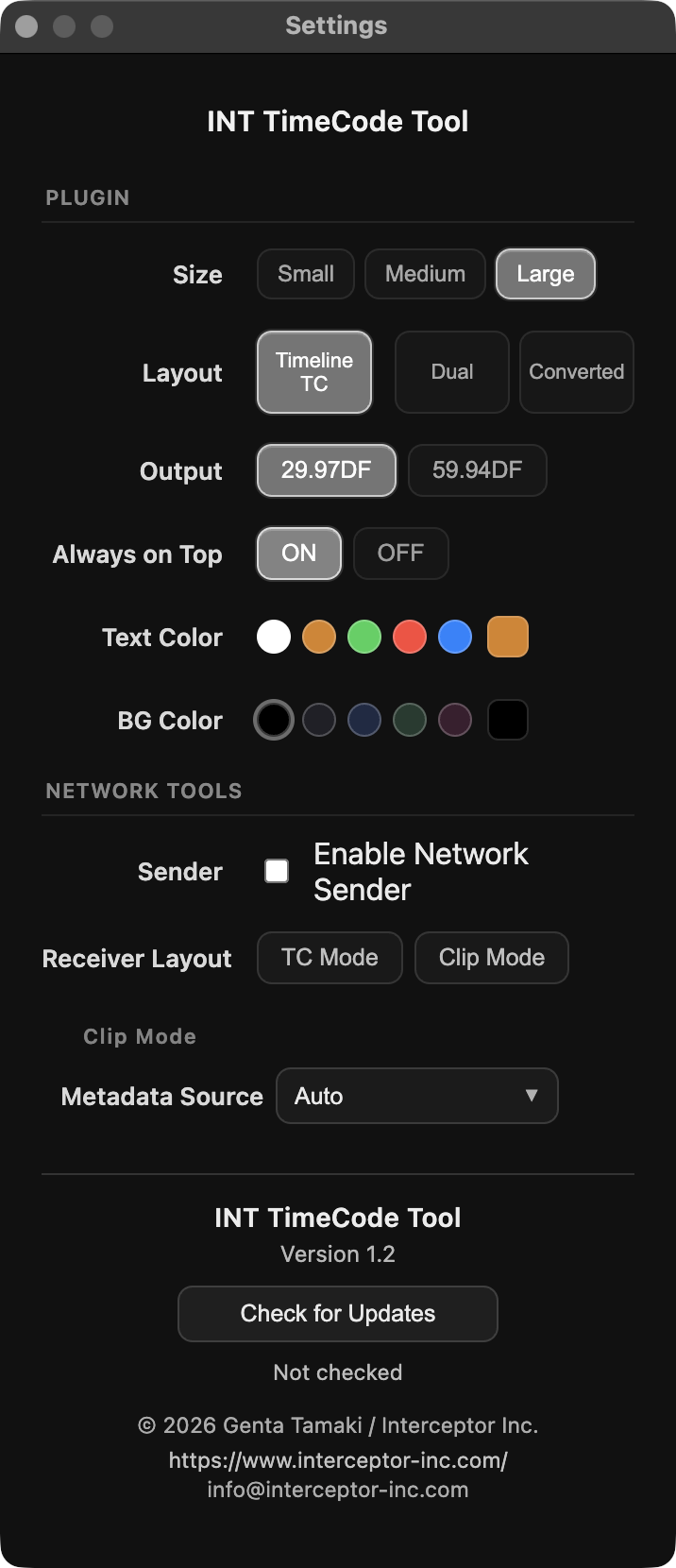
- Settings画面でTimeline TC / Dual / Convertedを切り替えます。

- INT TimeCode Tool上でTCを確認します。
DaVinci Resolveの映像上にもTCを表示したい場合は、INT_BurnIn(Fusion Title)を使います。INT_BurnInの詳細は、5.3 INT_BurnInで映像上に表示するで解説します。
4.2 タイムラインTCモニタリングを使う
NLEのTimeline TCを、同じネットワーク上のタブレットやパソコンなどのブラウザで確認できます。詳しくは6. タイムラインTCモニタリングで説明します。DaVinci ResolveではINT TimeCode ToolがSenderになり、PremiereではINT TC Sender for PremiereがSenderになります。
Note: タイムラインTCモニタリングでは、INT TC Server を実行しているマシンと、Receiver を表示するマシンまたは端末が、同一のローカルネットワーク内で通信できる必要があります。
会社・放送局・スタジオなどのネットワークでは、端末間通信が制限されている場合があります。接続できない場合は、第6章のネットワークに関する説明を確認してください。
- INT TC Serverを起動します。
- INT TC ServerのSenderプルダウンメニューでDaVinci Resolve / Premiereを選択し、開始ボタンを押してServer機能を起動します。
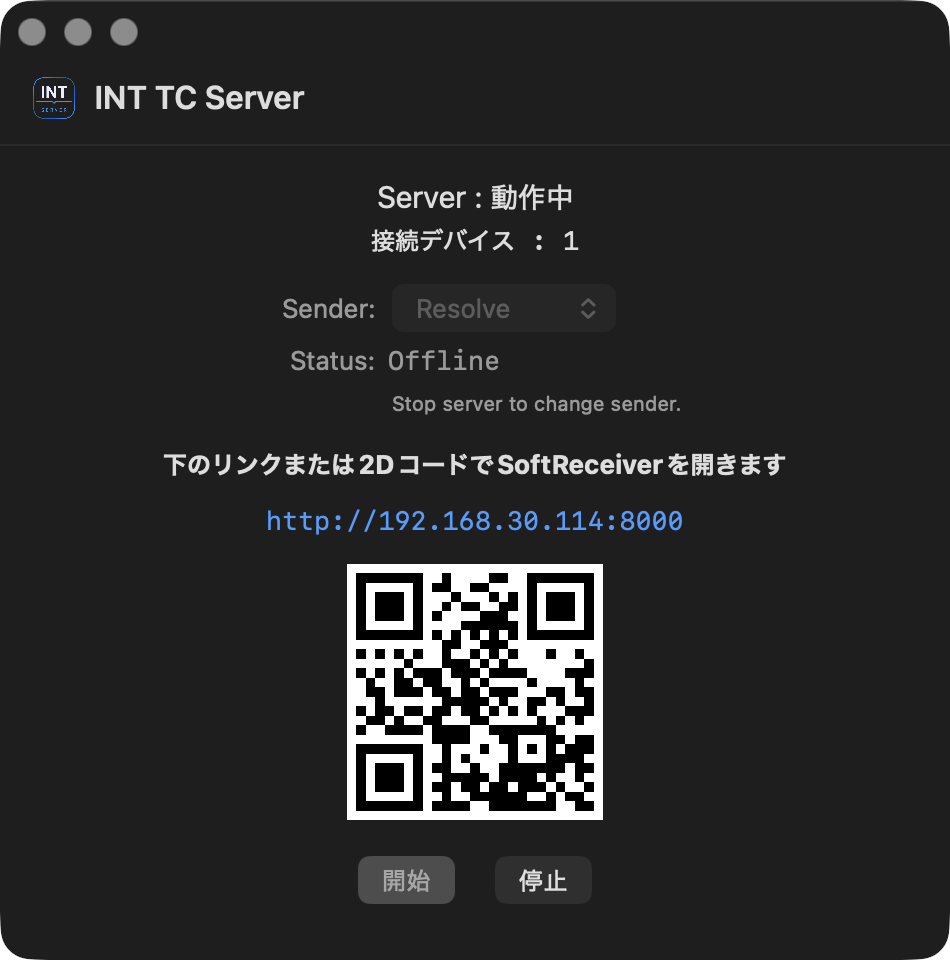
- INT TC Serverに表示されるURL、QRコードをブラウザで開いてReceiverを表示し待機させます。
複数のネットワークインターフェイスがある環境では、INT TC ServerのNetworkプルダウンでReceiver端末と同じネットワークのインターフェイスを選択します。選択したLAN URLに合わせてQRコードも更新されます。URLを手動で共有する場合は、Copyボタンで現在のReceiver URLをコピーできます。
- Sender機能をオンにします。
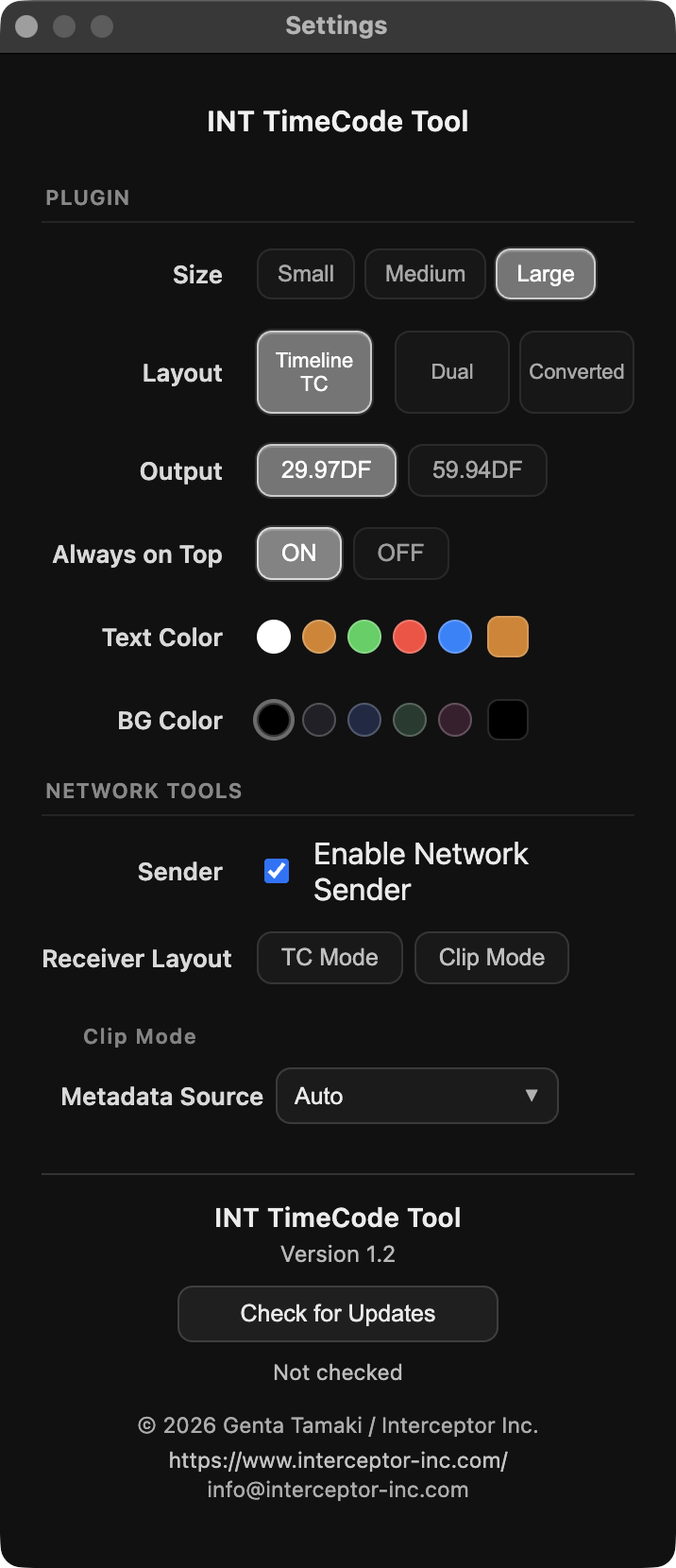
DaVinci Resolveの場合は、INT TimeCode Toolを開き、Settings画面でSenderをONにします。
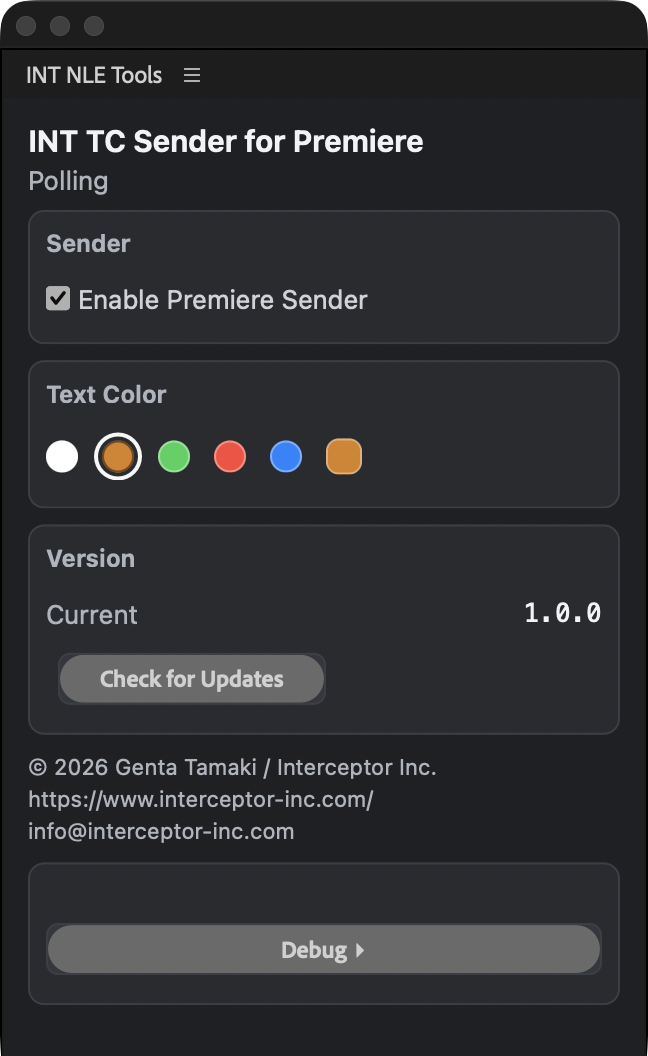
Premiereの場合は、INT TC Sender for Premiereを使って送信します。
- ReceiverにTimeline TCが表示されることを確認します。
- 必要に応じて、ReceiverのTC Mode / Clip Modeを切り替えます。
TC ModeはTimeline TC / Dual / Convertedを確認する通常の表示です。詳しくは6.2 TC ModeでTimeline TCをReceiverで表示するを参照してください。Clip Modeは停止位置のFile / Frame / SourceTCなどのメタデータを確認するための表示で、再生中のメタデータ欄は「ー」表示になります。詳しくは6.3.1 Clip Modeでメタデータを表示するを参照してください。
Premiereの場合、環境に合わせてINT TC Sender for Premiereをインストールしてください。詳しくは7. INT TC Sender for Premiereを参照してください。
5. プルダウンTCディスプレイ
DaVinci Resolveで23.976fpsタイムラインの編集を行う際、放送媒体などに向けた29.97DF / 59.94DFの、2:3プルダウン処理後に相当する変換TCを確認できます。
必要に応じてINT_BurnIn(Fusion Title)で映像上にも表示します。
5.1 INT TimeCode ToolでTCを確認する
DaVinci ResolveでINT TimeCode Toolを開くと、DaVinci ResolveのTimeline TCを確認できます。起動直後または初期状態では、Timeline TCが表示されます。
- ウインドウ左下: 現在のタイムラインのフレームレート
- 中央: Timeline TC
- 右上: 歯車アイコン。Settings画面を開く
- 右下: 常時前面表示アイコン。ONの状態でINT TimeCode Toolを常に最前面に表示
5.2 Settingsと表示モード
Settings画面では29.97DF / 59.94DF向けのTCへの表示変更やタイムコード表示のフォントの色変更などが可能です。右上の歯車アイコンを押してSettings画面を開きます。
Settings画面には、PLUGINとNETWORK TOOLSの区分があります。この章では主にPLUGIN側の設定を説明します。
Plugin
- Size: Small / Medium / Largeからプリセットサイズを選択。INT TimeCode Toolのウインドウの四隅をドラッグして任意サイズにも変更可能。
- Layout: INT TimeCode Tool上の表示モードをTimeline TC / Dual / Convertedから選択。
- Output: Converted TCの出力形式を29.97DF / 59.94DFから選択。
- Always on Top: ONにすると、INT TimeCode Toolを常に最前面に表示。
- Text Color: タイムコード表示の文字色を選択。5色のプリセットから選択、右端のスウォッチでカスタムカラーの設定も可能。
- BG Color: 背景色を選択。5色のプリセットから選択、右端のスウォッチでカスタムカラーの設定も可能。
表示モードはINT TimeCode Toolがフォーカスされている場合、ショートカットでも切り替えられます。
4= Timeline TC5= Dual6= Converted

- Timeline TC: DaVinci ResolveのTimeline TCをそのまま表示。編集位置の基準になるTCを確認したいときに使用。
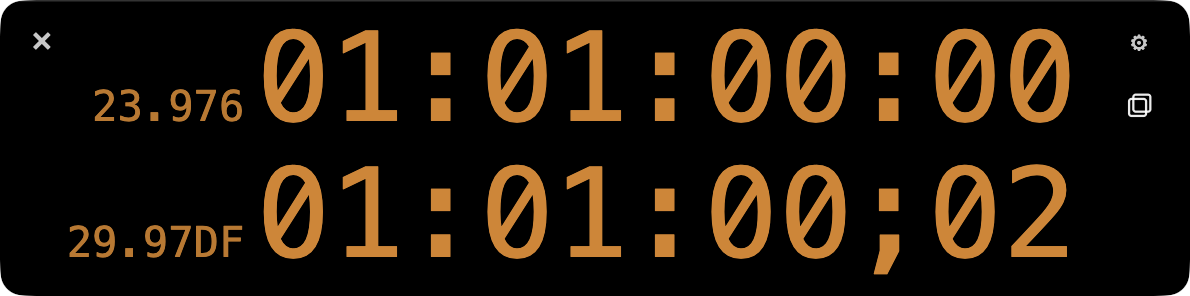
- Dual: Timeline TCとConverted TCを並べて表示。DaVinci Resolve上のTimeline TCを見ながら、プルダウン変換後のTCも同時に確認したいときに使用。

- Converted: 変換後TCを中心に表示。23.976fps編集時に、29.97DF / 59.94DF向けのTCを確認するための表示。
Network Tools
Network Toolsは、タイムラインTCモニタリングに関連する設定です。詳しくは6. タイムラインTCモニタリングで説明します。
5.3 INT_BurnInで映像上に表示する
INT TimeCode Toolで表示しているTCをDaVinci Resolveの映像上にも表示したい場合は、INT_BurnIn(Fusion Title)を使用します。
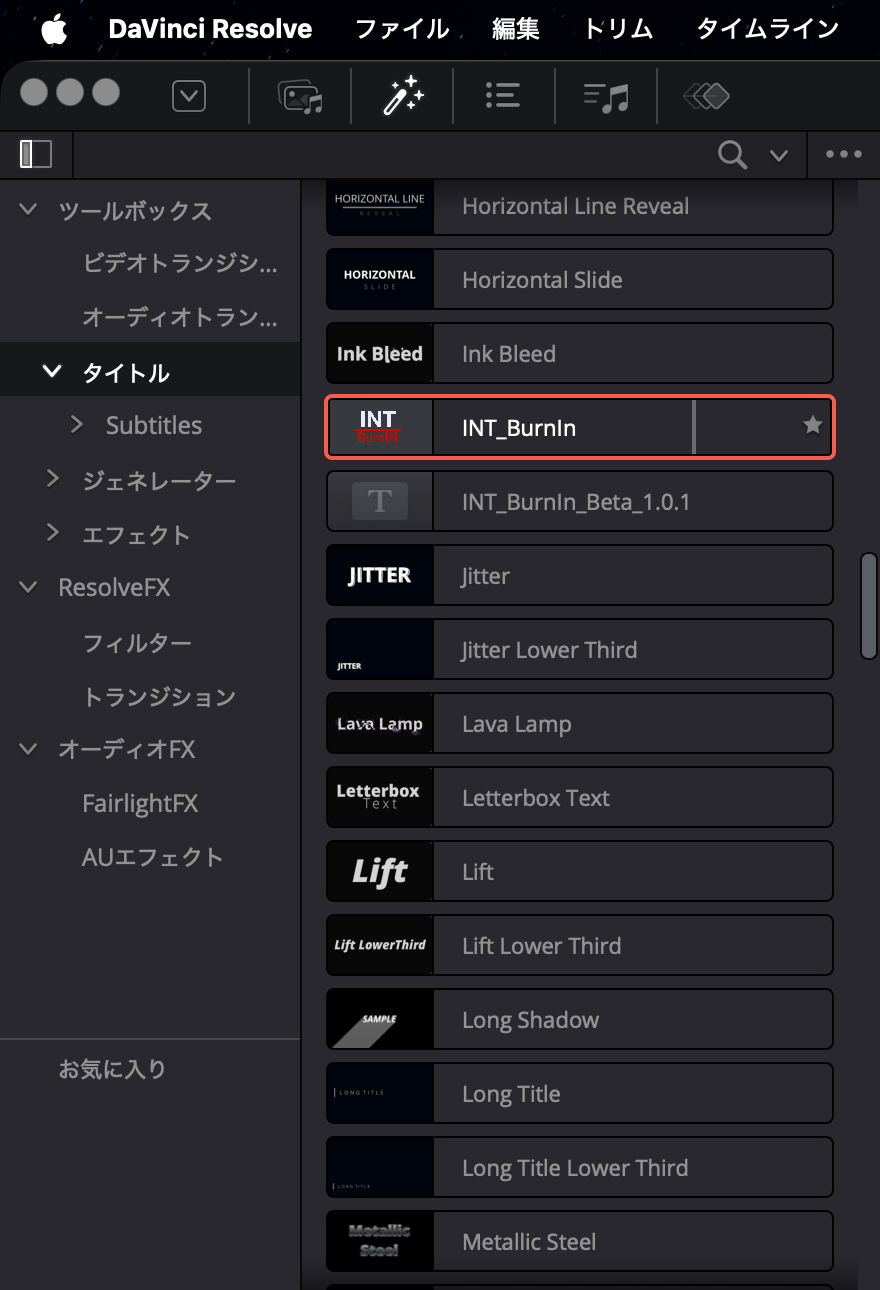
DaVinci Resolveのタイムライン上にFusion Titleとして配置し、必要に応じて表示内容を調整します。Effects内のTitlesカテゴリからINT_BurnInを選び、タイムラインの上位トラックへ配置します。
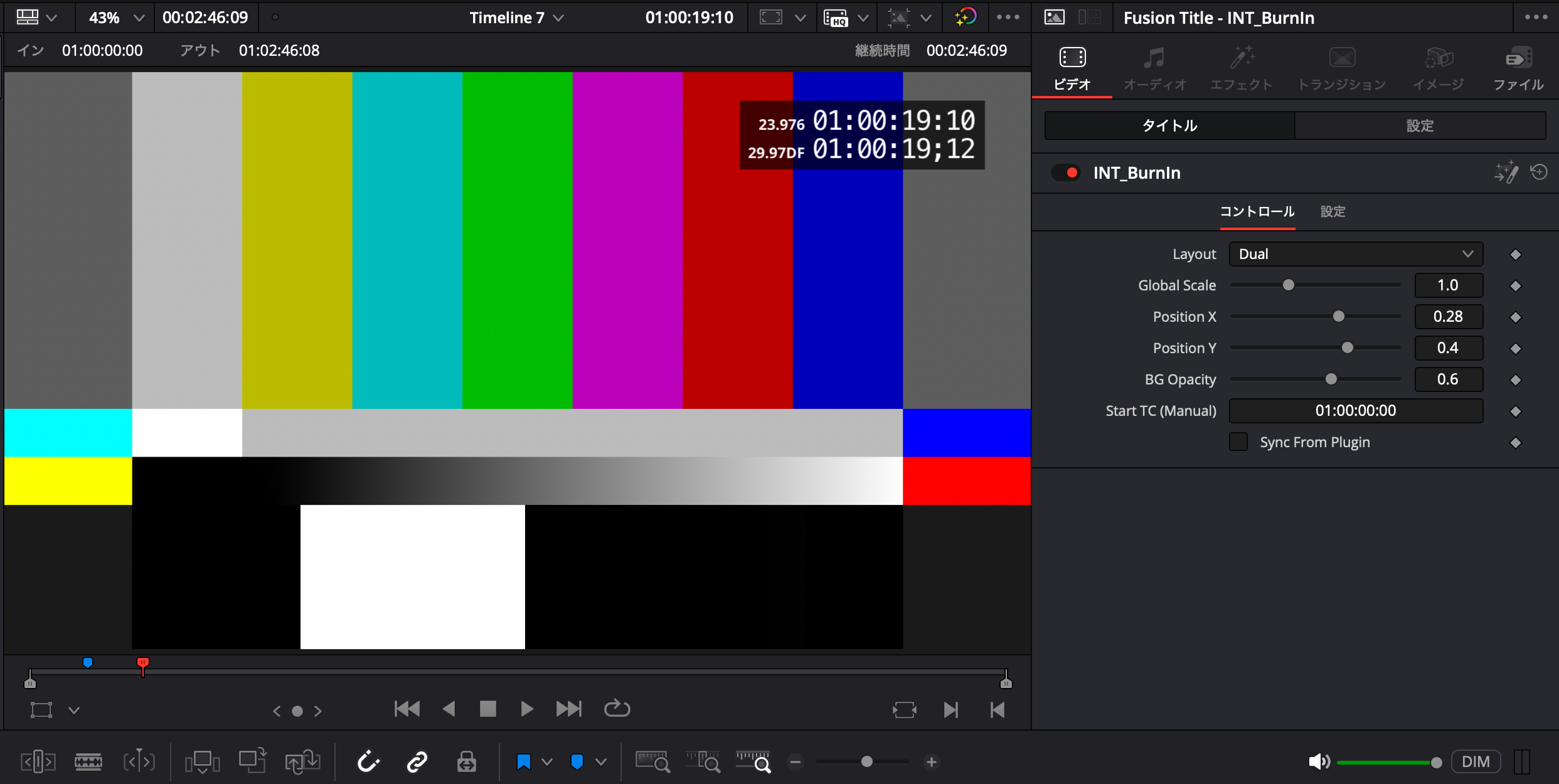
INT_BurnInは映像の右上を基準に表示されます。インスペクタから表示モードやサイズなどを調整できます。
- Layout: Timeline TC / Dual / Converted / Horizontal Dualから表示形式を選択。INT TimeCode Tool本体の表示モードとは独立して設定可能。
- Global Scale: 表示サイズを調整。
- Position X: 横位置を調整。
- Position Y: 縦位置を調整。
- BG Opacity: 背景の透明度を調整。
- Start TC (Manual): Sync From Pluginを使用しない場合に、BurnIn表示の基準となる開始タイムコードを手動で指定します。
- Sync From Plugin: INT TimeCode ToolのSettings画面を開いた時点のタイムライン開始TCや表示設定を、INT_BurnInの表示に反映します。タイムライン開始TCや表示設定を変更した場合は、INT TimeCode ToolのSettings画面を開いてから、必要に応じてINT_BurnIn側のSync From PluginをON、またはOFF→ONしてください。
INT_BurnInは、INT NLE Toolsのインストール時に旧版を整理したうえで新版が配置されます。旧版 INT_BurnIn_Beta_1.0.1 が存在する場合も、インストール時に削除対象となります。アンインストールについては、10. アンインストールを参照してください。
5.4 INT TimeCode ToolからDaVinci Resolveの再生/停止を操作する
起動直後や設定変更直後ではINT TimeCode Toolにフォーカスがある状態になり、DaVinci Resolve側のショートカットが使用できません。
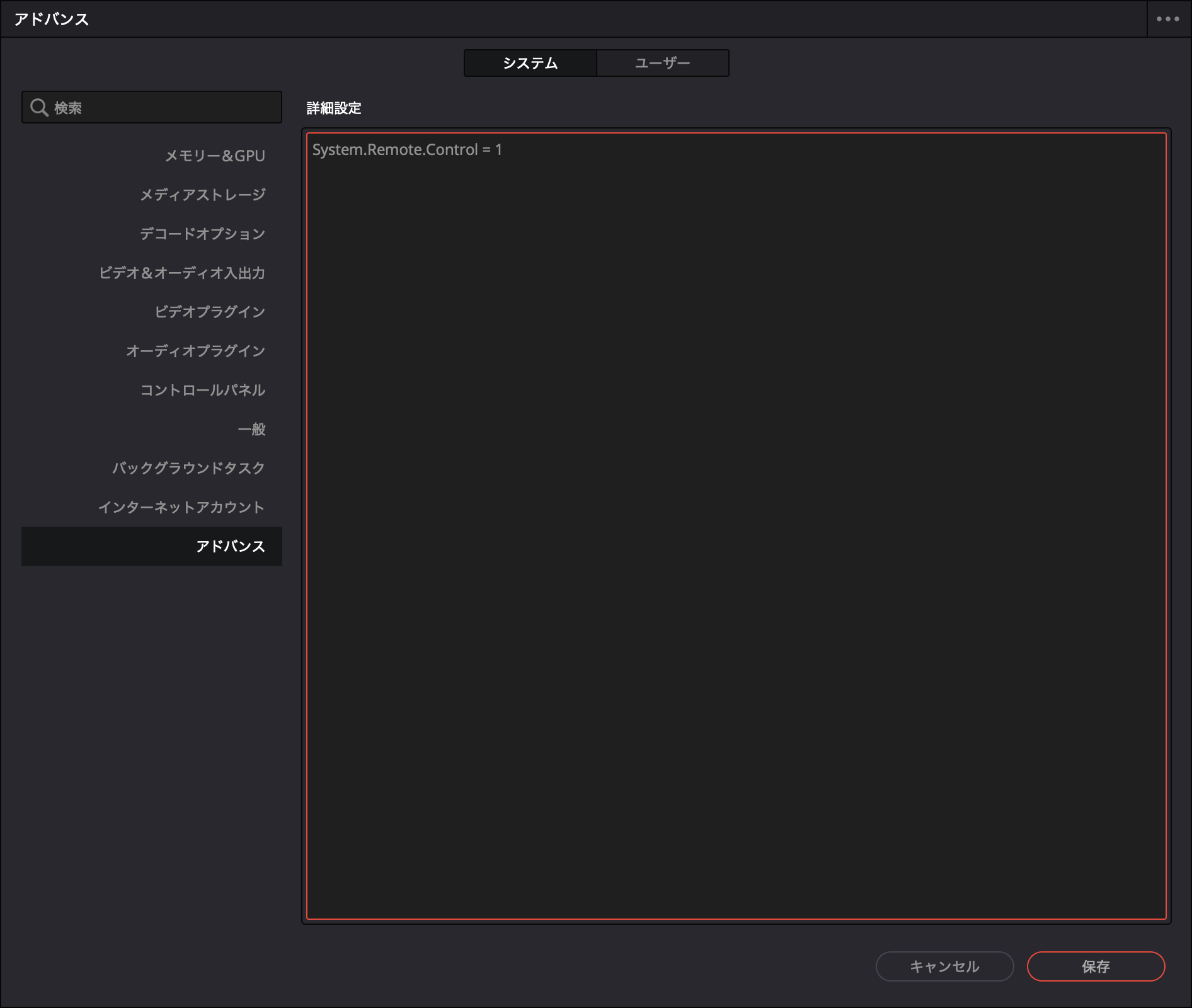
DaVinci Resolveの「環境設定 / システム / アドバンス」にて「System.Remote.Control = 1」と入力し保存、再起動することで、INT TimeCode Toolからスペースキーで再生/停止操作可能になります。
6. タイムラインTCモニタリング
NLEのTimeline TCを、同じネットワーク上のタブレットやパソコンなどのブラウザで確認できます。
6.1 Sender → Server → Receiver の流れ
Sender、Server、Receiverの順にNLEからのTCが伝達されます。
Sender
NLEから現在のTimeline TCを送る役割です。DaVinci ResolveではINT TimeCode ToolがSenderになり、PremiereではINT TC Sender for PremiereがSenderになります。
Server
Senderから受け取ったTCや表示状態をReceiverへ中継します。INT TC ServerがServerになります。
Receiver
Receiverは、INT TC Server内のWebサーバーに各デバイスのブラウザからアクセスしTCを表示させます。
6.2 TC ModeでTimeline TCをReceiverで表示する
INT TC Serverを起動します。
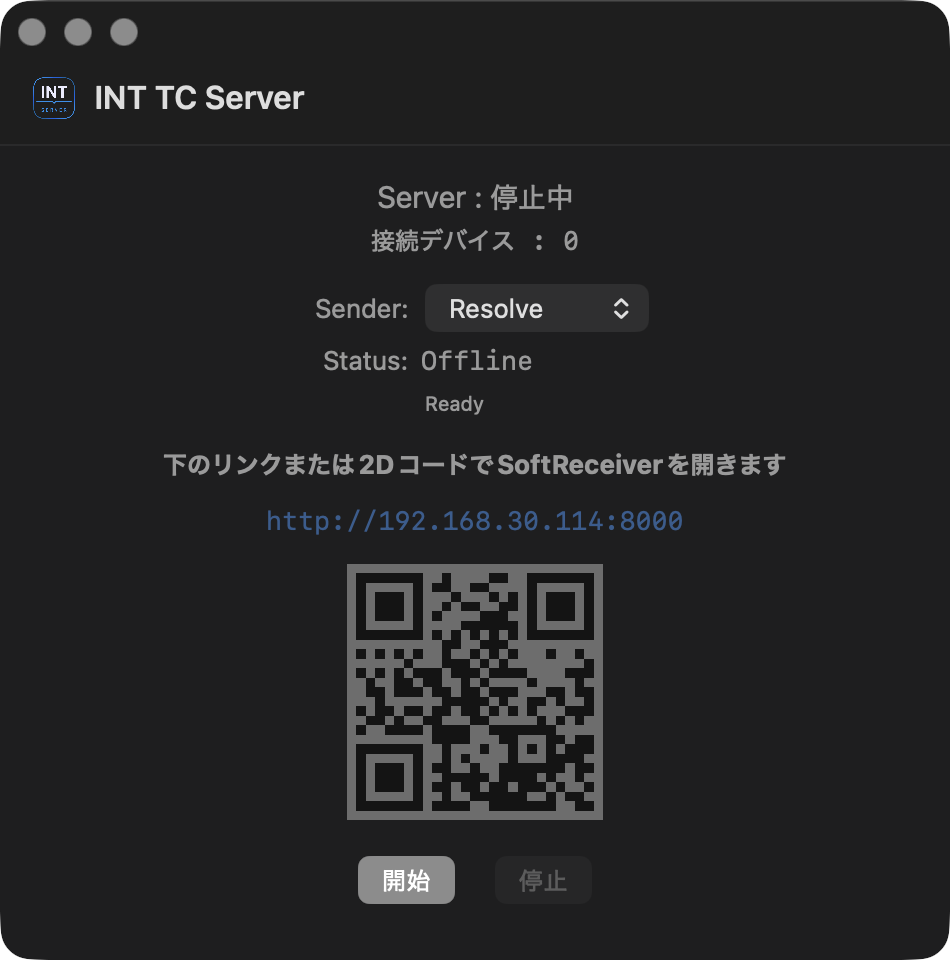
開始ボタンを押しServer機能を起動させます。
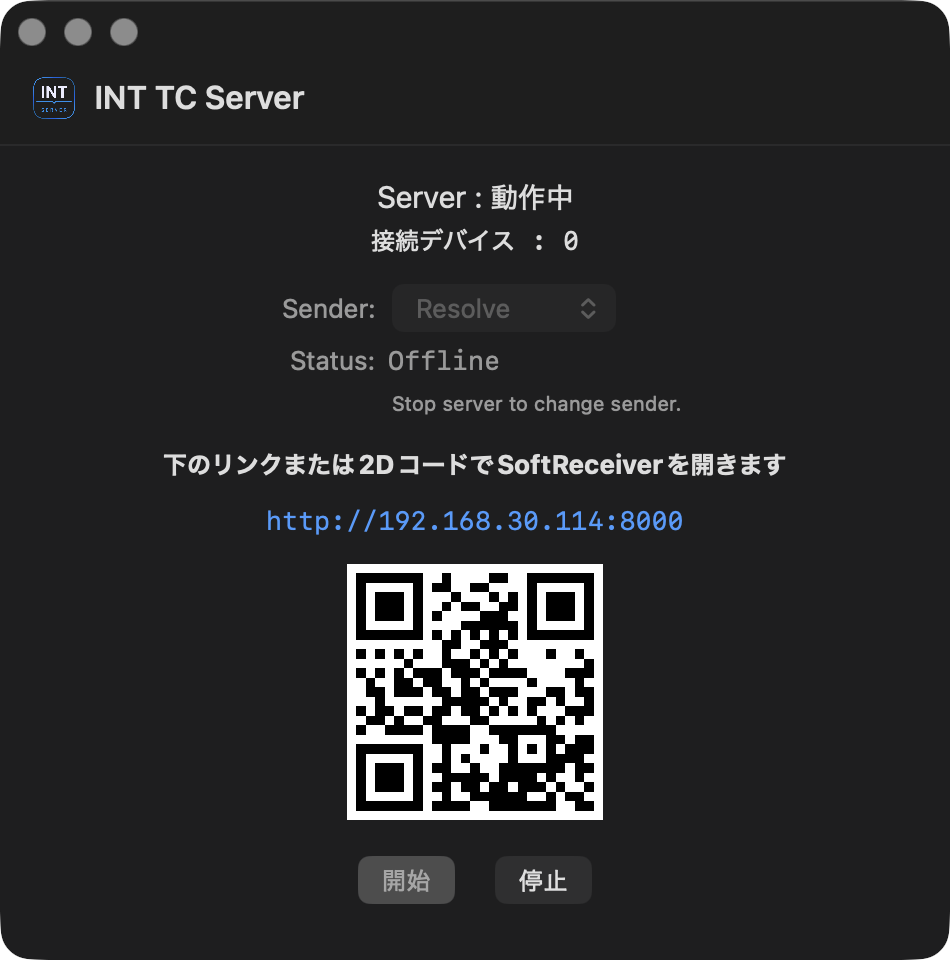
表示されているURLかQRコードでブラウザからアクセスすると、Receiverが表示されます。
Network / LAN URLの選択
複数のネットワークインターフェイスがある環境では、INT TC ServerのNetworkプルダウンから、Receiver端末と同じネットワークのインターフェイスを選択します。

Networkプルダウンを開くと、インターフェイス名とIPアドレスを確認できます。選択したインターフェイスに応じてLAN URLが更新され、QRコードも選択中のLAN URLに合わせて自動更新されます。
現在表示されているReceiver URLを手動で共有する場合は、Copyボタンでクリップボードへコピーできます。
この設定は、INT TC Serverが待ち受けるアドレスを切り替えるものではありません。Receiver端末へ案内するLAN URLとQRコードを選ぶための機能です。URLが開けない場合は、Receiver端末が同じローカルネットワークに接続されているか確認してください。
Note: Receiver が INT TC Server に接続できない場合、INT NLE Tools の設定以前に、使用しているネットワーク上で端末間通信が許可されていない可能性があります。
INT NLE Tools のタイムラインTCモニタリングにインターネット接続は必須ではありません。必要なのは、INT TC Server を実行しているマシンと Receiver 端末が、同一のローカルネットワーク内で通信できることです。
会社・放送局・スタジオなどのネットワークでは、セキュリティ設定により、同じ施設内の有線LANやWi-Fiに接続していても機器同士が通信できない場合があります。たとえば、有線LANとWi-Fiが分離されている場合、ゲストネットワークが端末間通信を禁止している場合、またはファイアウォールやVLAN設定により通信が制限されている場合があります。
Receiver 端末から INT TC Server のURLまたはIPアドレスにアクセスできない場合は、ネットワーク管理者に端末間通信の可否を確認してください。既存の社内LANやスタジオLANで解決できない場合は、INT NLE Tools 用に独立したローカルネットワークを用意し、INT TC Server と Receiver 端末を同じネットワークに接続することを推奨します。
施設ごとのネットワーク設計、セキュリティポリシー、ファイアウォール設定、VLAN構成、Wi-Fi分離設定などは、本ツールのサポート範囲外です。
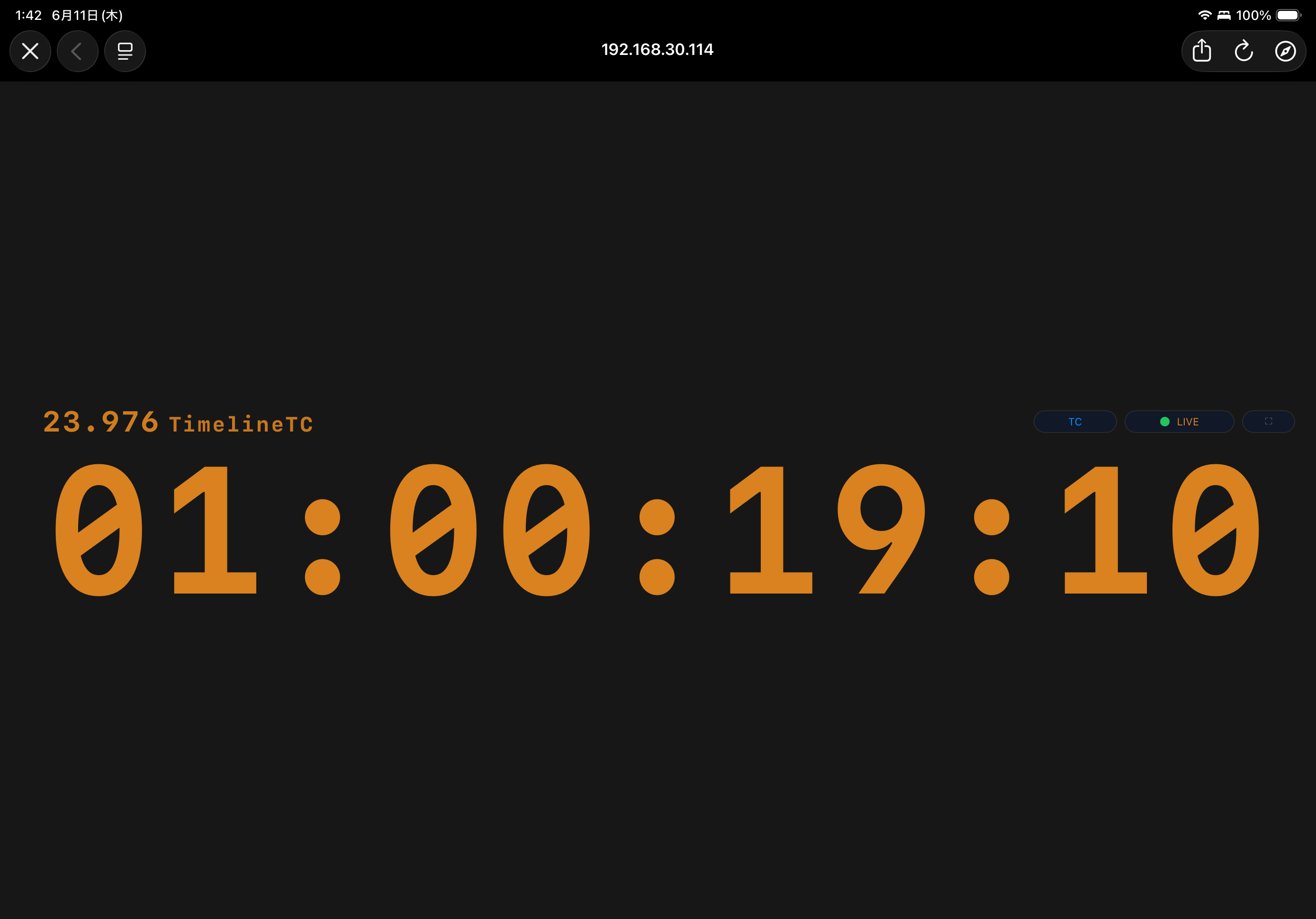
INT TimeCode ToolでSenderをONにすると、ReceiverにDaVinci ResolveのTCが表示されます。
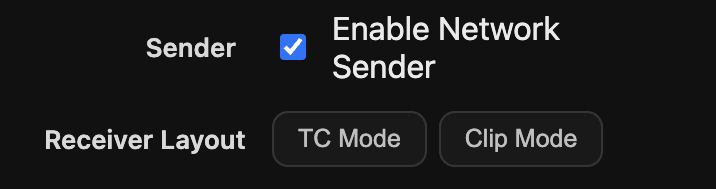
INT TimeCode ToolのLayout設定に同期してReceiverの表示モードが切り替わります。
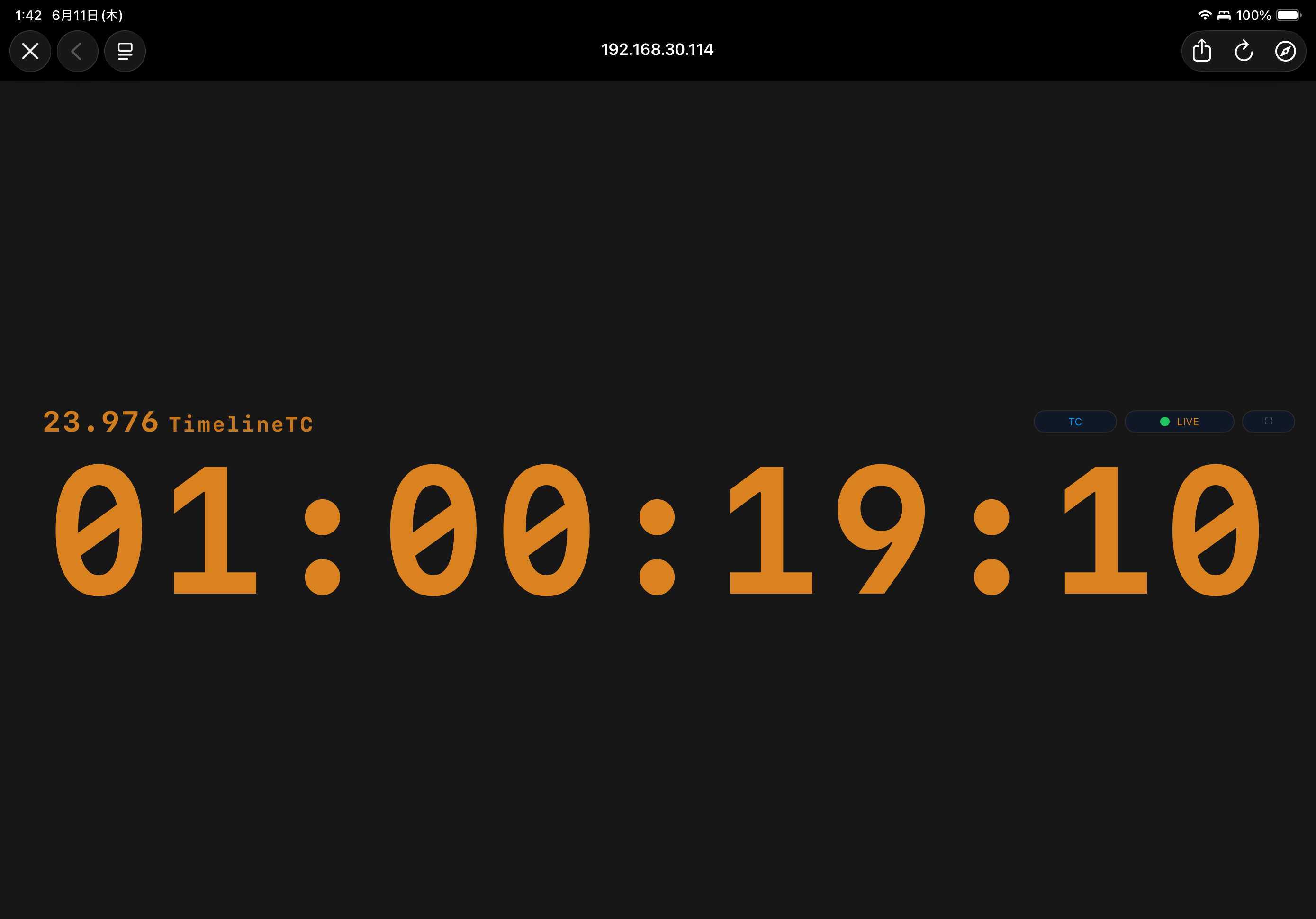
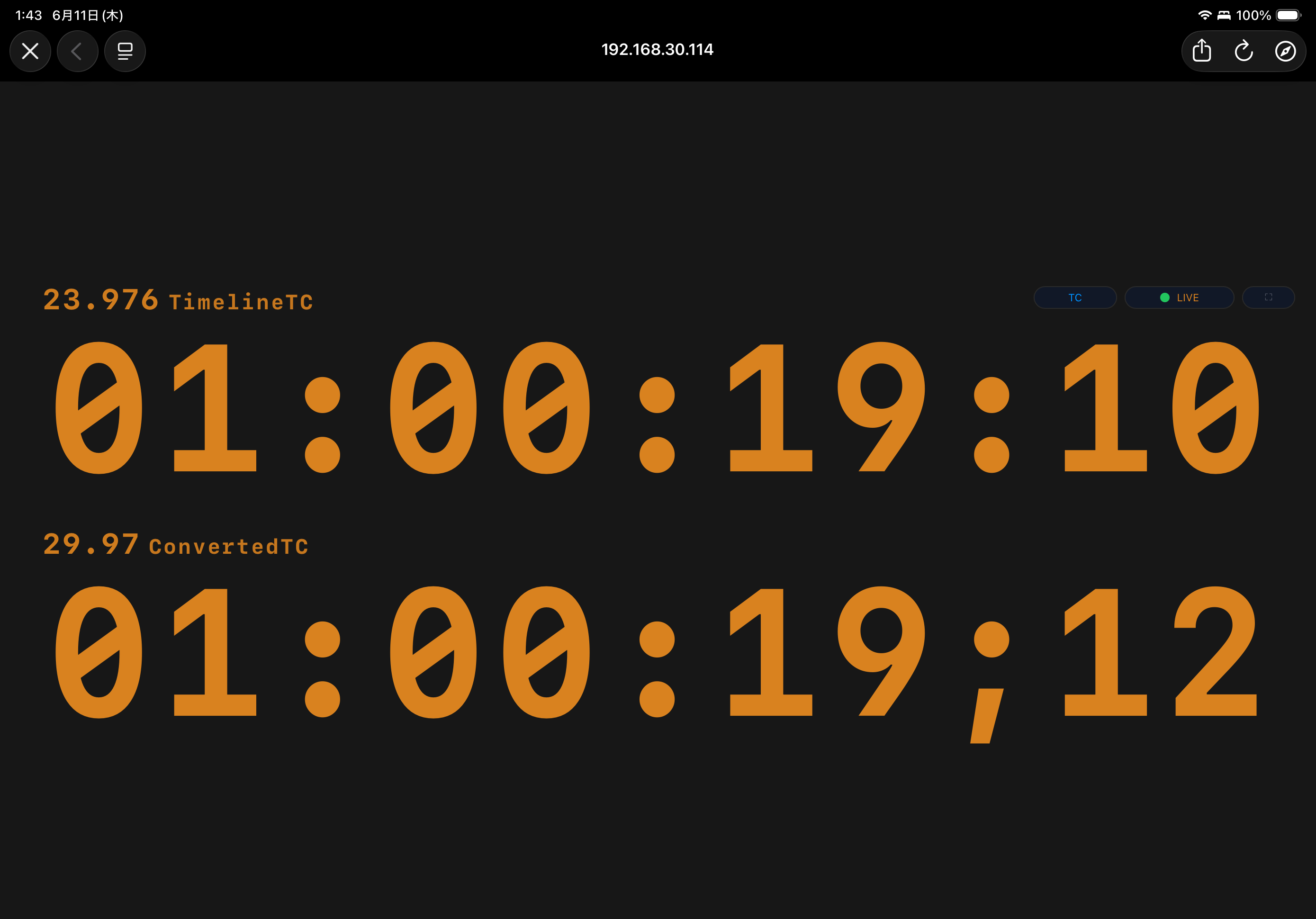
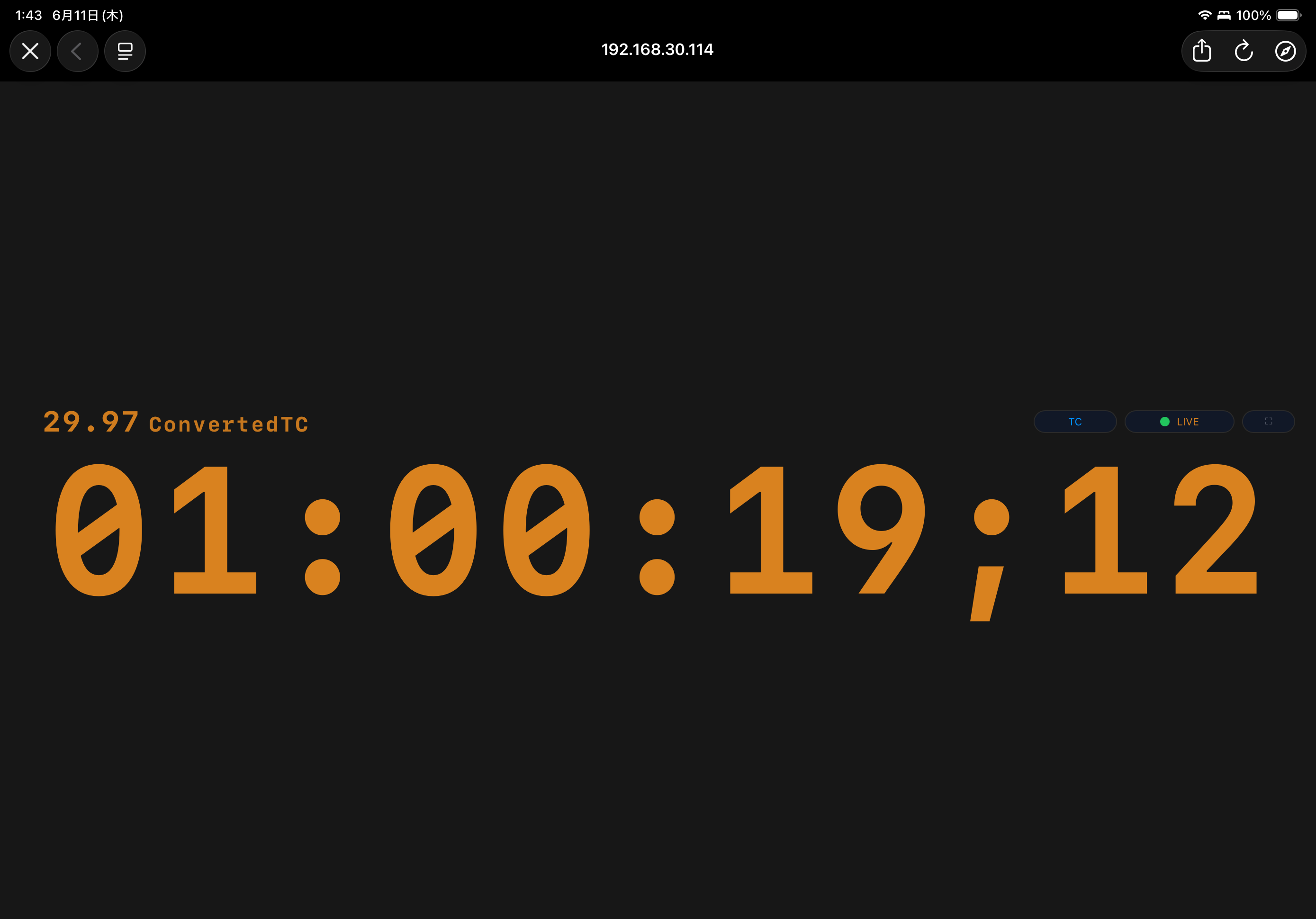
ReceiverはINT TC Serverに内蔵されたブラウザ表示画面です。同じMacのブラウザだけでなく、同じネットワーク上のタブレットやパソコンなどのブラウザでも開けます。
Receiverでは、TC ModeとClip Modeを切り替えて表示します。TC ModeはTimeline TC / Dual / Convertedを確認する基本表示です。
INT TC Sender for Premiereを使用し、PremiereからのTCを使用する場合、Serverを停止させ、プルダウンメニューからPremiereを選び、開始ボタンを押しServer機能を起動させます。
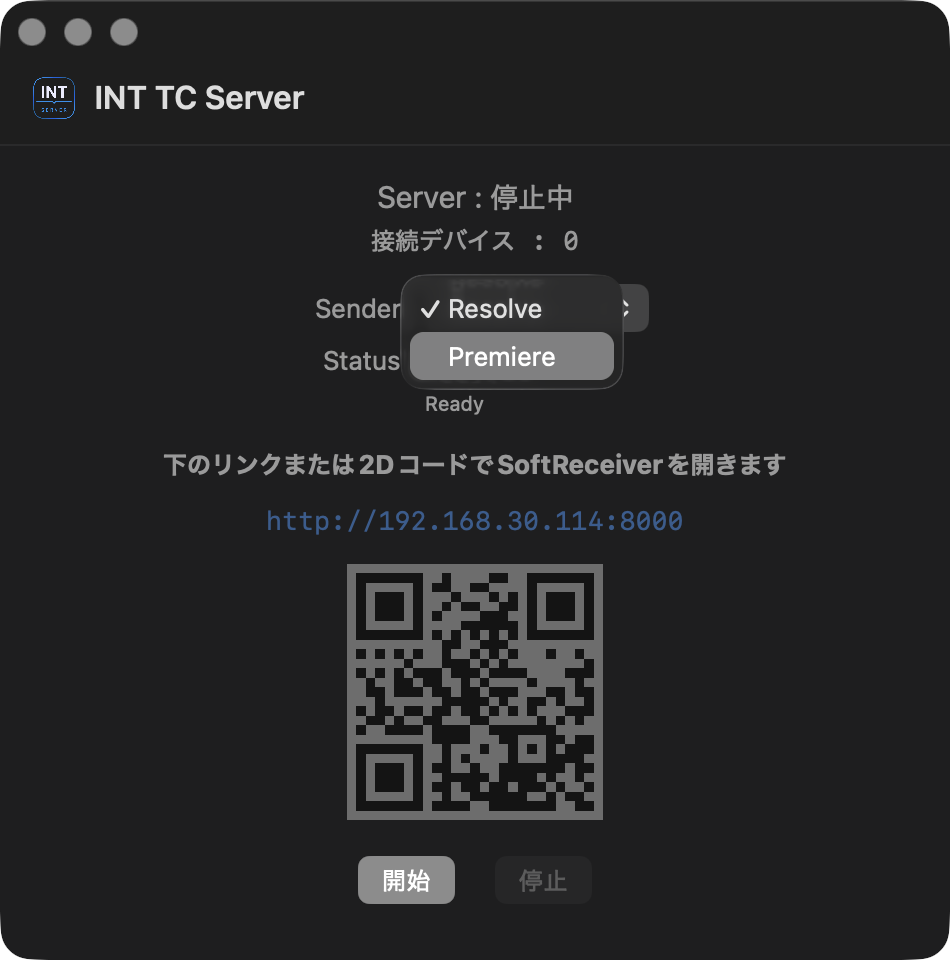
PremiereでINT TC Sender for Premiereで、「Enable Premiere Sender」チェックボックスをオンにしてSender機能をONにすると、ReceiverにPremiereのTCが表示されます。
6.3 Clip Mode
6.3.1 Clip Modeでメタデータを表示する
Clip Modeは、再生が停止している場合に停止位置のメタデータを表示します。このバージョンではファイル名(File) / 素材のフレームナンバー(Frame) / 素材のタイムコード(SourceTC)を表示できます。
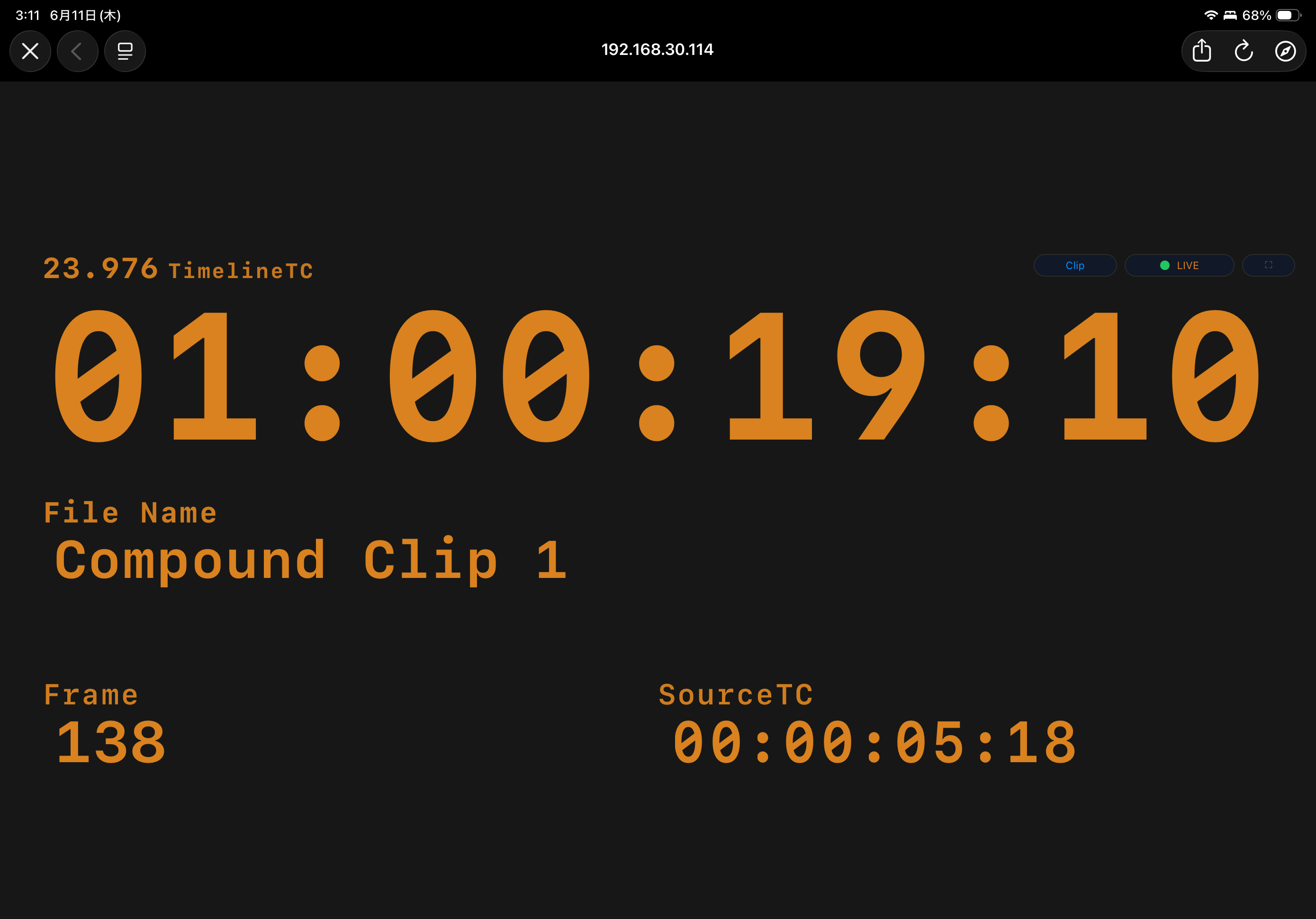
INT TimeCode ToolのSettings画面で、Receiver LayoutをClip Modeに選択することで表示されます。
INT TimeCode Toolでのショートカットは8に割り当てられています。TC Modeへの切り替えは7に割り当てられています。
Clip Modeは、再生中にTCのようにフレームごとに追従させて表示は行いません。再生中のメタデータ欄は「ー」と表示します。
6.3.2 Clip ModeのMetadata Source
INT TimeCode ToolのSettings画面、Metadata SourceでClip Modeで表示させるメタデータの取得ビデオトラックを限定できます。
Autoは、再生ヘッドの位置の最上位トラックに配置されている有効なクリップのメタデータを表示します。無効化されているクリップ、Generatorなどはスキップされます。
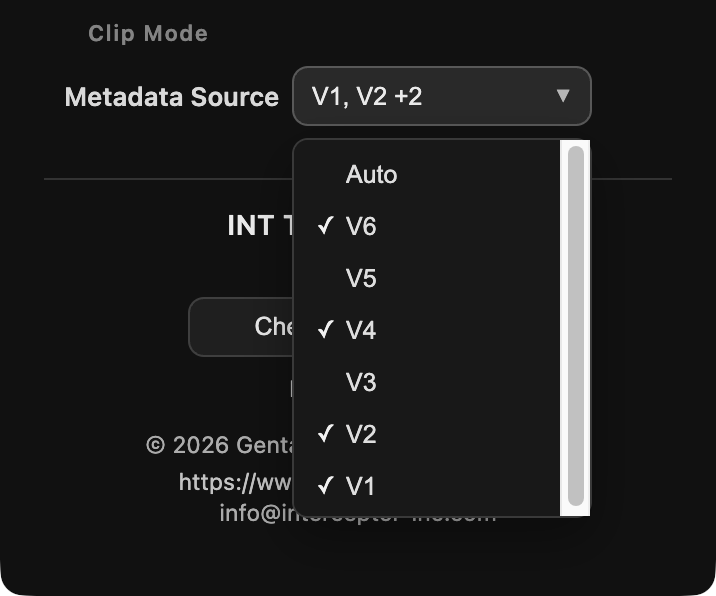
プルダウンメニューでV1 / V2など、トラックごとにチェックを入れて指定した場合、指定したビデオトラックのクリップだけをメタデータ表示対象にします。この場合も無効化されているクリップ、Generatorなどはスキップされます。
7. INT TC Sender for Premiere
7.1 INT TC Sender for Premiereとは
INT TC Sender for Premiereは、PremiereからINT TC Server / ReceiverへTimeline TCを送るためのプラグインです。ReceiverのTC Modeのみの対応です。
7.2 UXP版とCEP版
PremiereのバージョンによりUXP版とCEP版があります。
UXP版
Premiere 25.6以降
CEP版
Premiere 2024-2025.5
なお、AdobeからはCEPでのプラグインは将来廃止される意向が発表されています。本プラグインでも致命的な不具合を除き、今後のバージョンアップではUXP版のみの更新となります。
7.3 インストール
/Applications/INT NLE Tools/Resources/Sender for Adobe Premiere
に2種類のINT TC Sender for Premiereが配置されています。
UXP版
UXP - Premiere 25.6 or later内の INT TC Sender for Premiere.ccx をダブルクリックします。Creative Cloud Desktopが起動します。アプリケーションの指示に従いインストールしてください。
CEP版
Legacy CEP - Premiere 2024-2025.5内の INT_Premiere_Sender_Legacy_CEP.zxp をZXPInstallerなどのインストーラーを用いてインストールしてください。
7.4 基本的な使い方
- INT TC Serverを起動します。
- INT TC ServerのSenderプルダウンメニューでPremiereを選択し、開始ボタンを押してServer機能を起動します。
- INT TC Serverに表示されるURL、QRコードをブラウザで開いてReceiverを表示し待機させます。
- PremiereでINT TC Sender for Premiereを開きます。(UXP版「メニューバー / ウィンドウ / UXPプラグイン / INT NLE Tools / INT TC Sender for Premiere」 / CEP版「メニューバー / ウィンドウ / エクステンション / INT TC Sender Legacy」)
- PremiereでINT TC Sender for Premiereで、「Enable Premiere Sender」チェックボックスをオンにしてSender機能をONにします。
- ReceiverにTimeline TCが表示されることを確認します。
Text Colorの設定からReceiver上のTCの文字色を変更可能です。5色のプリセットから選択、右端のスウォッチでカスタムカラーも設定可能。
Sender機能をオンにした後は、INT TC Sender for Premiereのウインドウを閉じても、TCの送信は継続します。Premiere再起動時は再度設定を行ってください。
8. INT TimeCode Tool v1.0.1からの移行
8.1 INT TimeCode Tool v1.0.1とINT NLE Tools v1.0の位置づけ
INT TimeCode Tool v1.0.1は、主にDaVinci Resolveで使う単体ツールとして提供されていました。INT NLE Tools v1.0にはINT TimeCode Tool v1.2として、同梱しています。
INT NLE Tools v1.0 for macOSは、INT TimeCode Toolに加えて、INT TC Server、Receiver、INT TC Sender for Premiere、INT_BurnIn、Uninstallerなどを含むスイート構成です。INT TimeCode Tool v1.2では、DaVinci ResolveでTCを確認するプルダウンTCディスプレイに加えて、Timeline TCを外部端末で確認するタイムラインTCモニタリングを使えるようになります。
8.2 v1.0.1環境の保全
INT TimeCode Tool v1.0.1を継続利用したい場合、または必要に応じて戻せる状態を保ちたい場合は、移行前にユーザー自身が保持している旧版のダウンロードリンク、インストーラー、配布ファイルを保管しておくことを推奨します。INT NLE Tools側で旧v1.0.1配布ファイルの再提供を保証するものではありません。
8.3 新旧混在について
原則として、古い単体版INT TimeCode Toolと新しいINT NLE Tools版を同じ環境に混在させないことを推奨します。DaVinci Resolveで予期せぬ挙動を引き起こすことがあります。
8.4 v1.0.1へ戻す
INT TimeCode Tool v1.0.1へ戻す場合は、まずINT NLE Toolsをアンインストールし、その後、ユーザー自身が保管しているv1.0.1の配布物から戻します。アンインストールに関しては10章を参照してください。
8.5 INT_BurnIn(Fusion Title)に関して
INT_BurnInは、INT NLE Toolsのアンインストーラーで削除されます。旧版 INT_BurnIn_Beta_1.0.1 が存在する場合も、アンインストール時に削除対象となります。
9. 既知の制限
Clip Mode
環境によっては、Clip Modeで再生開始直後に短い補完開始待ちが見える場合があります。TC表示と補完はその後通常通り動作します。
INT TC Sender for Premiere
INT TC Sender for Premiereは、タイムラインTCモニタリング用のPremiere Senderです。本バージョンでは、Clip Modeには対応しません。
10. アンインストール
10.1 アンインストール前に
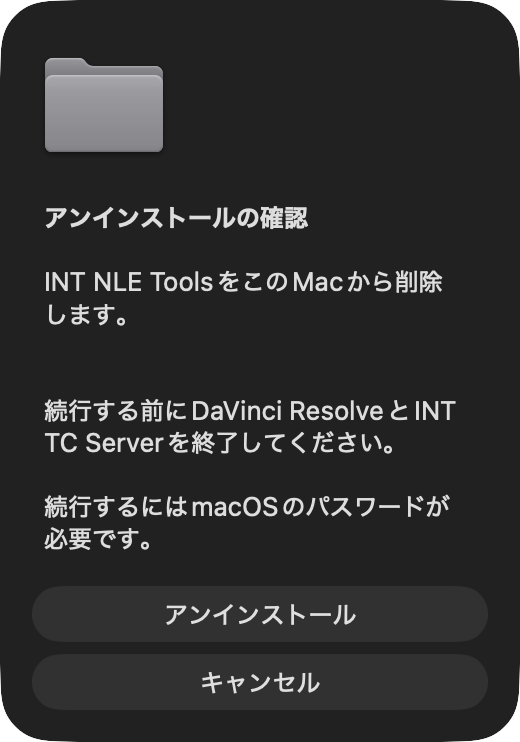
作業前に、DaVinci Resolve、INT TC Server、Receiverを開いているブラウザを終了してください。
INT TC Sender for Premiereのアンインストールは、Creative Cloud Desktopから行ってください。
10.2 通常のアンインストール
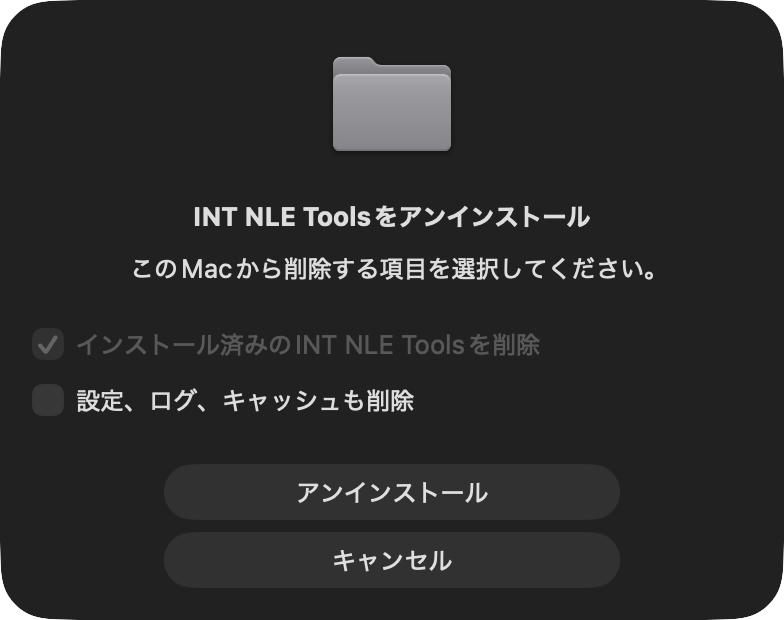
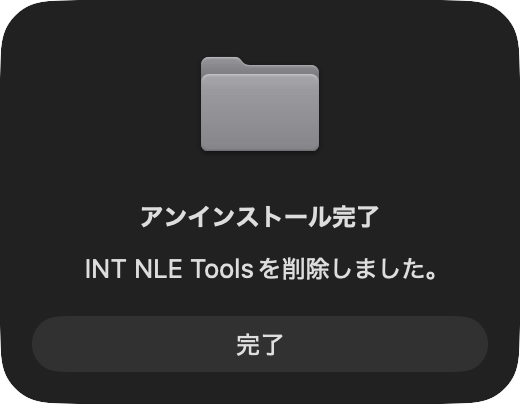
/Applications/INT NLE Tools/Uninstall INT NLE Tools.appもしくはインストーラーDMG内のUninstall INT NLE Tools.appを起動します。
ウインドウの指示に従ってください。

10.3 optional cleanup(追加クリーンアップ)
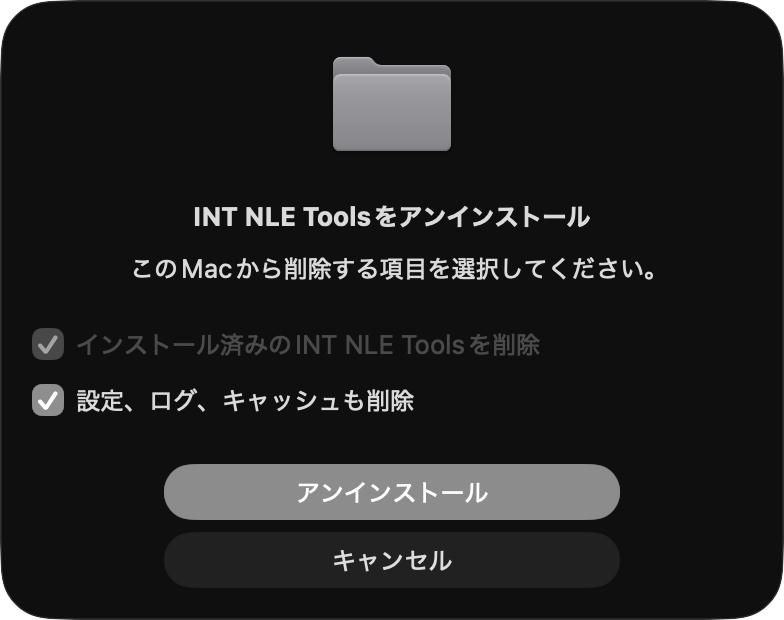
「設定、ログ、キャッシュも削除」のチェックボックスをオンにすると、システム内に残る設定やキャッシュも削除します。必要に応じて選択してください。
11. 権利表記とライセンスについて
11.1 第三者製品・商標について
INT NLE Tools は、DaVinci Resolve、Adobe Premiere などの映像制作ソフトウェアと組み合わせて使用することを想定したツール群です。
本ドキュメント内に記載されている Blackmagic Design、DaVinci Resolve、Adobe、Adobe Premiere などの名称は、各社の商標または登録商標です。これらの名称は、対応ソフトウェアや動作環境を説明する目的でのみ使用しています。
INT NLE Tools は、Blackmagic Design Pty. Ltd.、Adobe Inc.、またはその他の第三者企業によって開発、承認、保証、提供されている製品ではありません。各社の製品名、ロゴ、商標、ソフトウェアに関する権利は、それぞれの権利者に帰属します。
11.2 INT NLE Tools の権利について
INT NLE Tools、および INT NLE Tools に含まれる各ツール、関連ファイル、設定ファイル、スクリプト、インストーラー、その他本ソフトウェアを構成する当社作成物に関する著作権および関連する権利は、特に明記がない限り、株式会社インターセプターに帰属します。
本ドキュメントの本文、構成、および当社が独自に作成した図版・説明用素材に関する権利は、特に明記がない限り、株式会社インターセプターに帰属します。ただし、本ドキュメントに掲載されるスクリーンショット等には、第三者製品の画面、名称、ロゴ、ユーザーインターフェース、その他第三者が権利を有する要素が含まれる場合があります。これらの権利は、それぞれの権利者に帰属します。
本ソフトウェアは、付属または別途提示されるライセンス条項に基づいて利用してください。ライセンス条項で許可されている範囲を超えた使用、複製、改変、再配布、販売、貸与、譲渡、公開、または第三者への提供はできません。
11.3 利用範囲と禁止事項
INT NLE Tools は、許可された利用者、利用環境、利用台数の範囲内で使用してください。
特に、以下の行為は禁止します。
- 許可なく本ソフトウェアを複製、再配布、販売、貸与、譲渡すること
- ライセンスで認められた範囲を超えて、複数の端末や多数のマシンに導入すること
- 本ソフトウェアの一部または全部を、第三者向けのサービス、配布物、販売物に無断で組み込むこと
- 本ソフトウェアの権利表記、ライセンス表記、著作権表示を削除または改変すること
- 法令で認められる場合を除き、本ソフトウェアを無断で改変、解析、リバースエンジニアリング、または派生物として再配布すること
- その他、ライセンス条項で許可されていない形で使用すること
スタジオ、放送局、ポストプロダクション、教育機関、制作会社などで複数端末へ導入する場合は、事前に利用範囲とライセンス条件を確認してください。
11.4 免責事項
INT NLE Tools は、映像制作ワークフローを補助するためのツールです。本ソフトウェアの使用により発生したプロジェクトデータ、メディアファイル、編集データ、納品物、作業時間、業務上の損失、その他の損害について、株式会社インターセプターは、ライセンス条項で定める範囲を超えて責任を負いません。
本ソフトウェアを使用する前に、重要なプロジェクトデータやメディアファイルについては、利用者自身の責任でバックアップを作成してください。また、本番環境で使用する前に、利用する環境で十分な動作確認を行ってください。
本章は権利関係と利用条件の概要を説明するものです。正式な利用条件は、付属または別途提示されるライセンス条項を優先します。