INT DCP Baker v2 用户指南
适用版本:2.0.0
文档修订号:1.3
文档日期:2026-11-02
1. 简介
INT DCP Baker v2是一款macOS应用,用于将已制作完成的DCP写入影院交付介质。它不制作新的DCP,也不提供检查DCP规范或内容的Validation功能。
基本模式有PREP和BAKE两种。PREP用于选择DCP素材和目标介质,完成写入准备;BAKE用于将DCP写入所选介质。
目标只有一个时,可以选择格式化后写入,或使用追加(APPEND)向现有介质添加DCP。目标有多个时,可以选择逐个处理的顺序(Serial)或同时处理的并行(Parallel)。
v2的Direct BAKE无需用户预先创建交付用磁盘镜像。文件系统和运行环境等信息汇总在附录A。
2. 安装
请使用适用于此 Mac 的 Apple Silicon 版或 Intel 版安装包(.pkg)。可在苹果菜单的“关于本机”中确认芯片或处理器。打开 Installer 前,请先完成 BAKE、追加(APPEND)以及取消后的结束处理,并正常退出 Baker。
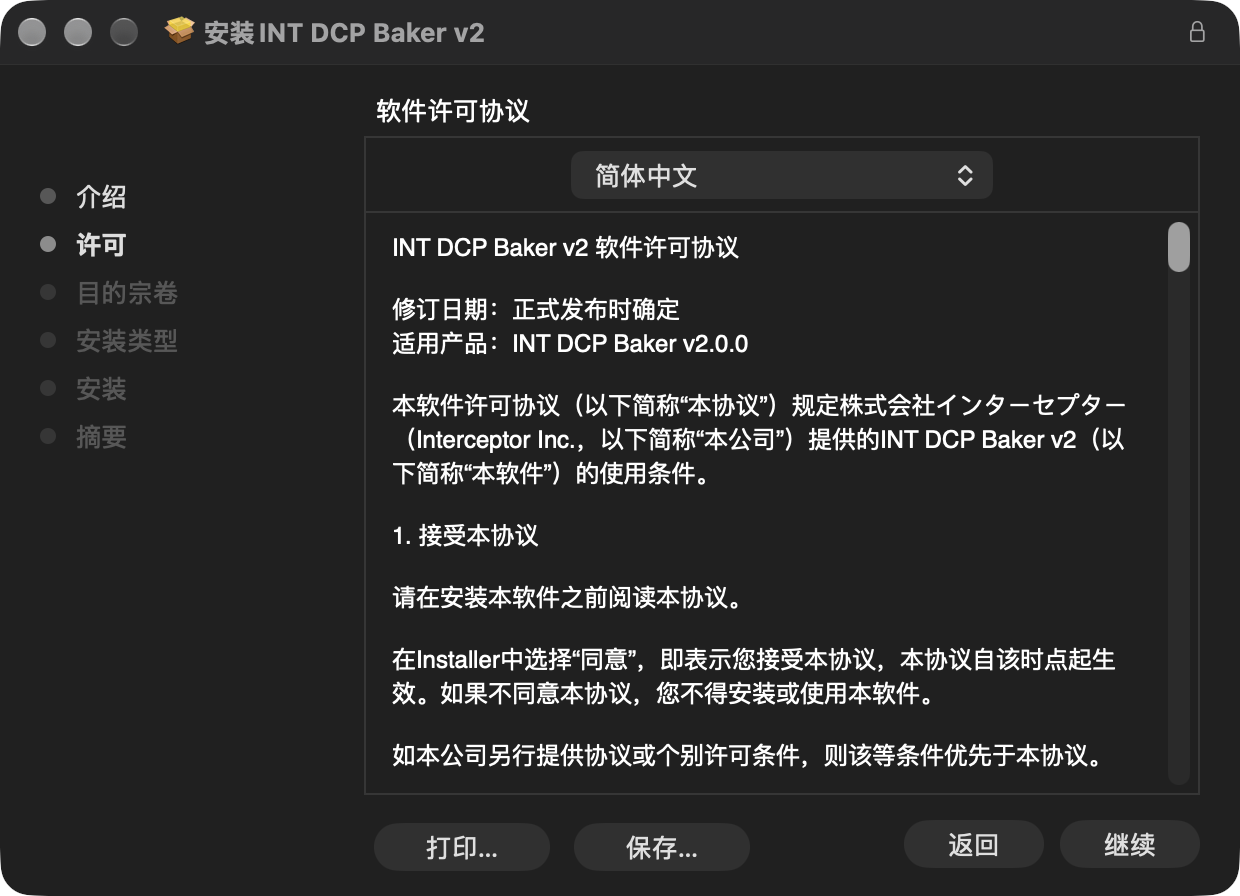
按照 Installer 的提示操作。阅读软件许可协议,若同意,请使用标准的同意操作继续;若不同意,请取消安装。根据提示完成 macOS 管理员认证,并确认 Installer 显示安装完成。
产品安装在应用程序/INT DCP Baker v2中。该文件夹包含应用程序、卸载程序和 Docs。请勿单独移动或删除其中的组件。
覆盖更新现有安装或修复缺失的产品组件时,请再次运行相同架构的 Installer。无需手动删除设置或 BAKE Report,也无需为了安装或更新 v2 而删除 v1。
允许后台项目
macOS可能会显示有关INT DCP Baker v2后台项目的通知。
INT DCP Baker v2的BAKE功能需要在后台运行的辅助服务。
请在系统设置的通用 → 登录项与扩展中启用INT DCP Baker v2。
更改设置后,请退出INT DCP Baker v2,然后重新打开。无需重新启动macOS。
① Baker后台许可提示
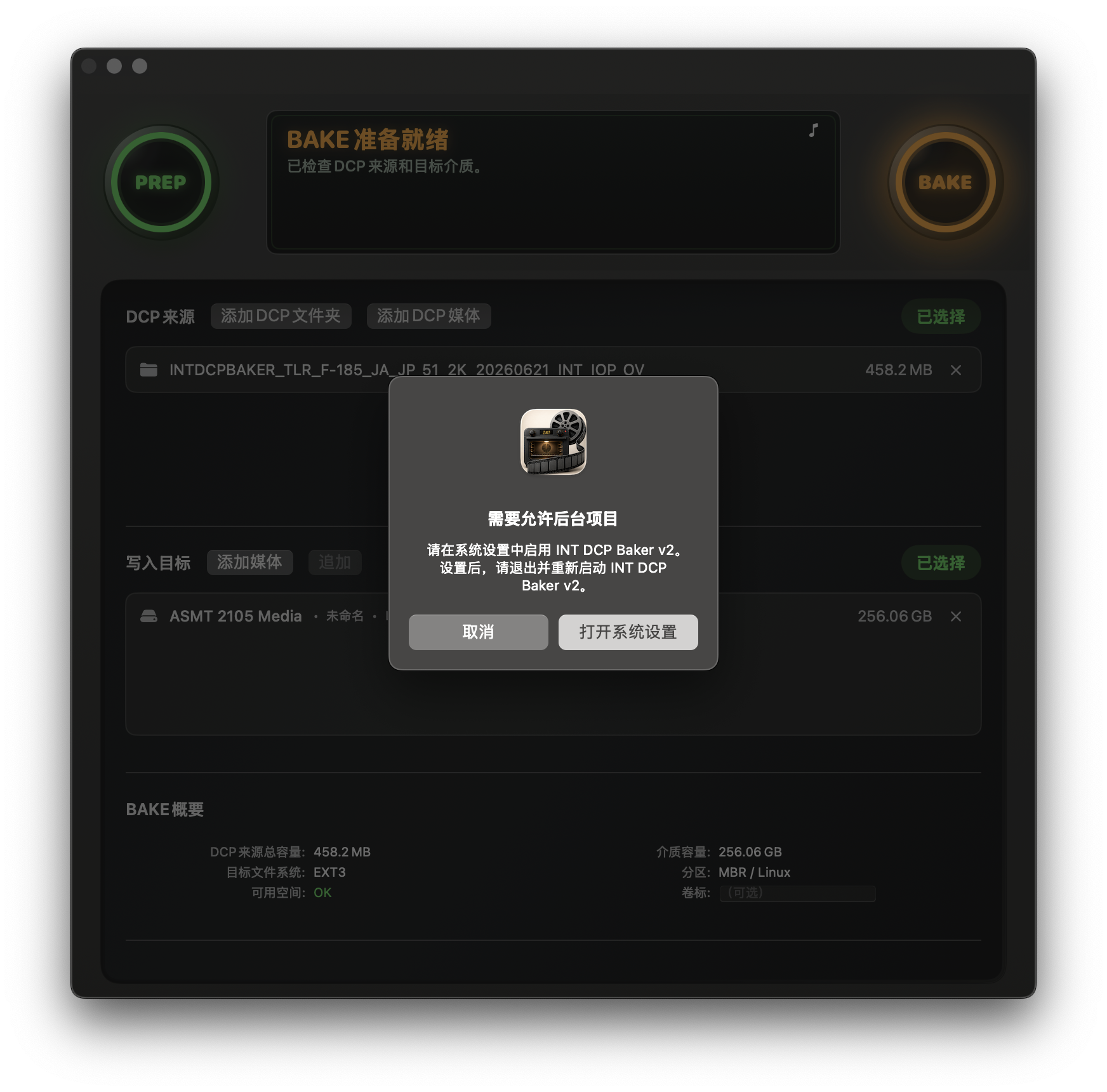
② macOS系统设置:OFF / ③ macOS系统设置:ON
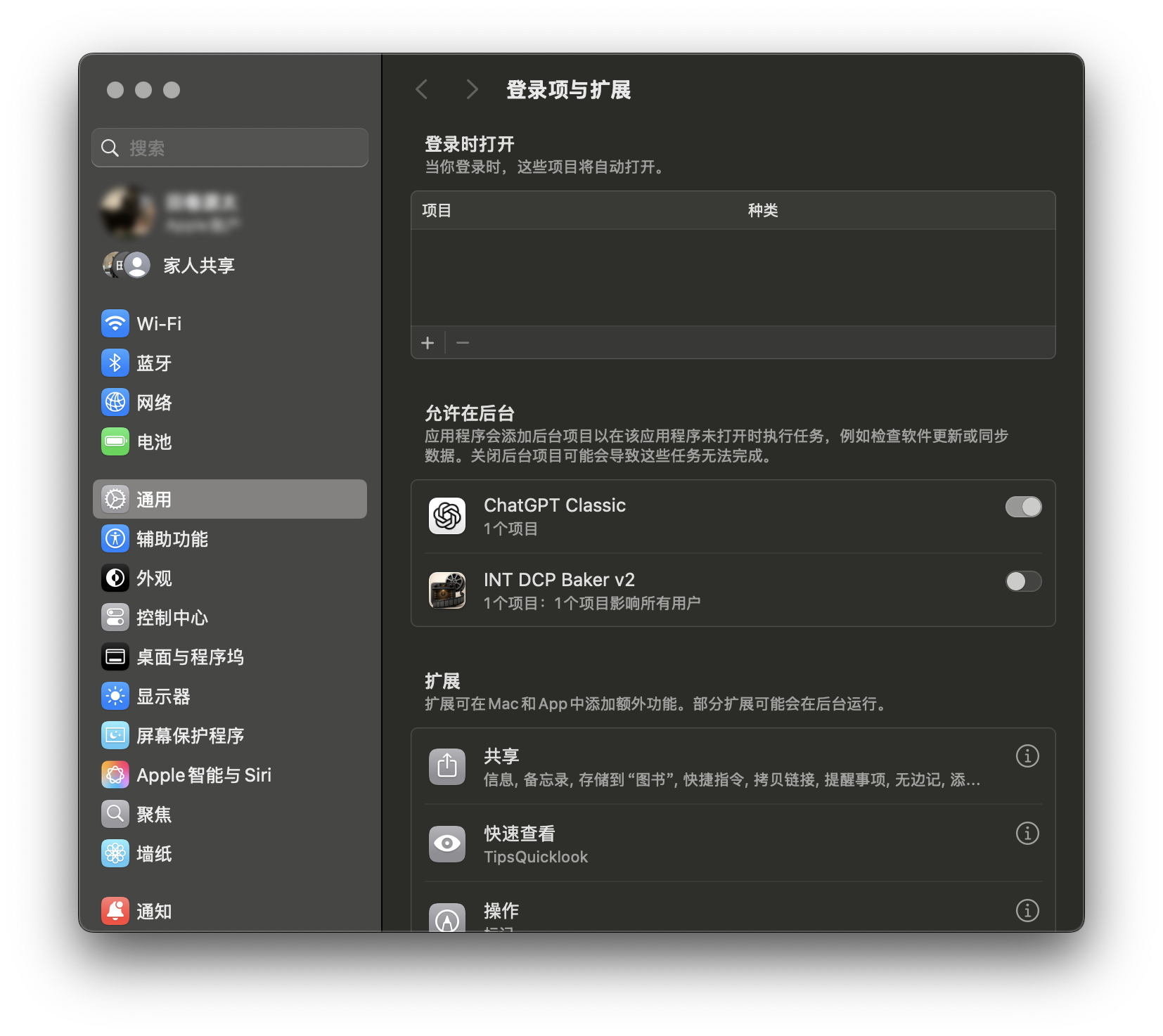
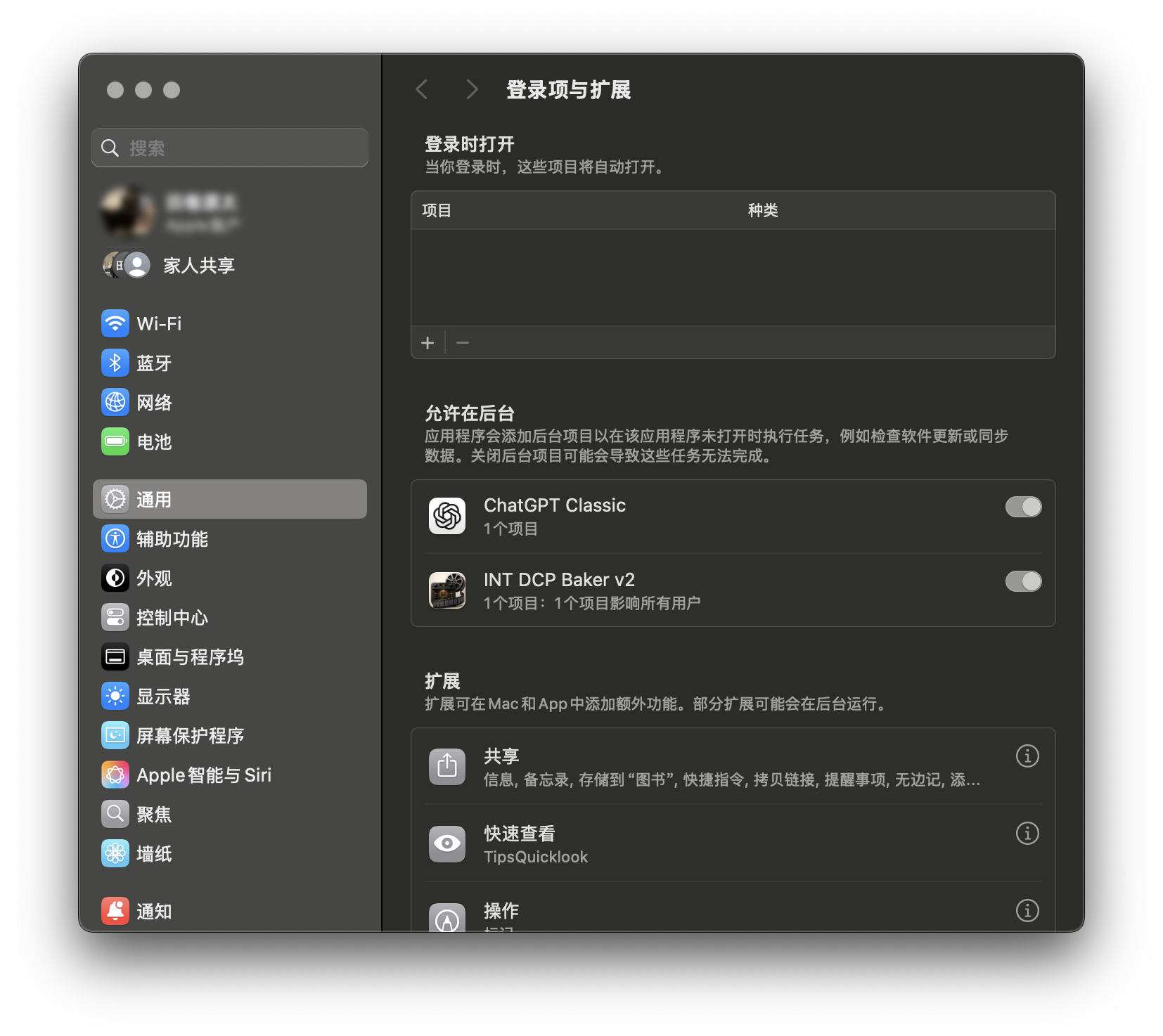
3. 许可证
一份许可证最多可在两台Mac上激活,并可在这两台Mac上同时使用。v1正版许可证可直接用于v2.0.0,无需额外购买。 请使用现有许可证密钥。详细使用条件请参阅Installer中的软件许可协议。
3.1 激活许可证
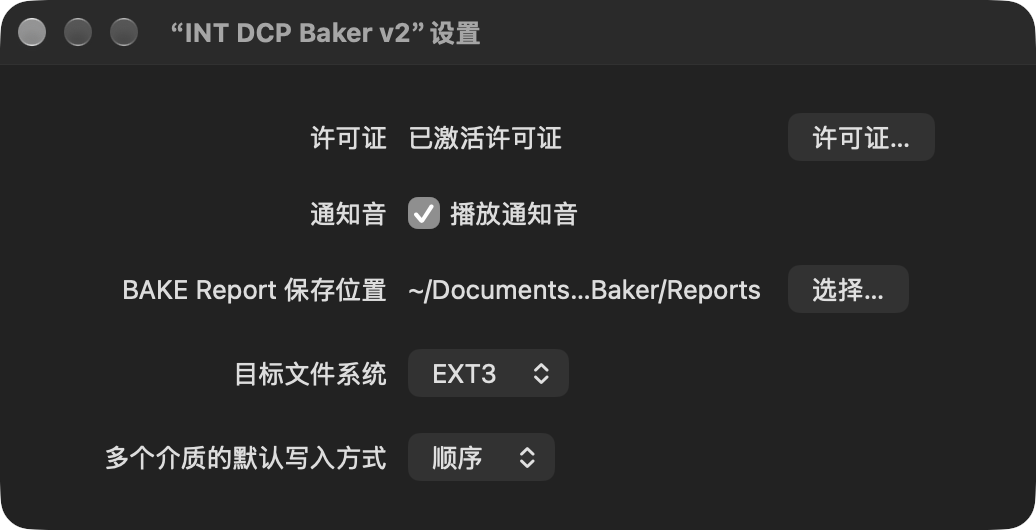
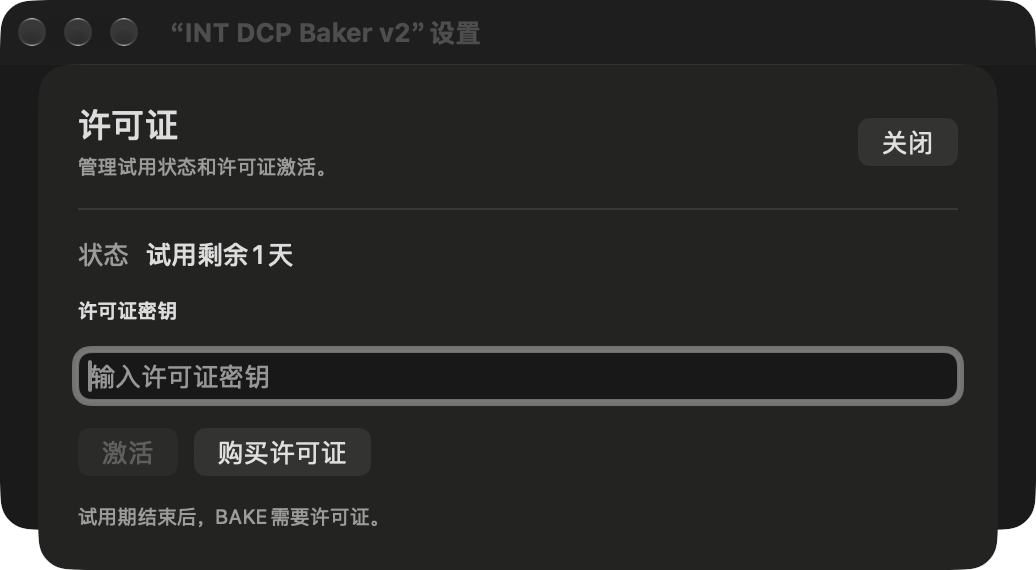
在设置中通过许可证…打开激活窗口,输入密钥后按下激活。激活需要互联网连接。成功后会显示许可证激活完成。,状态变为已激活许可证。
产品的许可证激活与介质操作时的macOS管理员授权是两回事。激活许可证后,BAKE不会自动开始,仍需用户启动并完成最终确认。
3.2 试用(Trial)
首次启动后可试用产品功能7天。状态显示和许可证窗口会显示试用状态及剩余天数。试用期结束后,使用BAKE或追加(APPEND)需要激活许可证。
试用期结束后按下BAKE,会打开许可证窗口。激活后请核对选择内容,再次操作BAKE。
如有疑问,请联系支持。
4. PREP
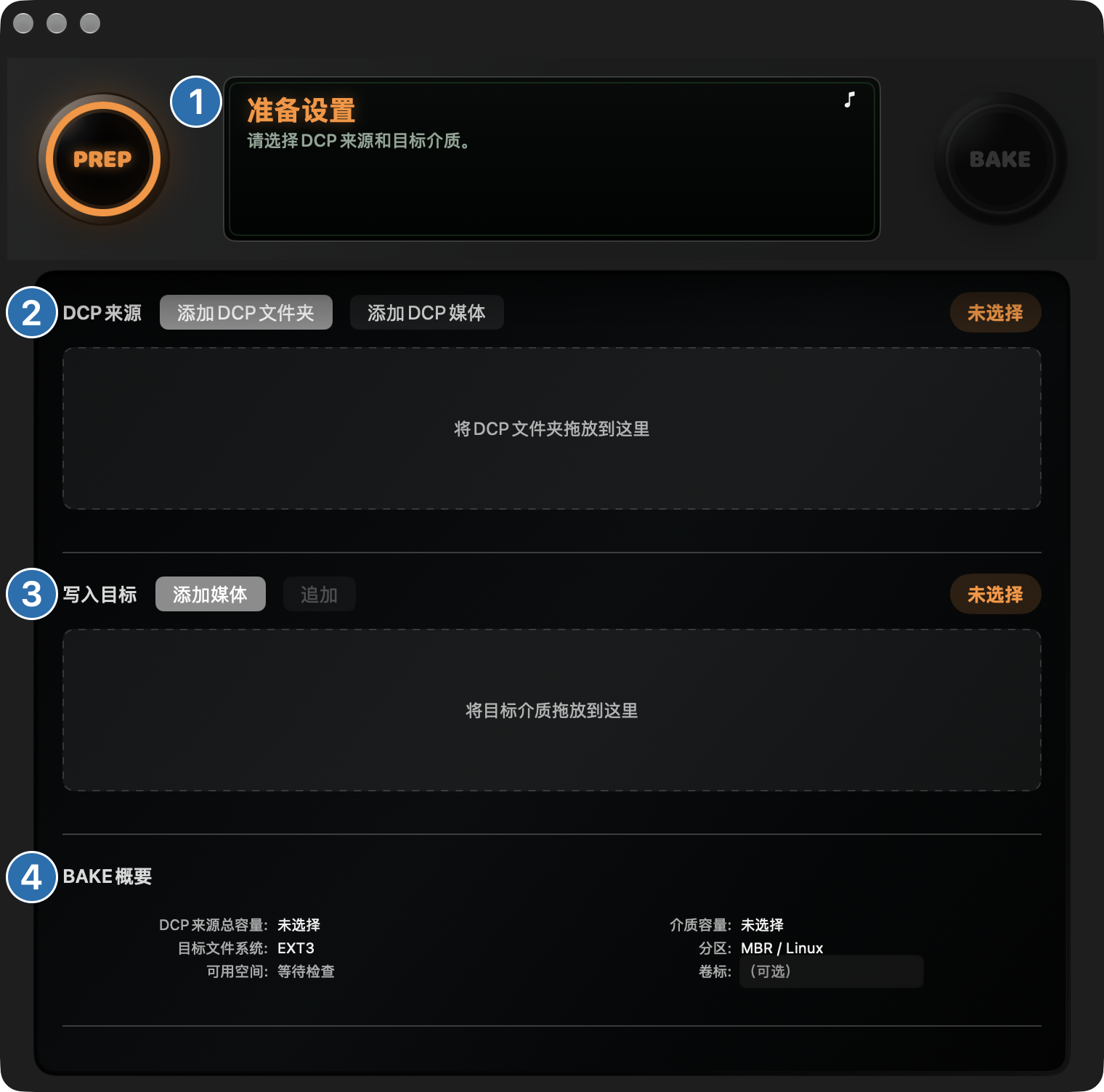
① 状态显示和指示灯表示整体状态;② DCP来源列出要写入的DCP;③ 写入目标显示所选介质;④ BAKE概要显示容量和将创建的格式。
4.1 DCP素材
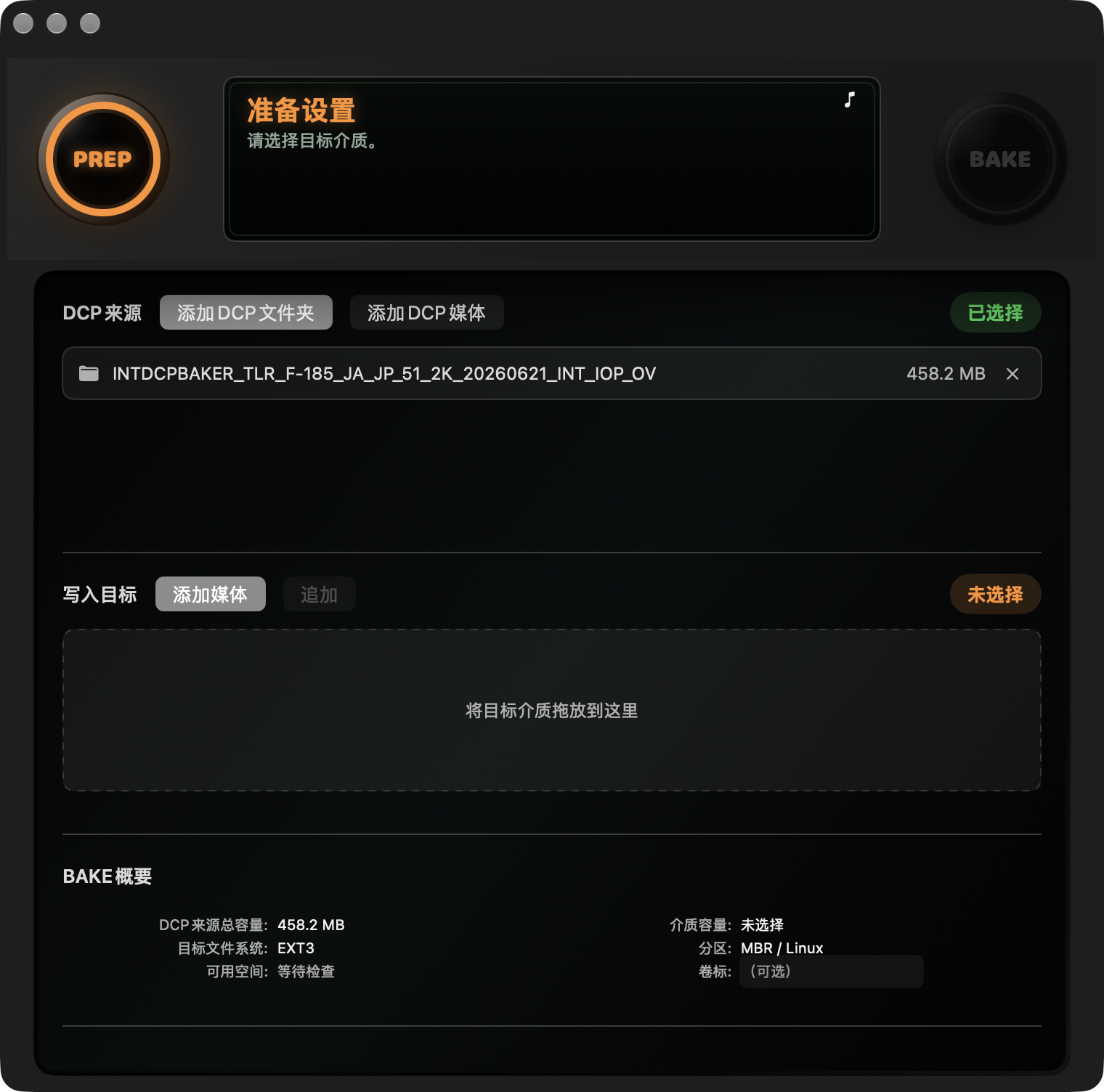
使用添加DCP文件夹选择素材,也可以从Finder拖放。请选择包含完整DCP的文件夹,而不是单独的视频或音频文件。
可以一次选择多个文件夹,也可以在选择第一个DCP后继续添加,将多个DCP写入同一介质。
列表显示识别到的DCP名称和容量。按×可将项目从列表移除。
DCP的文件结构不完整时,可能无法选择。此检查用于确认写入素材的结构,并非DCP Validation。如提示有文件被排除,请确认具体对象。
EXT2/EXT3素材介质
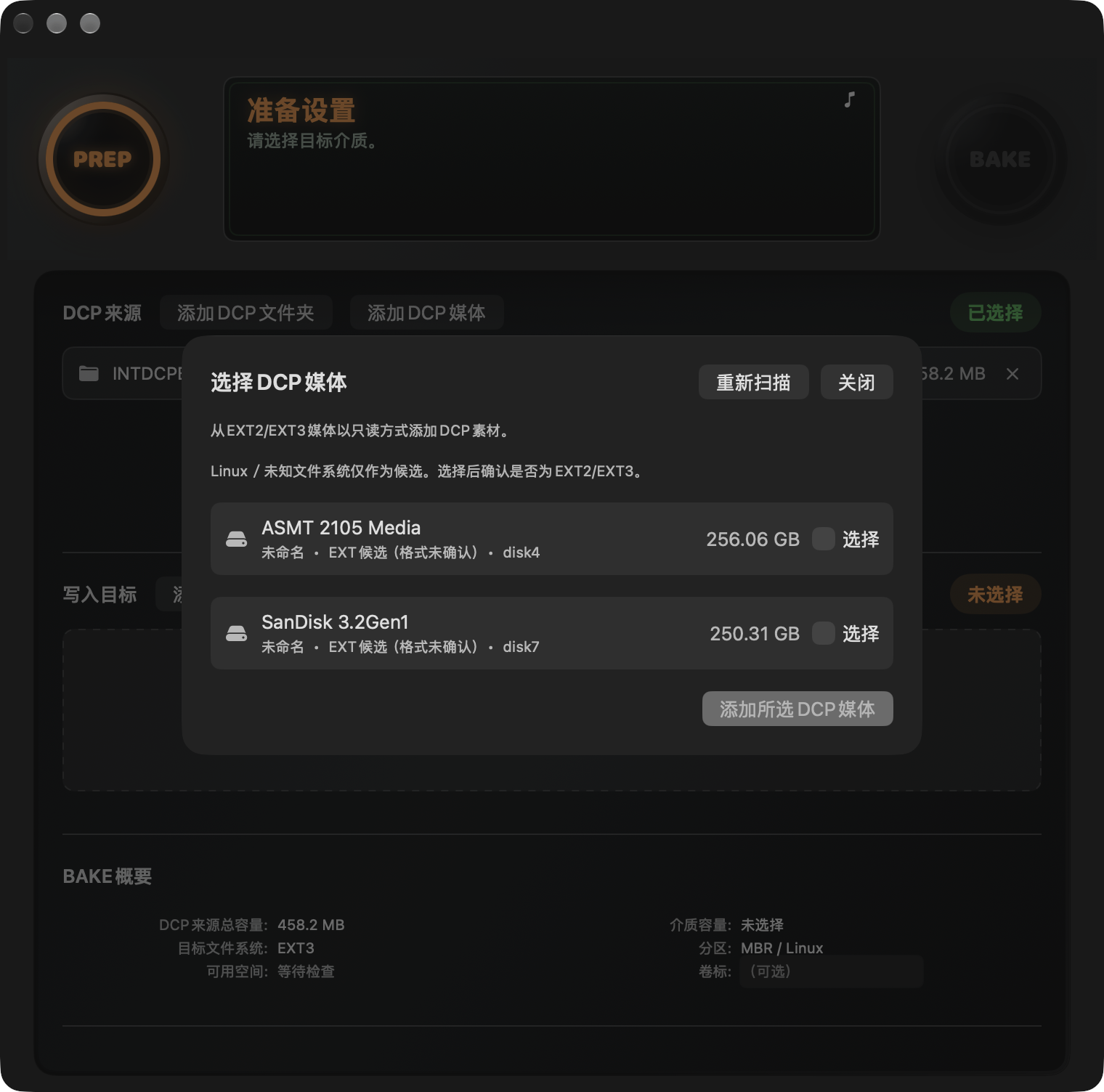
可将已记录在EXT2/EXT3介质上的DCP用作素材。使用添加DCP媒体选择,核对名称和容量后,按添加所选DCP媒体确认。完成必要的macOS授权和检查后,DCP会加入列表。素材以只读方式使用,必须与目标介质分开。
4.2 目标介质
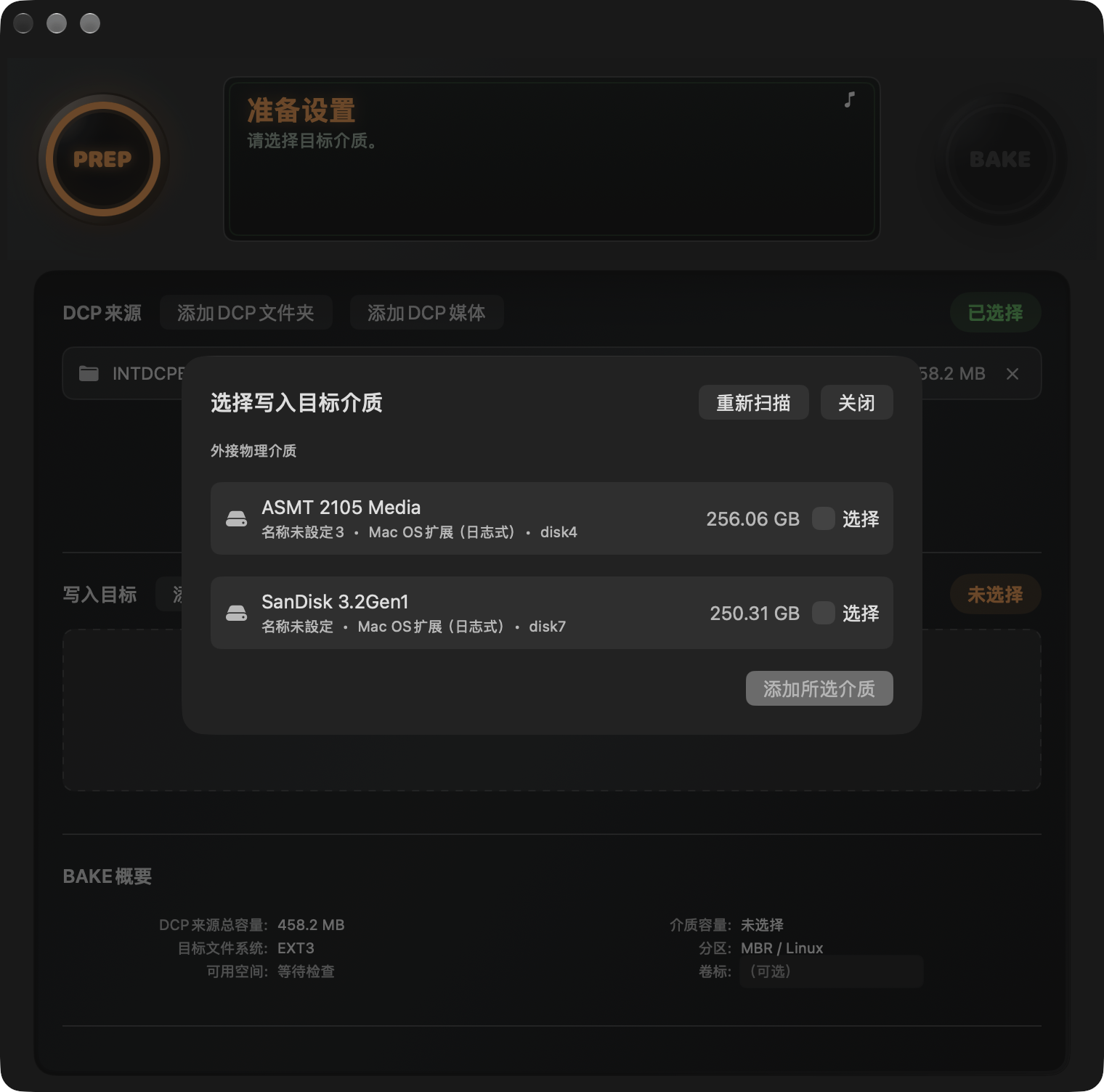
按添加媒体显示候选介质,核对名称、容量、当前格式和disk ID。勾选目标后,按添加所选介质确认。已在macOS挂载的介质也可以从Finder拖放到该区域。卷内的文件夹、文件以及尚未挂载的EXT介质不能通过拖放添加。
最多可选择4个目标。×仅取消选择,不会抹除介质。普通BAKE会抹除所有选中的目标,请勿选择存放DCP素材或Mac系统的驱动器。
disk ID会随连接状态变化。不要仅凭编号或显示名称判断目标,还应核对容量等信息。介质断开或识别信息变化时,准备就绪状态会失效。请检查连接,必要时使用重新扫描并重新选择。详见附录A.2。
卷标是为目标介质设置的可选标签,默认留空,不会改变DCP文件夹名称。上限为16个UTF-8字节,并不等于16个日文或中文字符。追加(APPEND)保留现有卷标,不作更改。
4.3 BAKE概要
BAKE概要显示DCP总容量、介质容量、可用空间以及将创建的文件系统。容量不足或状态不明时无法开始。目标文件系统是BAKE后创建的格式,与介质当前的格式不同。EXT3/EXT2可在设置中选择。
准备完成后,状态显示为BAKE准备就绪,PREP指示灯为绿色,BAKE指示灯为橙色(PREP主窗口)。
5. BAKE
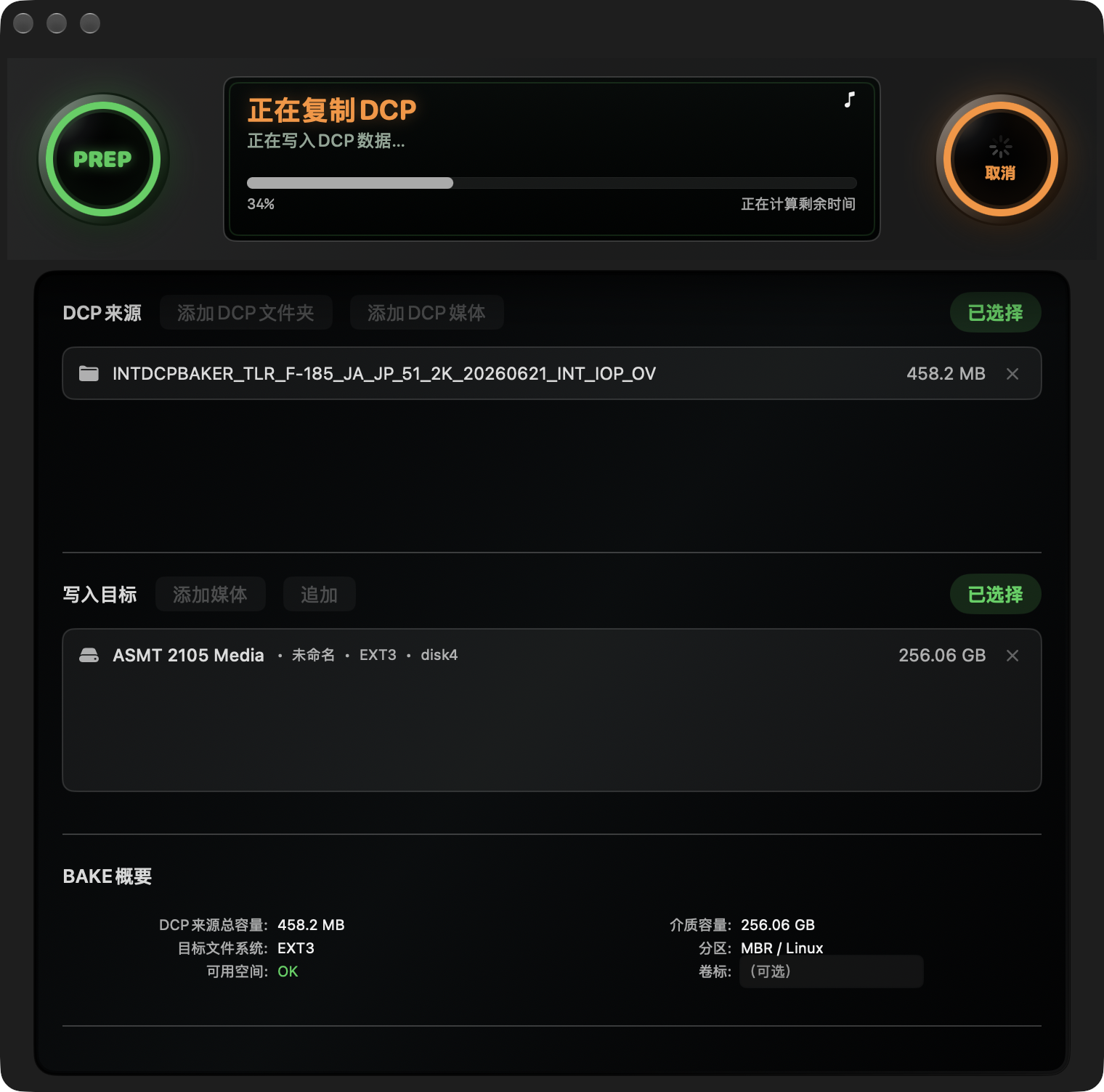
状态显示表示整体处理情况。普通BAKE依次进行FORMAT、COPY、VERIFY和最终处理。使用多个介质时,会分别显示各目标的信息。
5.1 单个介质
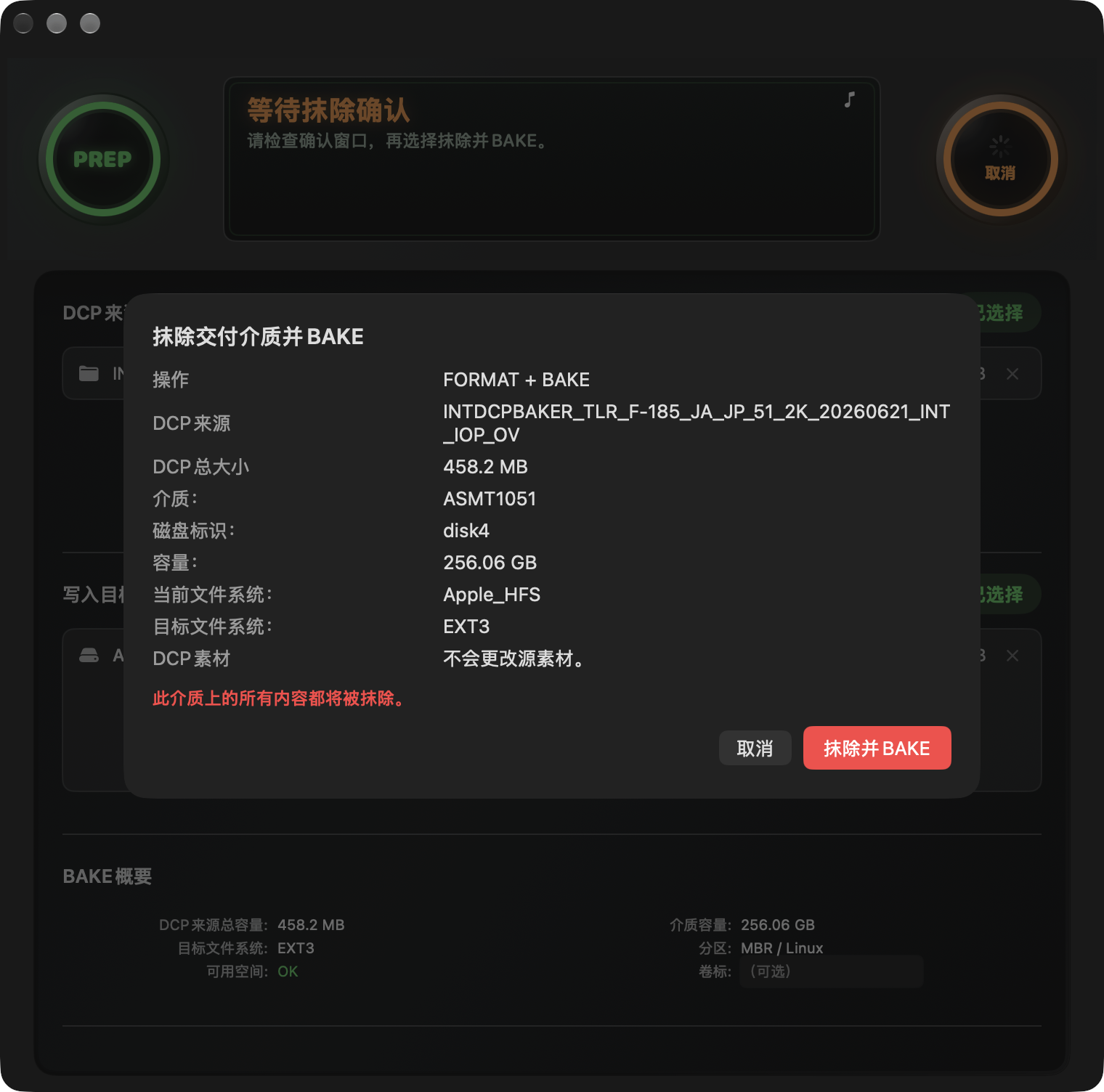
向一个目标介质执行BAKE。列表中的全部DCP素材都会写入该介质。
警告:目标介质中的全部内容都将被抹除,取消无法恢复。
目标不正确或无法判断时,请选择取消返回。
按下BAKE进入开始前检查,并显示抹除交付介质并BAKE最终确认窗口。核对素材、目标名称和容量以及将创建的格式;仅在全部正确时,按下抹除并BAKE。如出现macOS授权请求,请完成授权,随后依次进行FORMAT、COPY、VERIFY和最终处理。
macOS授权用于允许介质操作,授权成功并不代表目标一定正确,请同时核对最终确认窗口。明确取消授权时不会开始写入。应用会保留选择并重新确认安全条件;条件满足后返回BAKE准备就绪状态。
处理状态显示
| 阶段 | 内容 |
|---|---|
| FORMAT/正在格式化介质 | 创建EXT3或EXT2,抹除现有数据 |
| COPY/正在复制DCP | 写入所选DCP文件 |
| VERIFY/正在验证介质 | 回读并比较已写入的文件 |
| 最终处理 | 确认结果和结束状态 |
进度百分比对应各个阶段,剩余时间为估计值。COPY达到100%后,仍会继续VERIFY和最终处理。请在显示完成前保持介质与素材的连接。
VERIFY用于确认写入结果。它与DCP Validation不同,并不保证DCP规范符合性或放映兼容性。验证机制见附录A.3。
完成与Report
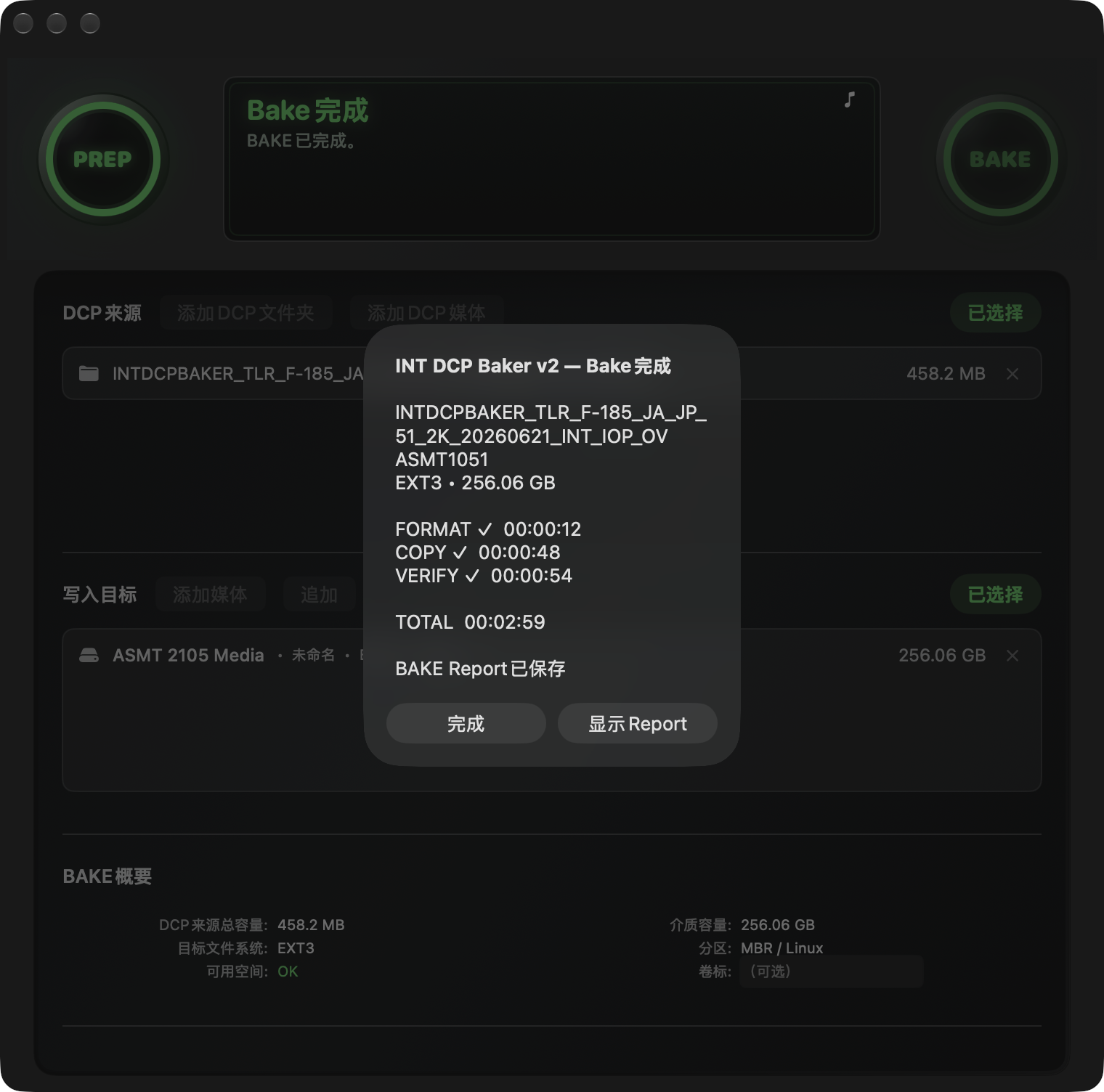
通过完成通知中的显示Report查看目标介质的结果。请区分正常完成、取消和错误;VERIFY尚未完成的介质不可用于交付。Report保存位置可在设置中更改。
对于EXT2/EXT3介质,macOS可能提示“此电脑不能读取您连接的磁盘。” 请选忽略,不要选初始化。如果处理过程中出现该提示,请优先确认Baker的结束状态(7.4)。
取消
按上方的取消打开停止确认,选择停止即可取消。选择继续则继续BAKE。请保持连接,直到结果确定。
有关移除介质,请参阅7.4;无法确认结束状态时,请参阅7.3。取消后,可按需重新选择素材和目标介质,并再次启动BAKE。应用不会自动开始。
5.2 多个介质
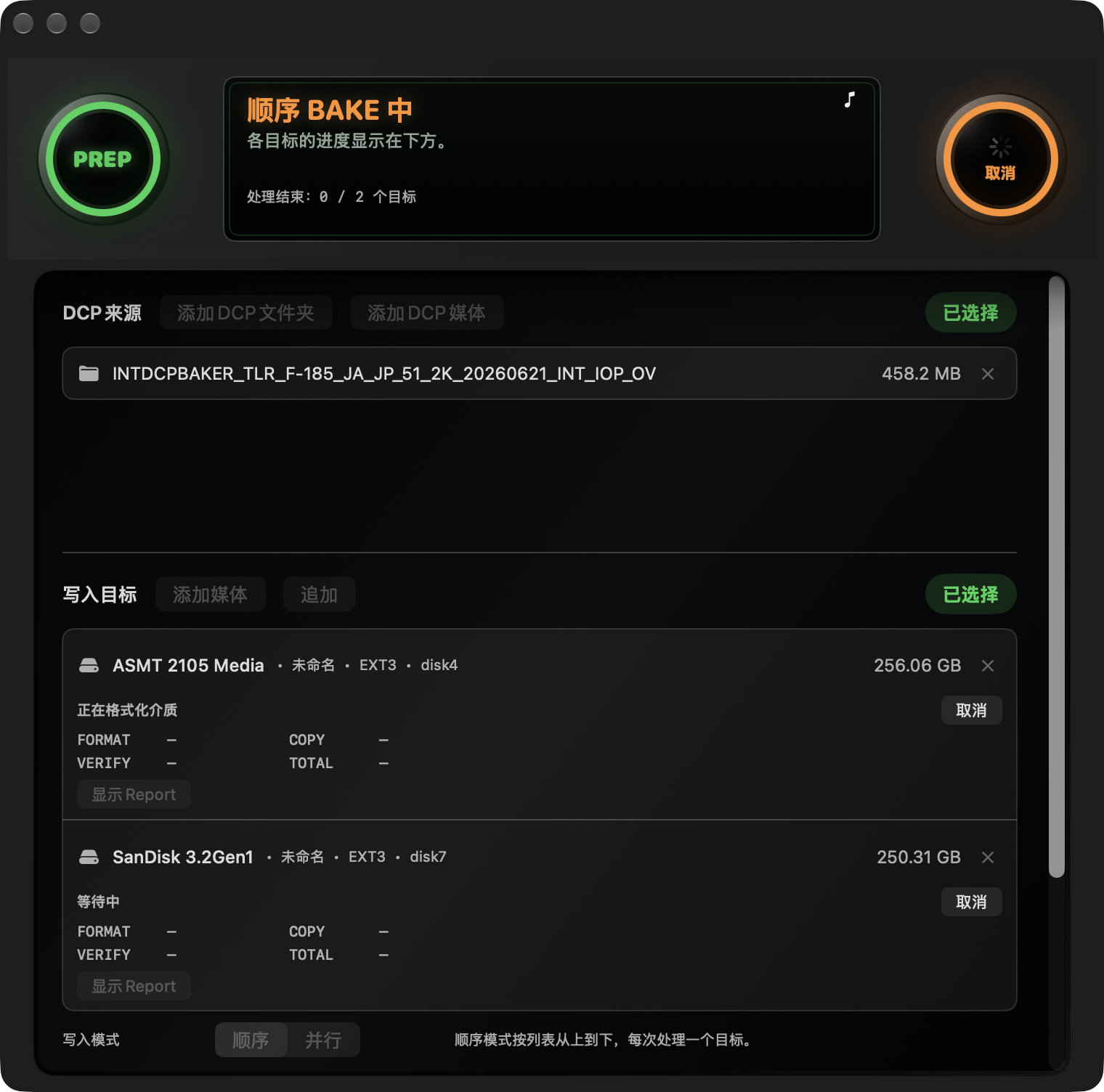
选择2至4个介质后,可在写入模式中选择顺序或并行。初始选项遵循设置。开始时,请在最终确认窗口中核对所有将被抹除的目标。
顺序(Serial)按画面从上到下的顺序逐个处理介质。一个介质处理完毕并确认结束状态后,自动开始下一个,同时最多运行一个目标。
并行(Parallel)同时处理多个介质。
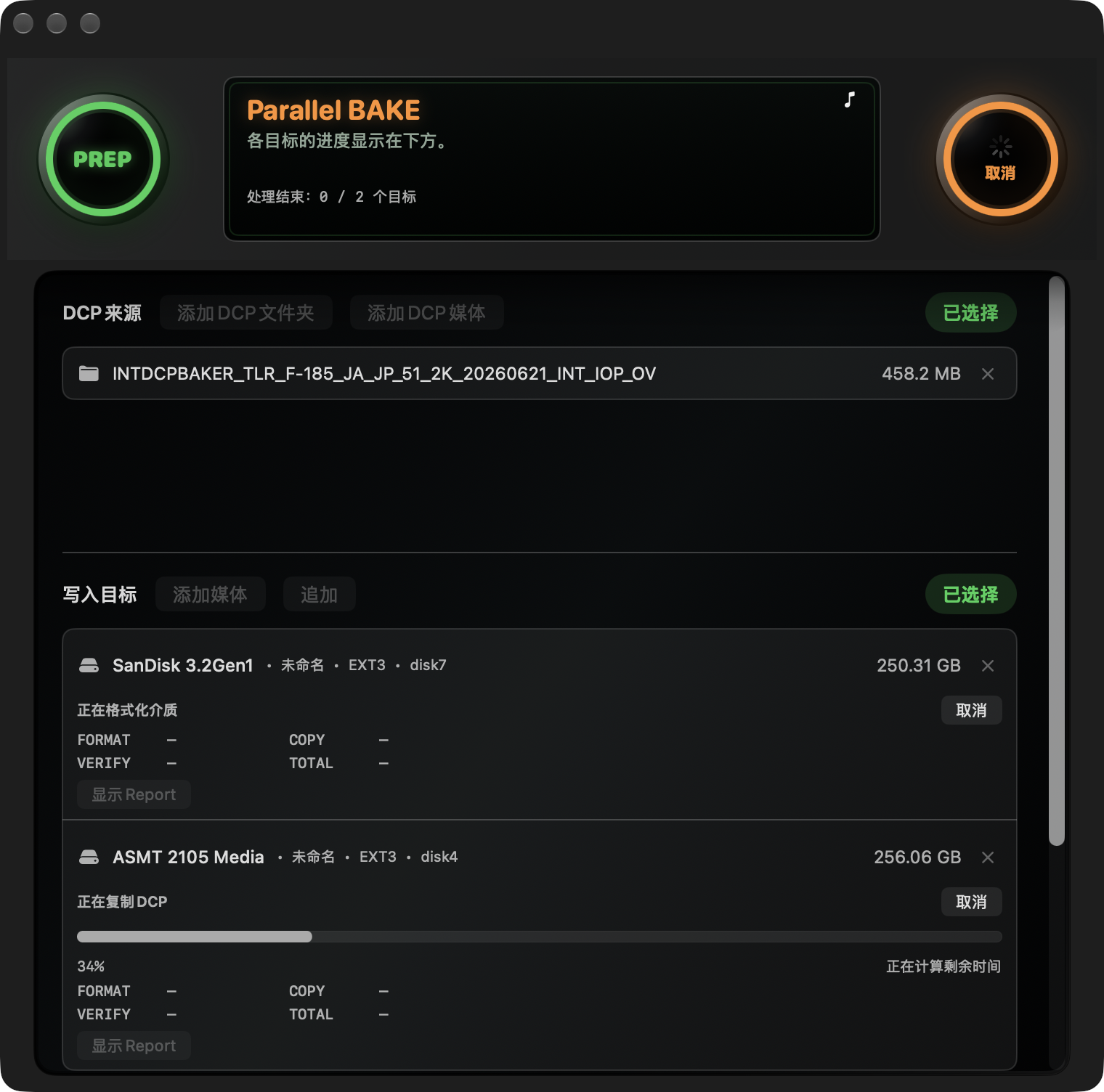
Target卡片
各卡片显示介质名称、disk ID、格式、容量、阶段以及COPY/VERIFY进度。能够获取剩余时间时会显示该信息,各介质的剩余时间不同。
FORMAT/COPY/VERIFY/TOTAL是该介质自身的实测时间。“—”表示尚未开始或未获取数值。即使取消或发生错误,已获取的时间也会保留。
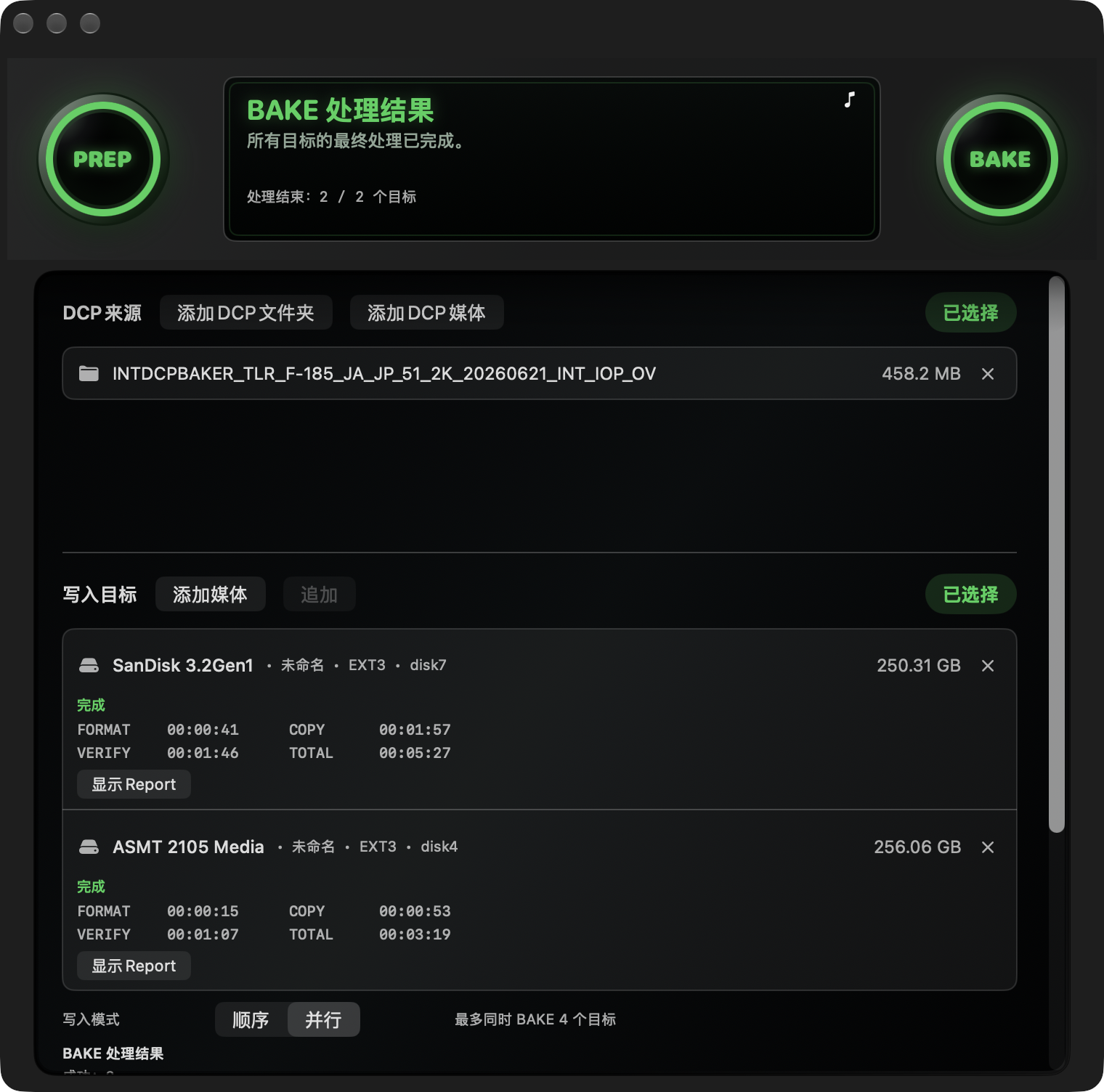
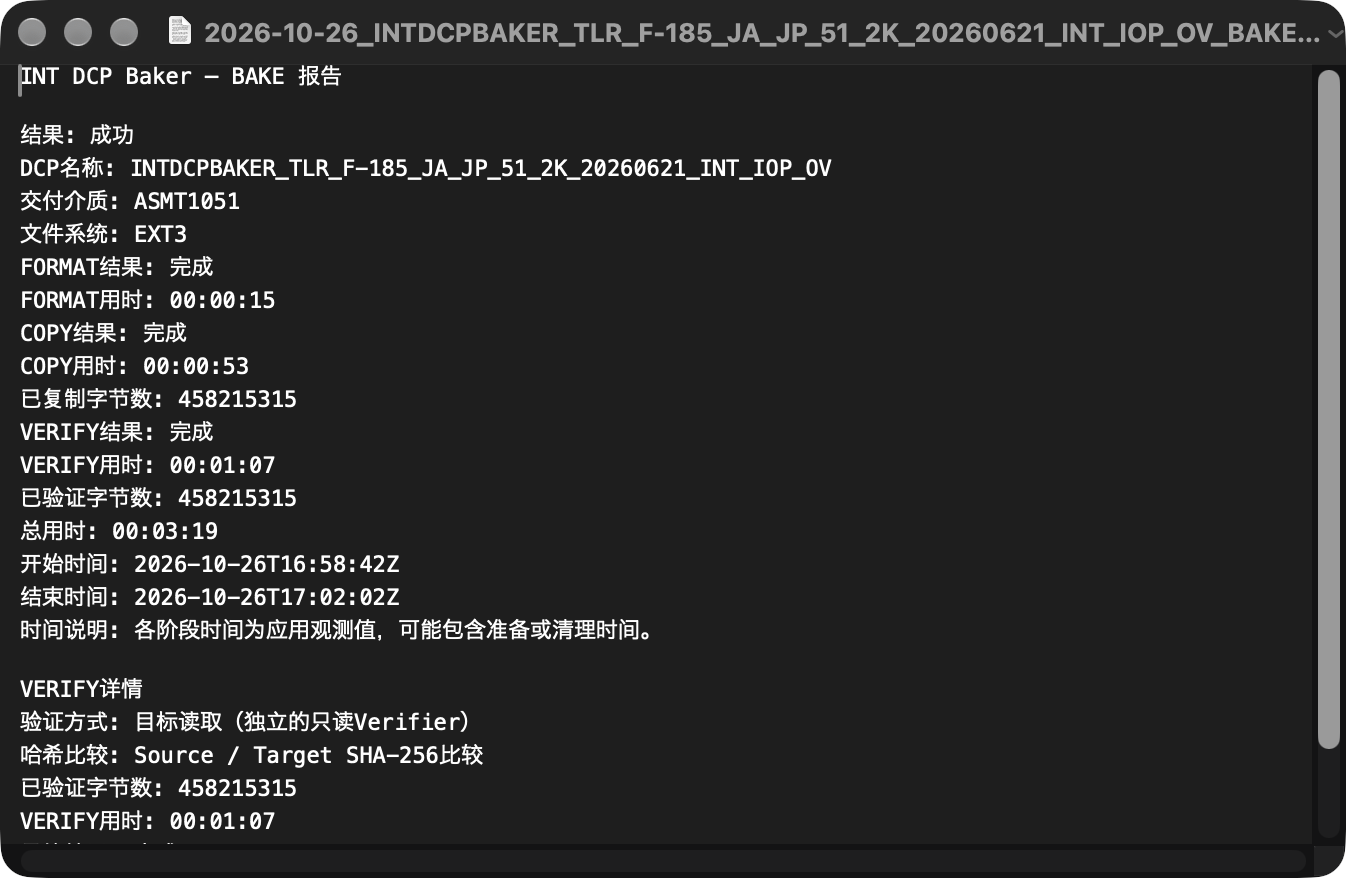
卡片上的显示Report打开对应Target的报告。尚未生成报告时无法使用;取消或出错后,只要报告存在仍可查看。
单独取消与全部取消
只停止一个目标时,请使用该卡片的取消。在确认窗口中核对介质名称;确认取消请选择取消,继续处理请选择继续。
- 顺序模式中正在运行的Target:停止该目标,完成结束处理并确认结束状态后,继续下一个未取消的Target。
- 顺序模式中等待的Target:从待写入计划中移除。轮到该目标时,完成必要的结束处理后直接跳过,不进行写入(Skip)。其他正在运行的Target不会停止。
- 并行模式中正在运行的Target:停止该目标,其他Target继续。
已取消的卡片仍保留在列表中,并区分未执行与中途中止。对已提出取消请求、已取消、正常完成或因错误结束的Target,不能重复操作。取消与完成同时发生时,请确认最终结果。有Target的结束状态无法确认时,顺序模式不会继续下一个。
停止整个任务时,按上方的取消并选择停止。顺序模式停止当前目标,不再启动后续目标;并行模式向所有未完成的Target请求停止。全部取消优先于单独取消,与强制退出应用不同。
完成通知
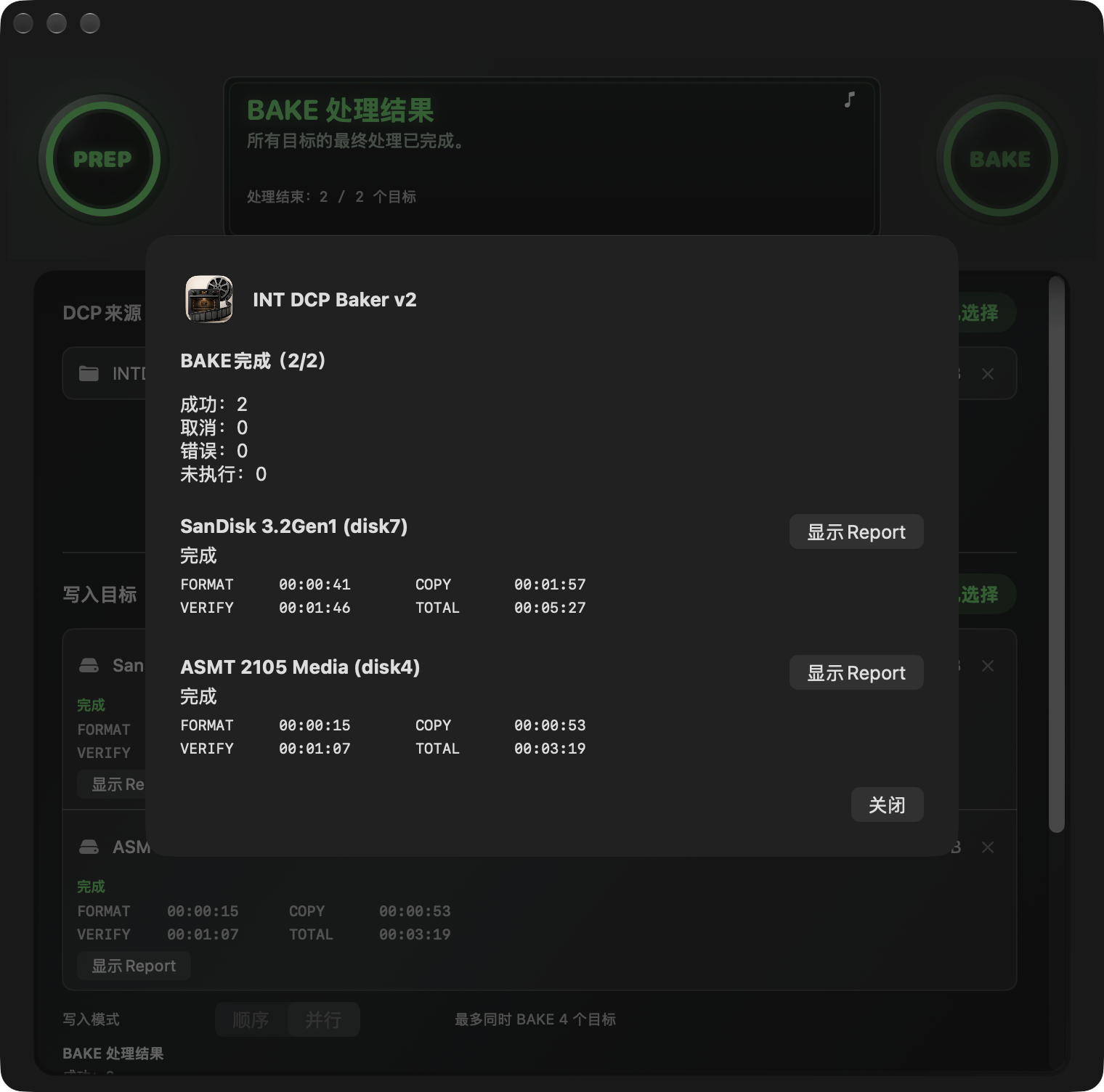
顺序模式会显示中间Target的完成通知。不关闭单个通知,后续处理也会继续;所有Target结束时,通知将替换为汇总通知。 即使已关闭单个通知,最后仍会显示汇总通知。并行模式不显示单个完成通知,仅在所有Target结束后显示汇总通知。
汇总数值表示正常完成BAKE的Target数/开始时所选Target总数。取消、错误、等待时取消及未执行的Target也计入分母。例如,全部成功显示BAKE完成(4/4),部分取消显示BAKE结束(3/4),部分错误显示BAKE结束(2/4),全部取消显示BAKE已取消(0/4)。成功数为0时也可能存在错误,不要仅凭数值判断为全部取消。
5.3 追加(APPEND)
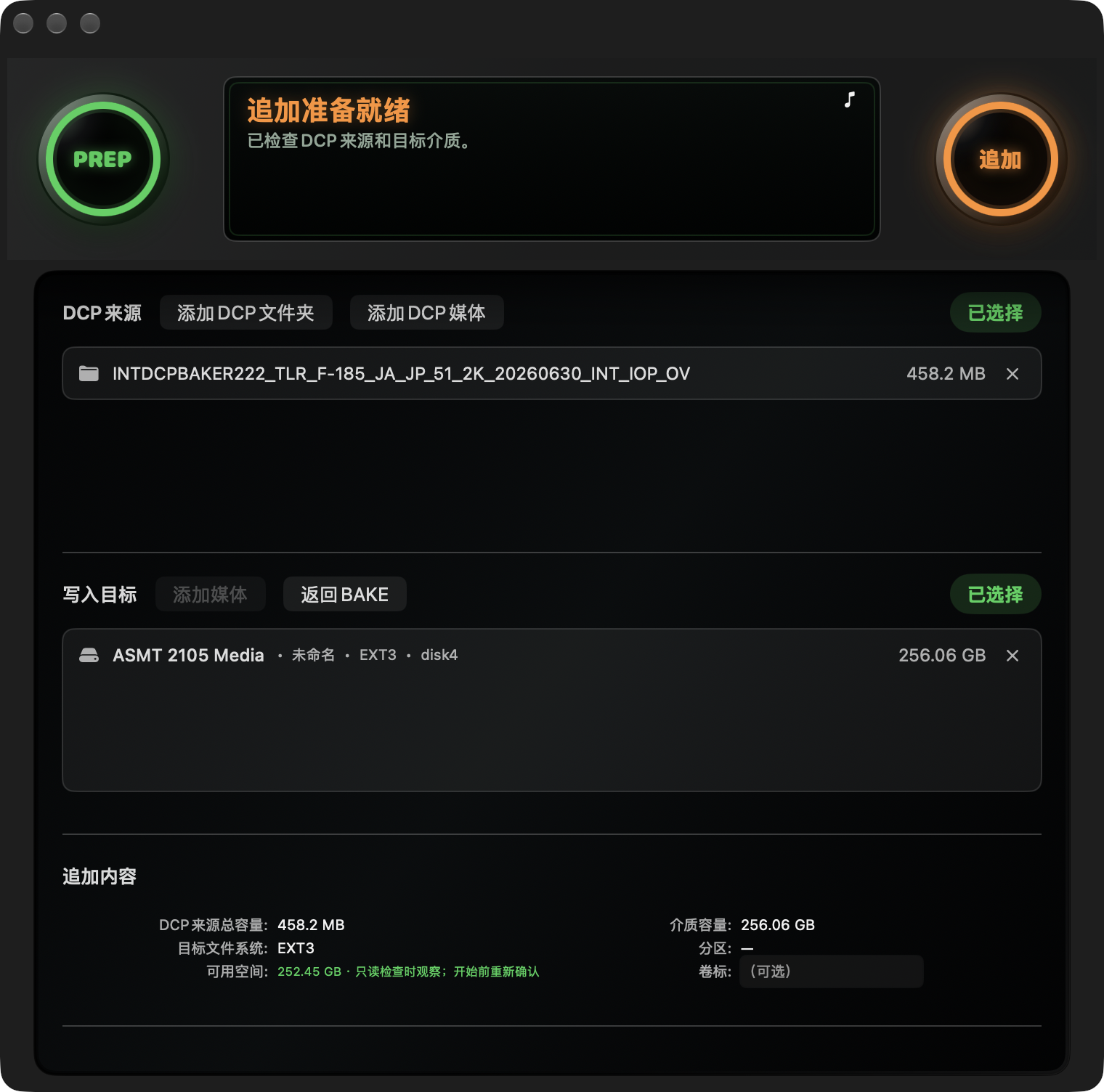
追加(APPEND)用于向满足条件的现有EXT2/EXT3介质添加新DCP。不执行FORMAT,也不覆盖或替换现有文件。 每次仅处理1个DCP和1个Target,不能用于替换同名DCP。
选择要添加的DCP和追加目标,完成格式检查后,按目标区域中的追加。阅读切换到追加模式?的说明并切换;条件满足后,状态显示为追加准备就绪。素材和追加目标必须位于不同的物理介质。
追加使用目标现有的文件系统和卷标。即使在设置中更改EXT3/EXT2,也不会更改追加目标的格式。按返回BAKE可切回普通BAKE。
注意:追加前也请备份需要保留的数据。
追加(APPEND)并不保证全部现有数据的健康状态。
开始与处理
通过窗口上方的追加开始,在向Delivery Media追加DCP最终确认窗口中核对内容后执行。每次出现macOS授权请求时,请完成授权。开始时会再次检查介质状态、可用空间以及与现有同名文件或文件夹的冲突。无法确认条件时不会继续。
新DCP依次进行COPY、VERIFY、提交和最终处理。VERIFY只验证新添加的DCP,不会重新读取并验证所有现有DCP。通过完成结果中的显示Report打开记录。Report中的已持久保存表示追加的提交状态,并不表示已验证全部现有DCP,也不代表介质可以移除。
取消与错误
通过上方的取消请求停止,并确认结束处理及结果。取消并非自动删除已提交的DCP以恢复原状。不要为了处理冲突或错误而重命名、删除原有DCP,或手动修复追加目标。
新DCP未完成或状态不明时,不要视为可交付,请查看Report和提示。如果现有数据或提交状态也不明确,请按7.3停止操作。需要追加另一个DCP时,请关闭结果,核对新素材和追加目标,再次启动。
6. 设置
从应用菜单打开设置。可设置许可证、通知声音、BAKE Report保存位置、目标文件系统以及多个介质的写入方式。
6.1 许可证
许可证…打开激活窗口。激活和已保存信息的处理请参阅第3章。
6.2 通知声音
播放通知音与状态显示右上方音符按钮控制同一设置。开启后,正常完成时播放完成音,失败时播放macOS警告音。
6.3 Report保存位置
通过BAKE Report 保存位置下的选择…更改保存位置。默认路径为~/Documents/INT DCP Baker/Reports。开始工作前,请确保指定位置可访问。
6.4 文件系统
目标文件系统是普通BAKE将创建的EXT3/EXT2。通常使用EXT3;接收方要求EXT2时选择EXT2。处理过程中不能更改。追加(APPEND)不会按此设置重新格式化目标,而是使用现有格式。
6.5 多个介质的写入方式
多个介质的默认写入方式保存下一次任务的初始顺序/并行选项。默认顺序,更改后即使重启应用也会保留。
主窗口的写入模式仅用于当前任务,不会改写已保存的设置。手动选择的模式不会因素材变更或Target重新检测而被覆盖。更改设置不会影响正在准备或运行的任务,而是从关闭结果后的新任务开始生效。设置不能解除EXT素材等模式限制。
7. 故障排除
结束状态不明时,请保持介质连接,优先遵循画面提示。Report和错误详情是调查原因的重要记录。
7.1 素材、介质与准备状态
未显示“BAKE准备就绪”
请检查素材识别、介质连接、容量、所选模式、试用状态及未完成操作的提示。项目仍在列表中不代表一定可用。即使正在后台检查,发现实际异常或信息变化时也无法开始。
找不到素材或介质
处理前可检查连接和供电,并重新扫描或重新选择。素材被移动或重命名时也需重新选择。不要为了消除错误而删除原始DCP文件或属性。处理过程中应先确认结束状态。
Target识别错误TARGET_IDENTITY_UNVERIFIED等表示无法确认所选介质的同一性。请核对名称、容量和连接,未确认前不要尝试FORMAT,也不要仅凭disk ID继续。
容量不足或时间显示“—”
普通BAKE还需要文件系统管理区域的空间。追加(APPEND)需要现有数据占用之外的可用空间。时间显示“—”可能表示未开始或未获取,并非0秒成功。剩余时间是估计值,开始时或阶段切换时可能变化,也可能不显示。
无法开始追加(APPEND)
请确认1个DCP/1个Target、已确认的EXT2/EXT3、所需容量及名称冲突等条件。如果追加是为了保留现有数据,不要切换到会全部抹除的BAKE来解决问题。
7.2 授权、取消与错误
在写入前明确取消macOS授权时,应用会保留选择并重新检查安全条件。条件满足后返回普通准备状态,不会自动重试。需要恢复时,由用户再次操作BAKE。权限不足、授权服务异常及处理开始后的失败,不属于这种用户取消。
开始后的取消不会恢复已执行的FORMAT或写入。接受请求后仍需结束处理,因此在显示结果前请勿拔线或强制退出。Single/追加(APPEND)使用上方的全部取消;只停止多个目标中的一个时,使用卡片内的单独取消。
出错时请确认目标介质和消息,保留已有Report。不要为了清除错误而反复BAKE或改用其他格式抹除。多个介质的正常完成、失败、取消及未执行,应按各Target分别处理。
7.3 结束处理与Recovery
正在确认结束处理…、等待安全释放确认 · 无法重试表示尚未确认结束状态。Recovery用于检查和恢复未完成状态,并不意味着用户一定要执行修复操作。
请保持介质连接并遵循提示;禁止重新执行时请停止。如果应用拒绝退出,不要通过强制退出绕过。状态不明时,不要抹除、修复、删除相关文件或强制移除介质。请保留画面和Report,并将7.5所列信息提供给支持人员。
7.4 macOS磁盘警告与移除
对于EXT2/EXT3介质,macOS可能提示“此电脑不能读取您连接的磁盘。” 请选忽略,不要选初始化。
请在确认处理结果和结束处理、且无未解决Recovery后移除介质。macOS可执行推出的介质,应先在Finder等处正常推出再移除。EXT2/EXT3可能无法在标准macOS中显示为普通卷,因此不要仅凭是否显示判断BAKE成功与否。
素材SSD也需与目标介质分别推出。macOS 27中,用于浏览素材的系统进程可能阻止推出。工作结束后,请正常退出Baker,再尝试正常推出。Baker不会自动推出素材SSD,退出时的辅助处理也不能保证解决所有推出失败。无法推出时,不要强制移除或手动终止进程,请向支持人员说明情况。
7.5 支持
请联系产品发布说明中列出的支持渠道,提供应用和macOS版本、发生时间、之前的操作、显示消息、介质名称与容量、连接方式、使用模式及Report。如提示保存错误详情,也请保留记录。请勿附上许可证密钥或不必要的个人信息。
8. 卸载
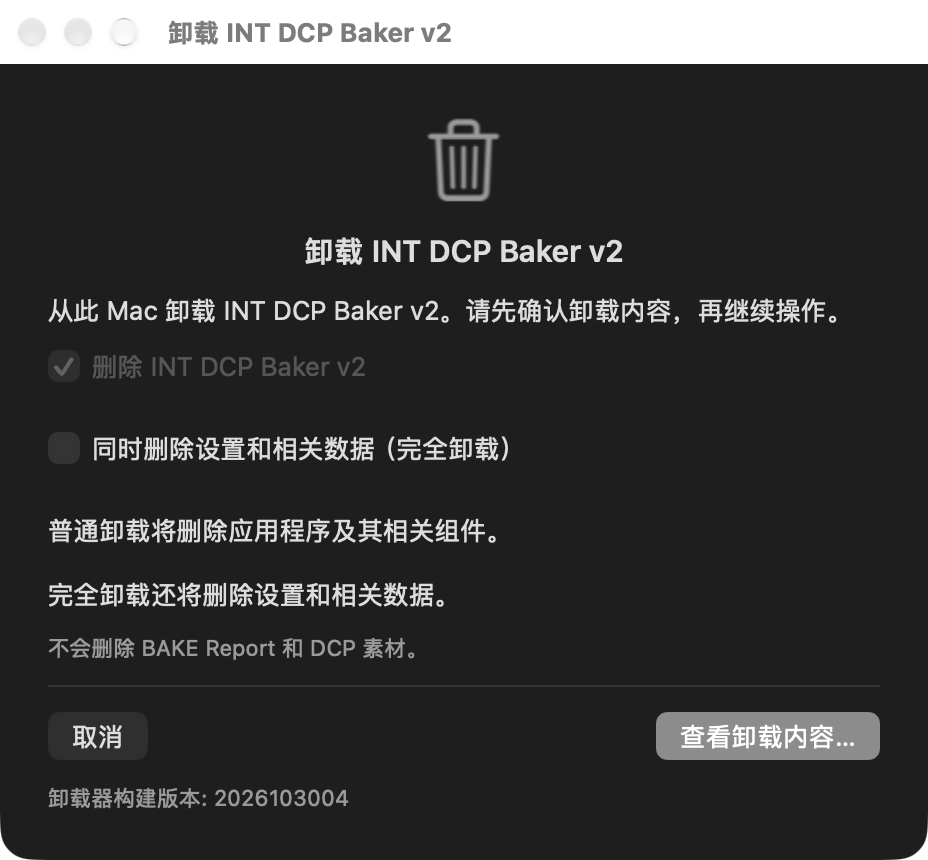
完成 BAKE、追加(APPEND)及取消后的结束处理后,正常退出 Baker。打开应用程序/INT DCP Baker v2中的 Uninstall INT DCP Baker,它与 v1 卸载程序不同。如介质操作仍在进行,请先按应用程序的提示完成处理。
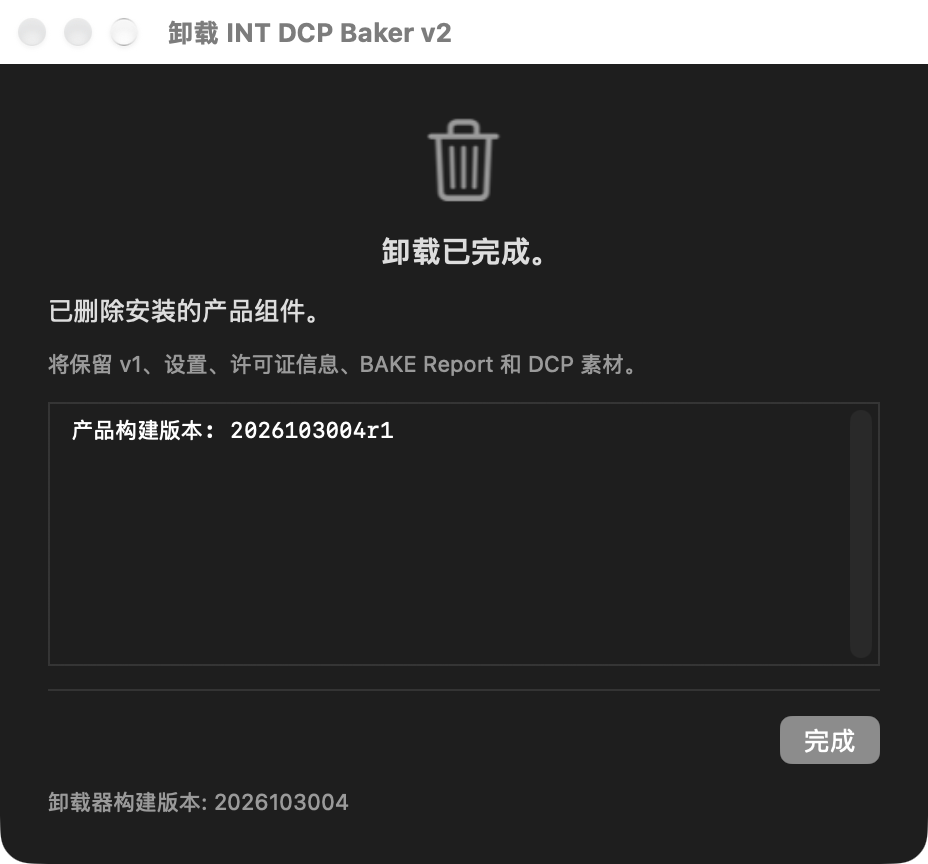
删除 INT DCP Baker v2为必选项,勾选状态固定。同时删除设置和相关数据(完全卸载)默认未勾选。普通卸载会删除应用程序、卸载程序、Docs 以及产品管理的运行时和服务,并保留设置与已保存的许可证激活信息。
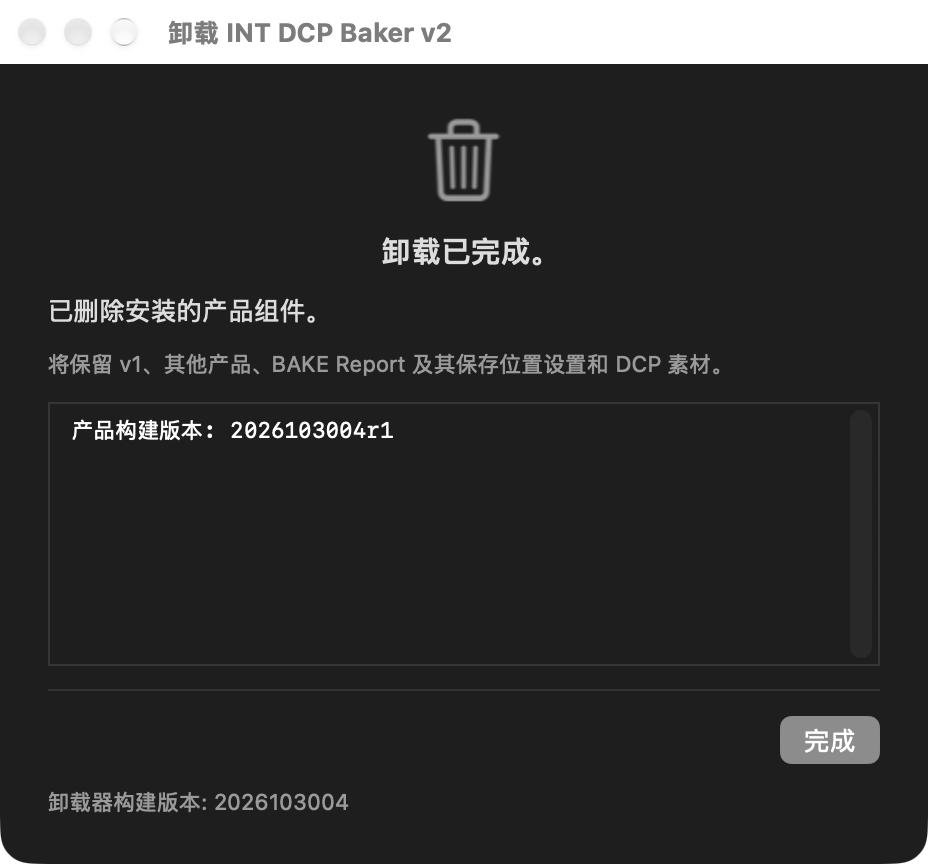
完全卸载还会删除当前用户的设置、专用缓存、应用程序保存的状态及已保存的许可证激活信息。两种模式均保留 BAKE Report 及其保存位置设置、DCP 素材和 v1。 完全卸载后,如有需要,请重新输入许可证密钥并进行在线激活。
如果产品专用文件夹中存在删除范围之外的项目,例如自行添加的文件,将保留这些项目及文件夹,并显示结果。如卸载未完成,请先结束正在进行的操作,再运行 Installer 修复产品组件,然后重新运行卸载程序。请勿手动删除相关文件来绕过提示。
点击查看卸载内容…,确认所选模式以及删除和保留范围。此界面尚未开始删除。点击取消可返回选择界面。确认后点击卸载,并完成 macOS 标准管理员认证。
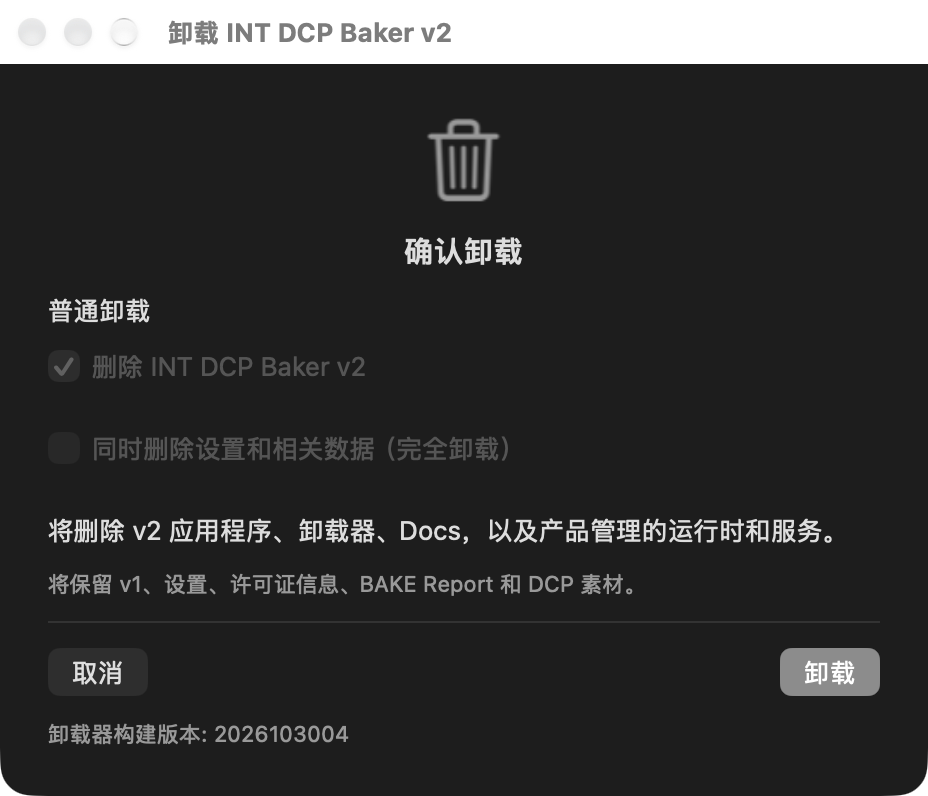
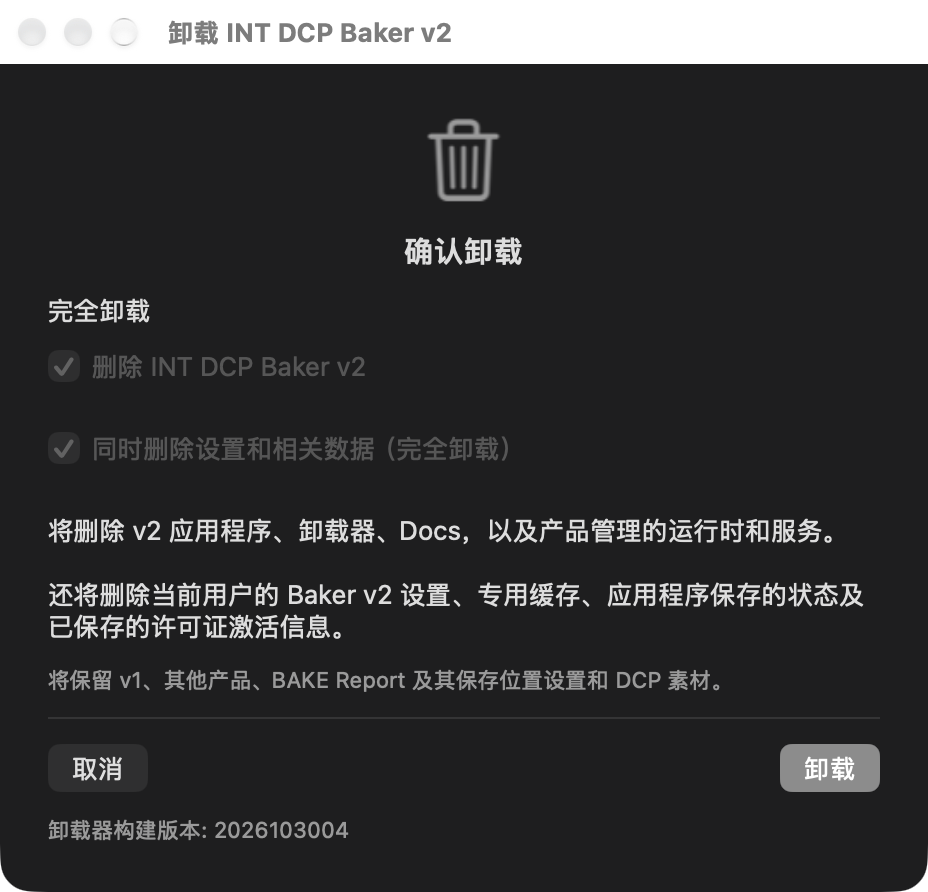
请确认完成提示。成功删除后,卸载程序自身及已清空的产品专用文件夹也会被删除。普通卸载和完全卸载的完成界面分别显示各模式保留的项目。
附录A 技术信息
A.1 运行环境与处理范围
本指南以Apple Silicon Mac/macOS 27.0.1为基准。支持的Mac和macOS版本请查阅产品发布说明。
界面支持日语、英语、简体中文和繁体中文。正常使用需要已制作的DCP、适当的目标介质、稳定连接及能够完成macOS授权的管理员账户。激活许可证需要互联网连接。
| 项目 | 规格 |
|---|---|
| 普通BAKE | EXT3或EXT2。FORMAT后写入DCP |
| 多个介质 | 最多4个。顺序按从上到下逐个处理,并行同时处理 |
| 并行素材 | Mac可读取的DCP文件夹。EXT素材介质使用顺序模式 |
| 追加(APPEND) | 1个DCP/1个Target,适用EXT2/EXT3。不FORMAT,不覆盖或替换现有文件 |
| 素材 | 只读,不修改原始DCP |
| DCP存放方式 | 各DCP分别放在独立文件夹中 |
A.2 介质格式与识别信息
EXT2/EXT3是管理介质文件的文件系统。MBR是一种分区方式;普通BAKE会创建MBR的Linux分区,无需用户另行准备MBR。
Source/Target分别表示读取来源和写入目标。应用在开始前还会确认Target的识别信息,并拒绝与选择时不同或无法识别的介质。画面中的disk ID表示当前设备地址,并非重新连接后仍始终指向同一介质的永久ID。
卷标上限为16个UTF-8字节。日文等一个字符占多个字节的文字,需使用少于16个字符的名称。它是目标介质的标签,与DCP名称不同。
Direct BAKE是从DCP素材制作交付介质的流程,无需用户预先创建并重新选择磁盘镜像。这与内部是否使用工作空间是不同层面的说明。
A.3 COPY、VERIFY与Report
COPY使用正在写入的数据计算哈希值。哈希值用于比较内容。COPY VERIFY通过独立的回读处理读取Target文件,并与COPY时的哈希值比较,不是在PREP阶段预先读取并计算全部Source数据的哈希。
VERIFY确认写入结果,与DCP Validation不同,不保证画面、声音、字幕内容、规范符合性或影院放映兼容性。请另行确认CPL(DCP构成信息)、KDM(播放授权相关信息)及接收方的接收要求。追加(APPEND)的VERIFY仅针对新添加的DCP。
Report记录目标介质、处理日期时间、结果及已获取的各阶段时间。请区分正常完成、中途取消、未开始/未执行、错误及未解决Recovery,不要将没有数值的阶段推断为已执行。FORMAT/COPY/VERIFY/TOTAL是该介质的测量值,不是套用所有Target的总值。
除通知和卡片的显示Report外,还可通过菜单中的打开已保存的BAKE结果…打开历史记录。历史Report并不是对当前连接介质的新验证。未生成Report时入口不可操作;取消或出错后,只要有记录仍可使用。请将报告作为交付记录保存,转发前确认不含秘密信息。
A.4 更新、重新安装与文档信息
更新、重新安装或修复 v2 时,请使用适用于此 Mac 的 Apple Silicon 版或 Intel 版 Installer,并先正常退出 Baker。安装或卸载中途失败时,请先完成正在进行的物理介质操作,再运行 Installer 修复产品组件。这不会恢复已删除的用户设置或许可证信息。无需删除 v1。
本指南适用于 INT DCP Baker v2.0.0。文档修订号为 1.2,文档日期为 2026 年 10 月 30 日。Installer 和卸载程序的操作说明对应发行 Build 2026103004r1。