INT DCP Baker v2 ユーザーガイド
対象バージョン:2.0.0
文書改訂番号:1.3
文書日付:2026-11-02
1. はじめに
INT DCP Baker v2は、作成済みのDCPを映画館への納品用メディアに書き込むmacOSアプリです。DCPを新しく作成する機能や、DCPの規格・内容を検証するValidation機能はありません。
基本モードはPREPとBAKEの2つです。PREPではDCP素材と書き込み先メディアを選び、書き込みの準備を行います。BAKEでは、選択したメディアへDCPを書き込みます。
書き込み先が1台の場合は、フォーマットして書き込む方法と、既存メディアへ追加する追記(APPEND)を選べます。複数台の場合は、1台ずつ処理する順次(Serial)と、同時に処理する並列(Parallel)を選びます。
v2のDirect BAKEでは、利用者が納品用ディスクイメージを先に作成する操作は不要です。ファイルシステムや動作環境の情報は付録Aにまとめています。
2. インストール
このMacに合うApple Silicon版またはIntel版のインストーラーパッケージ(.pkg)を使用します。Macの種類はAppleメニューの「このMacについて」で確認できます。進行中のBAKE・追記(APPEND)やキャンセル後の終了処理を終え、Bakerを通常終了してからInstallerを開いてください。
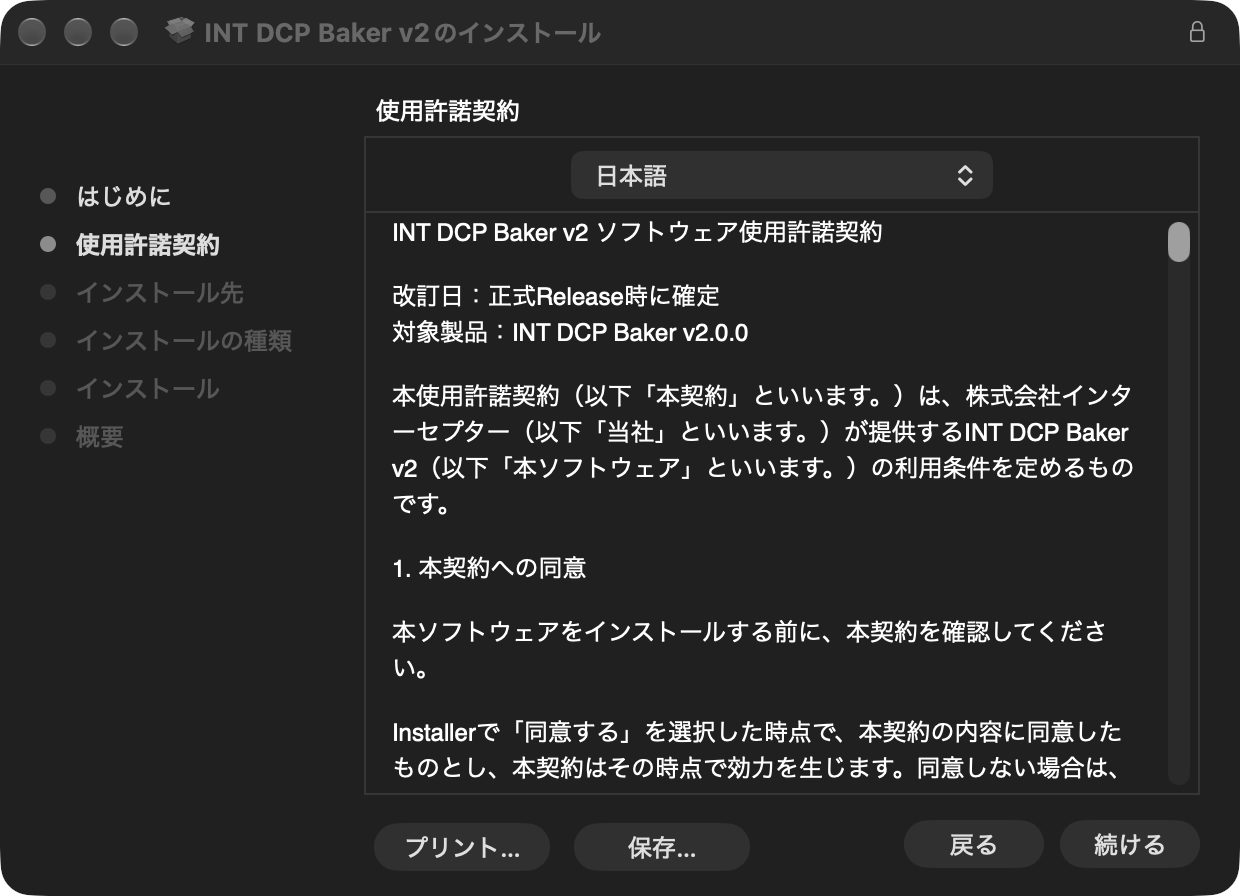
Installerの案内に従い、使用許諾契約を読んで同意する場合は標準の同意操作で進みます。同意しない場合は中止してください。必要なmacOS管理者認証を行い、Installerの完了表示を確認します。
アプリはアプリケーション/INT DCP Baker v2に配置されます。フォルダにはアプリ本体、アンインストーラー、Docsが含まれます。構成要素は個別に移動・削除しないでください。
上書き更新や、欠落した製品コンポーネントの修復も、同じアーキテクチャのInstallerを再実行して行います。設定やBAKE Reportを手動で削除する必要はありません。v2の導入・更新のためにv1を削除する必要もありません。
バックグラウンド項目の許可
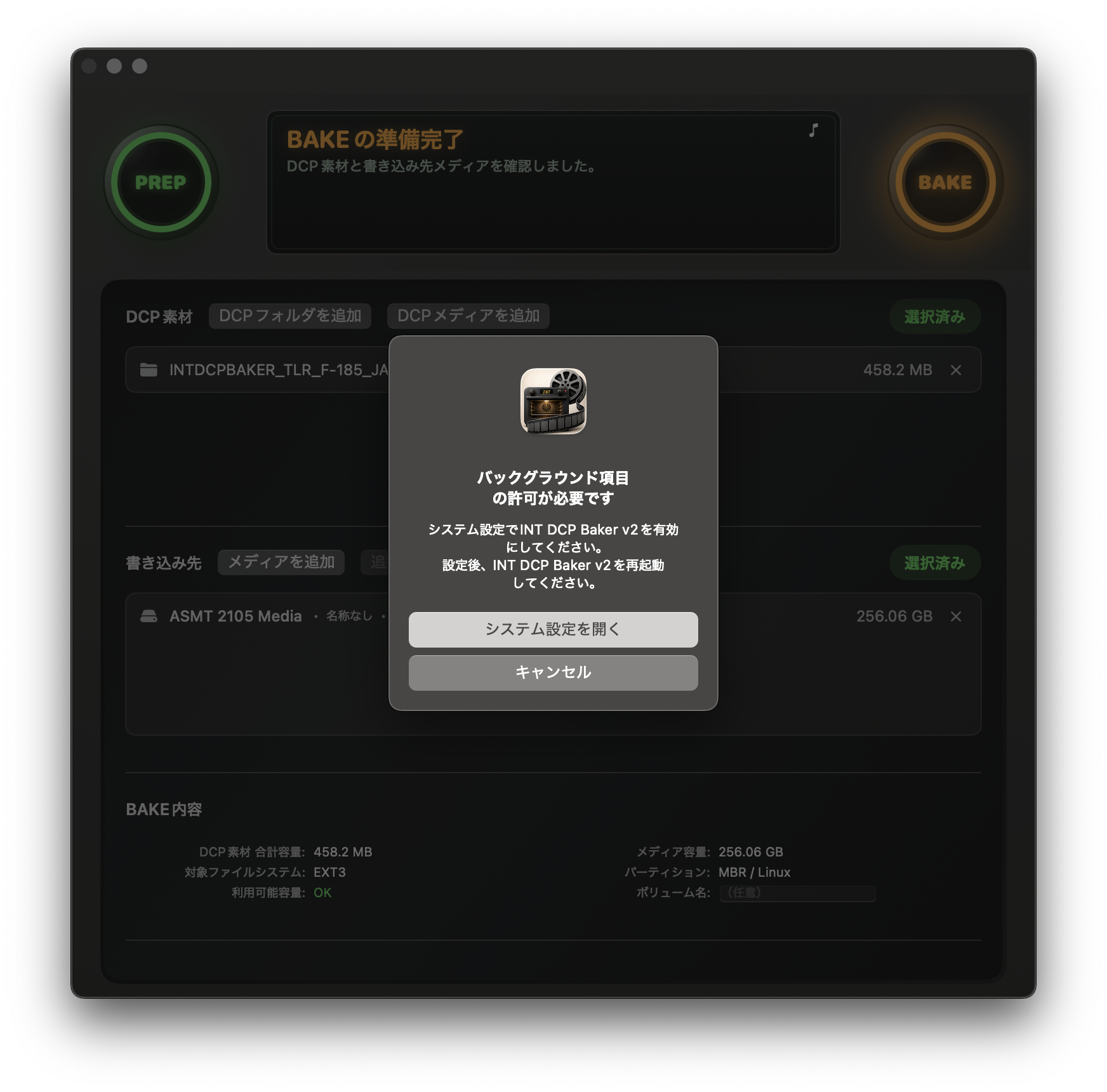
macOSからINT DCP Baker v2のバックグラウンド項目に関する通知が表示される場合があります。
INT DCP Baker v2のBAKE機能には、バックグラウンドで動作する補助サービスが必要です。
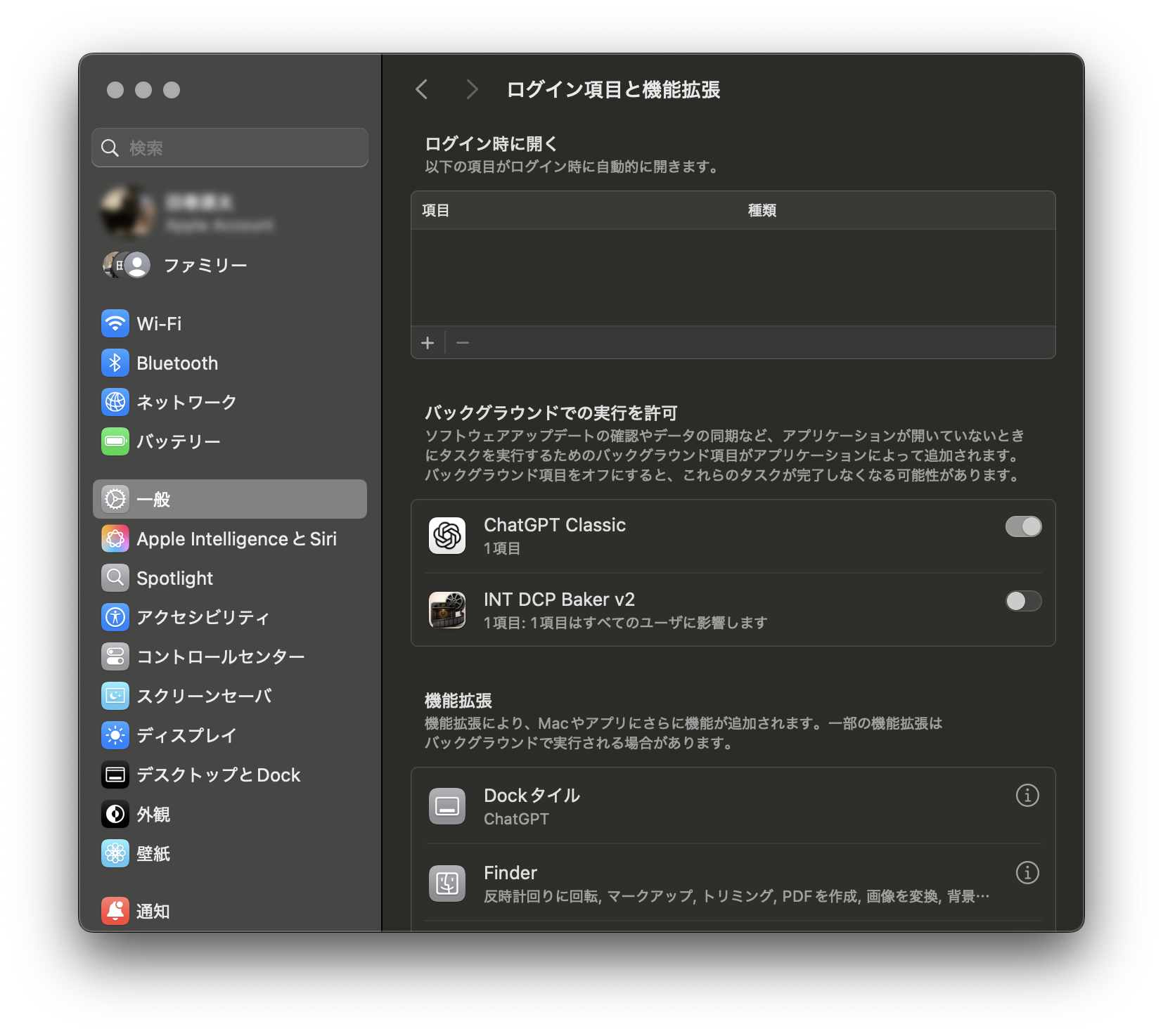
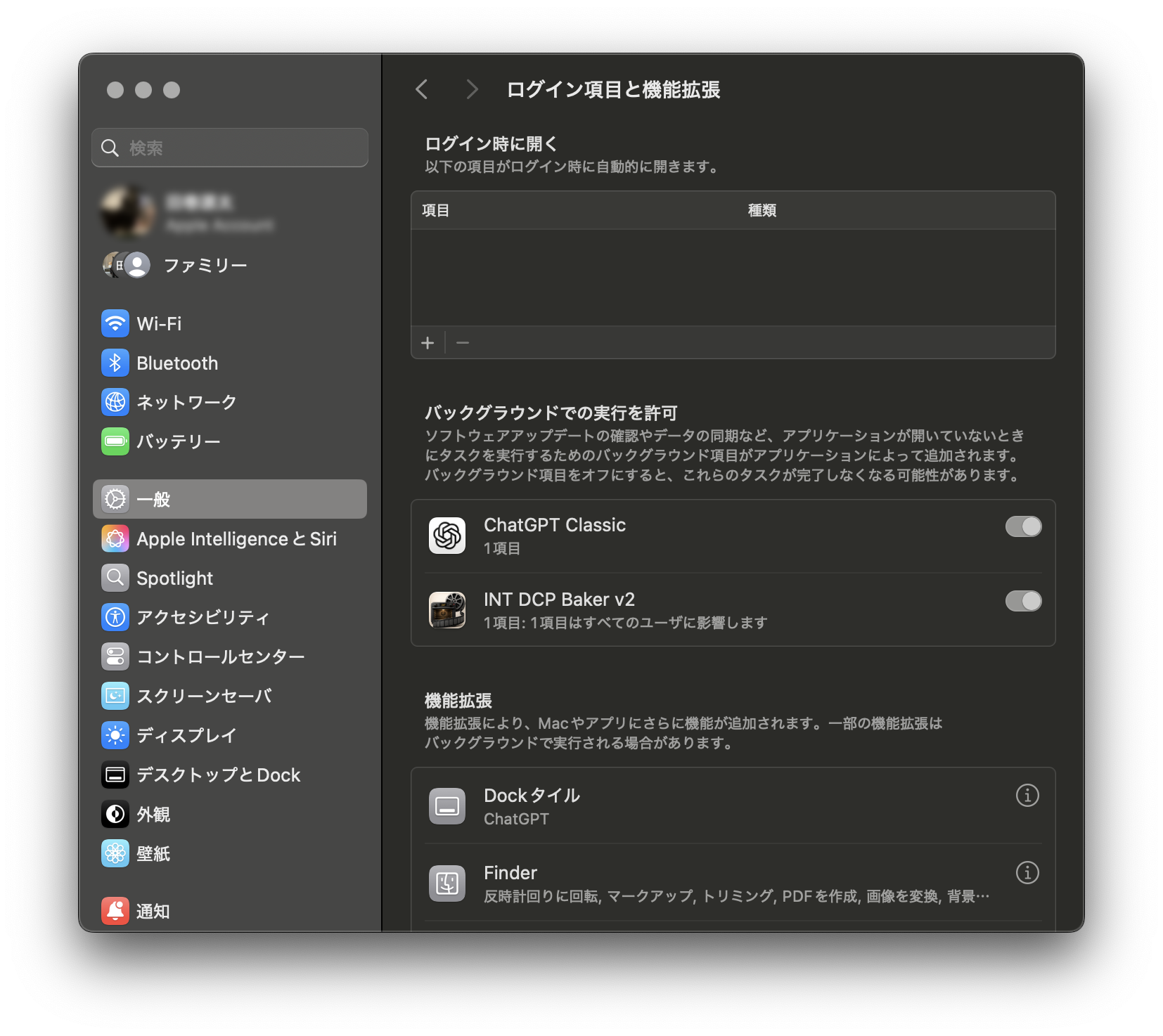
システム設定の一般 → ログイン項目と機能拡張で、INT DCP Baker v2を有効にしてください。
設定を変更した場合は、INT DCP Baker v2を一度終了し、再起動してください。macOS全体の再起動は不要です。
① Bakerの許可案内
② macOSシステム設定:OFF / ③ macOSシステム設定:ON
3. ライセンス
1ライセンスで2台までのMacに認証でき、その2台で同時に使用できます。v1の正規ライセンスは、追加購入なしでv2.0.0でも利用できます。 既存のライセンスキーを使用してください。詳しい利用条件はInstallerの使用許諾契約に記載しています。
3.1 ライセンス認証
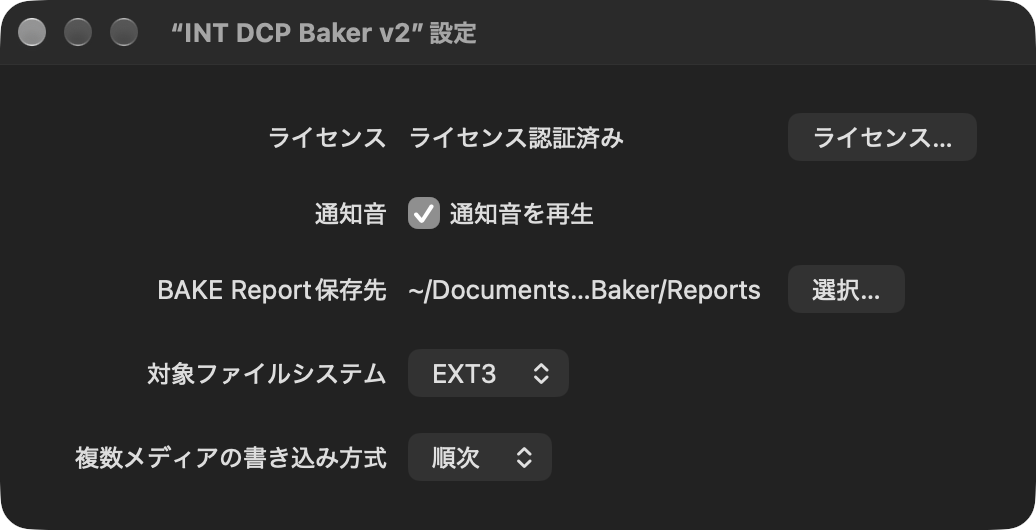
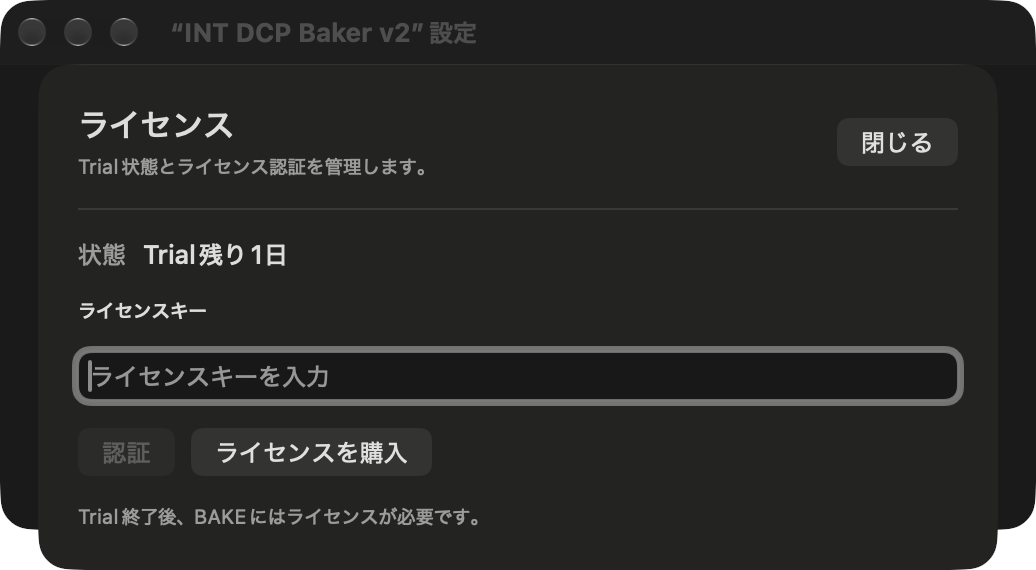
設定のライセンス…から認証画面を開き、キーを入力して認証を押します。認証にはインターネット接続が必要です。成功するとライセンス認証が完了しました。と表示され、状態がライセンス認証済みになります。
製品のライセンス認証と、メディア操作時のmacOS管理者認証は別です。ライセンス認証後もBAKEは自動開始せず、利用者による開始と最終確認が必要です。
3.2 Trial
初回起動から7日間はTrialとして製品機能を使用できます。ステータス表示やライセンス画面にTrialの状態や残り日数が表示されます。期間終了後にBAKE・追記(APPEND)を使用するにはライセンス認証が必要です。
Trial終了時にBAKEを押すとライセンス画面が開きます。認証後は選択内容を確認し、改めてBAKEを操作してください。
不明点はサポートへお問い合わせください。
4. PREP
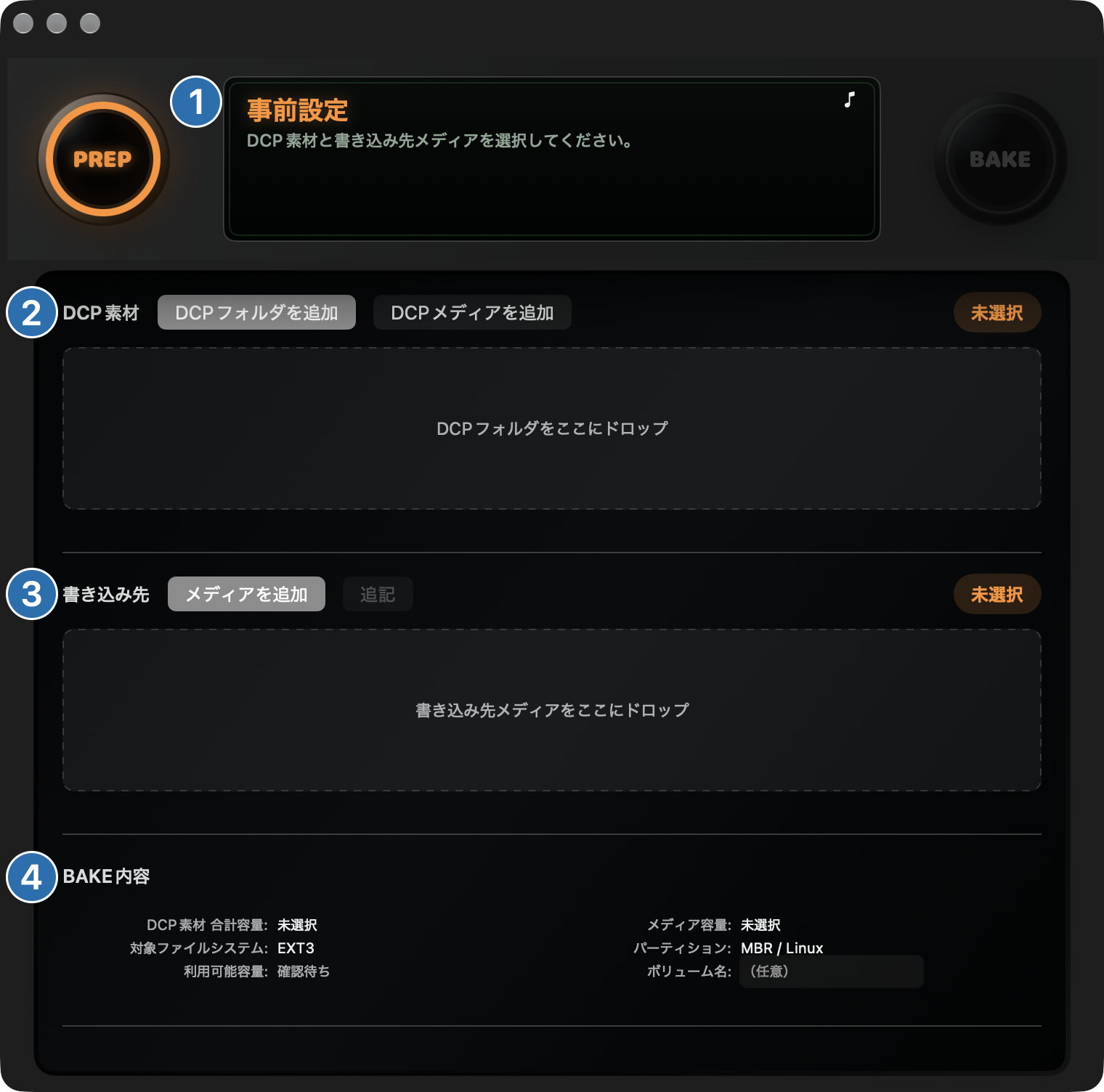
① ステータス表示とランプは全体の状態、② DCP素材は書き込むDCP、③ 書き込み先は対象メディア、④ BAKE内容は容量や作成する形式を表示します。
4.1 DCP素材
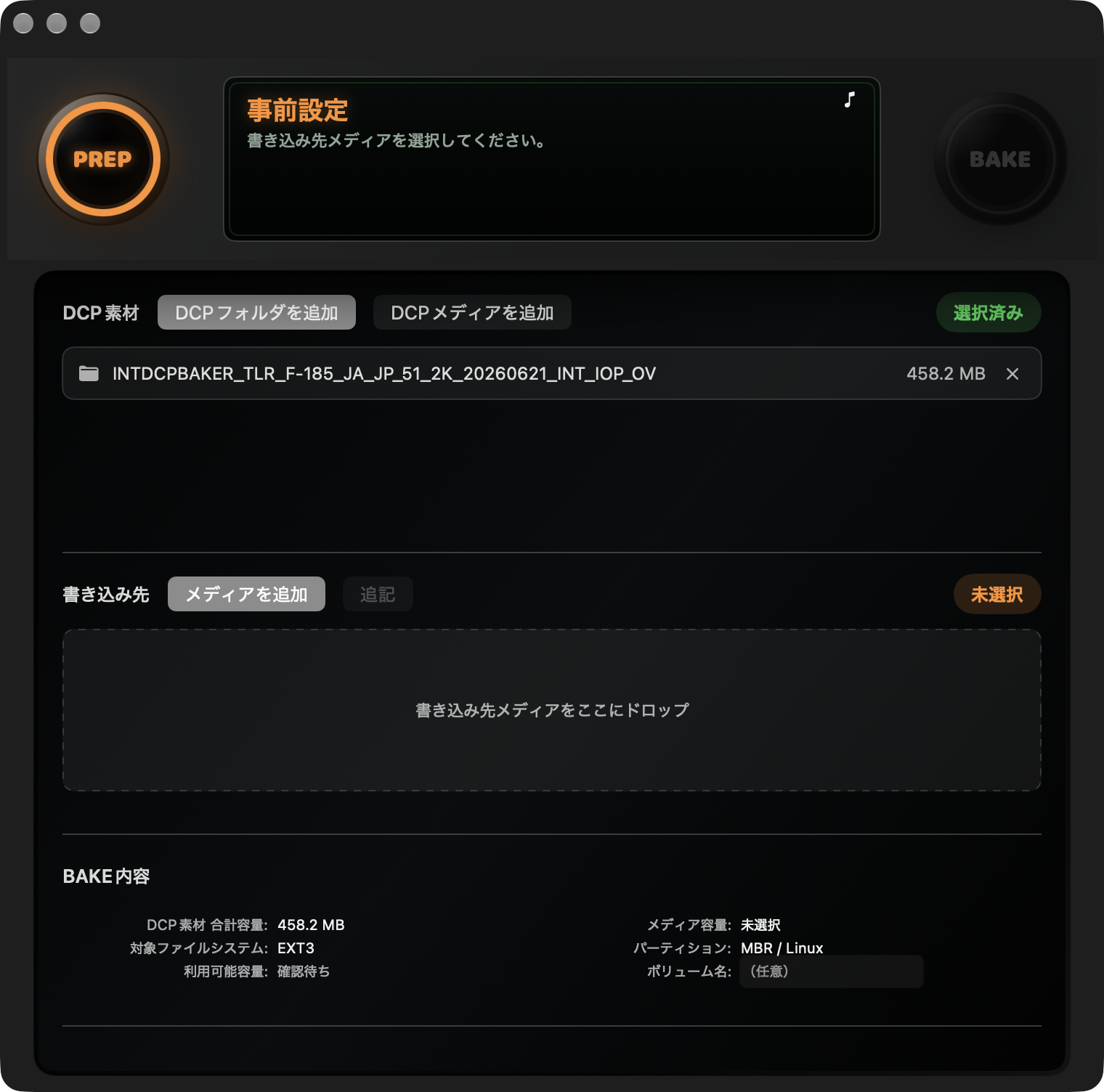
DCPフォルダを追加で指定します。Finderからドラッグ&ドロップで指定することも可能です。映像・音声の個別ファイルではなく、DCP一式を収めたフォルダを選びます。
複数フォルダをまとめて選択するか、1つめのDCP素材の選択後に追加すると、複数のDCPを同じメディアへ書き込めます。
一覧には認識したDCP名と容量を表示します。×で一覧から削除できます。
DCPとしてのファイル構造に不備がある場合、選択ができないことがあります。書き込みに使う素材の構成を確認するもので、DCP Validationではありません。ファイルの除外が案内された場合は対象を確認してください。
EXT2/EXT3の素材メディア
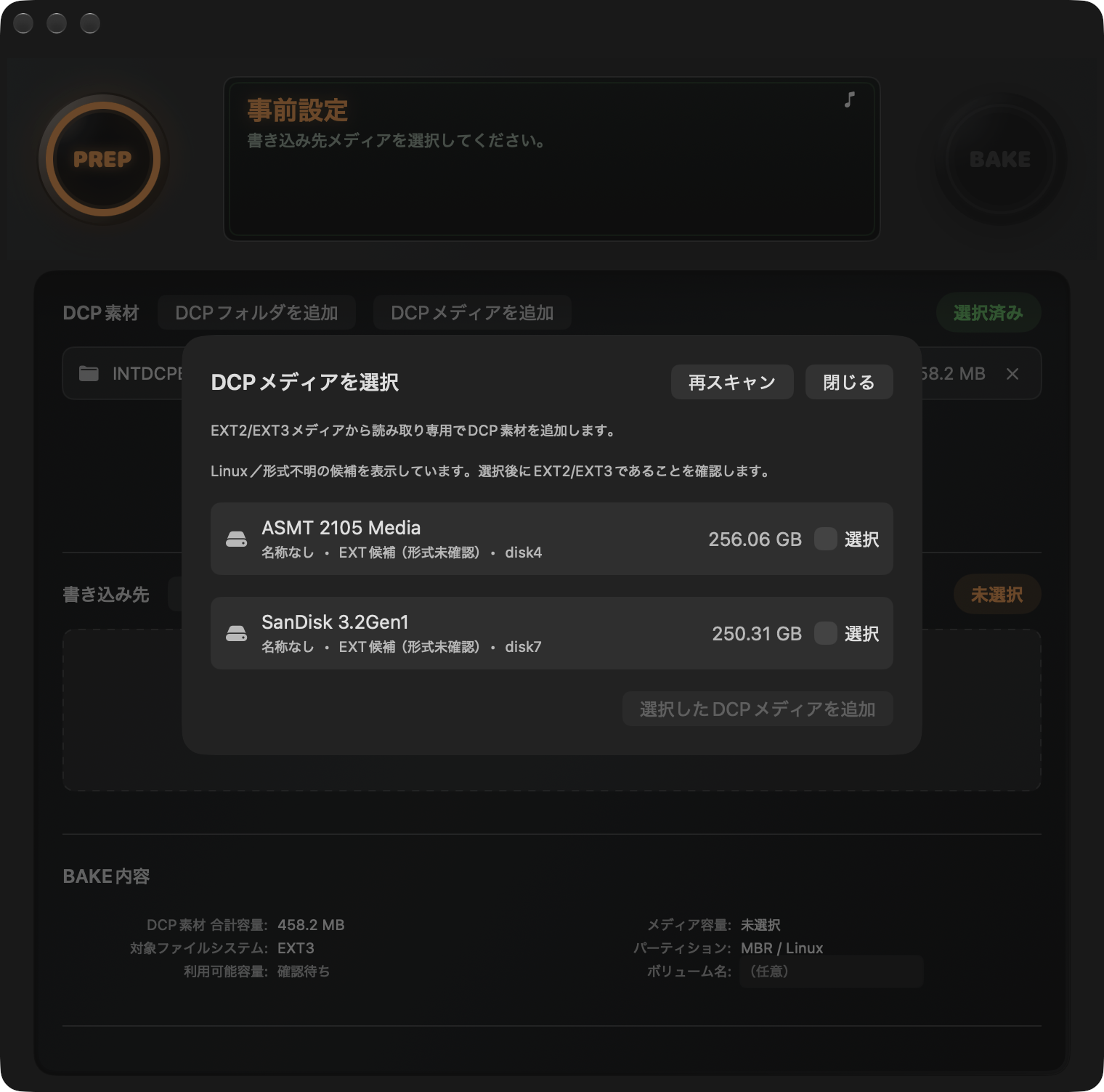
EXT2/EXT3で記録済みのメディア内のDCPを素材として選択できます。DCPメディアを追加で選択します。名前と容量を照合して選択したDCPメディアを追加で確定し、必要なmacOS認証と検査を経てDCPを一覧へ追加します。素材は読み取り専用で、書き込み先とは別のメディアを使用します。
4.2 書き込み先メディア
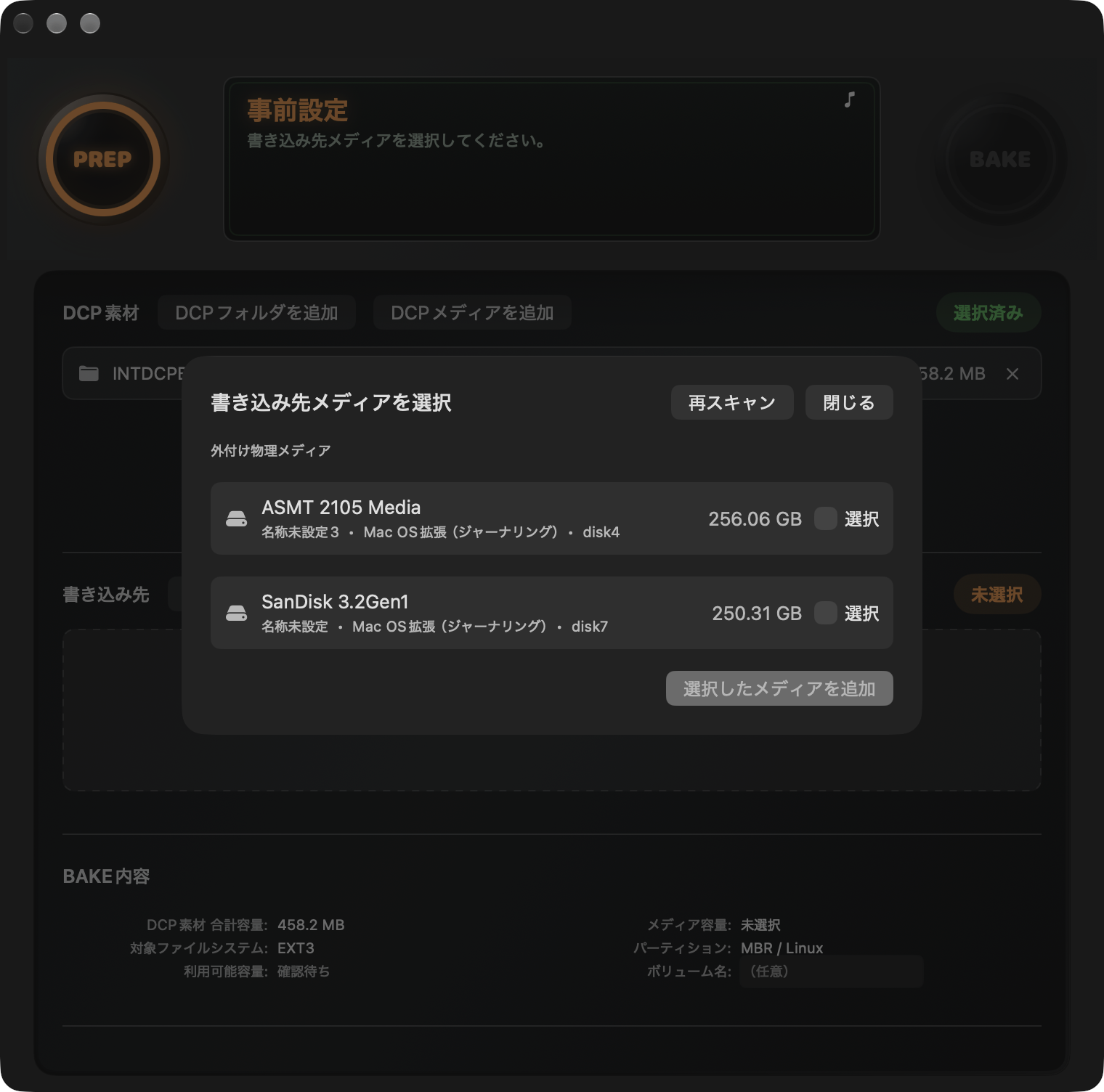
メディアを追加で候補を表示し、名前・容量・現在の形式・disk IDを確認します。対象にチェックを入れ、選択したメディアを追加で確定します。macOSにマウントされたメディアは、Finderからこの欄へドラッグ&ドロップでも追加できます。内部のフォルダやファイル、マウントされていないEXTメディアはドラッグ&ドロップでは追加できません。
最大4台まで書き込み先を指定可能です。×は選択解除であり、消去ではありません。通常のBAKEでは選択したメディアがすべて消去対象になるため、DCP素材やMacのシステムがあるドライブを選ばないでください。
disk IDは接続状態で変わる番号です。番号や表示名だけで対象を決めず、容量なども照合します。切断や識別情報の変化があると準備完了は解除されます。接続を確認し、必要に応じて再スキャンと再選択を行ってください。詳しくは付録A.2に記載しています。
ボリューム名は書き込み先に付ける任意のラベルです。デフォルトでは空欄です。DCPフォルダ名は変わりません。上限はUTF-8で16バイトであり、日本語16文字ではありません。追記(APPEND)は既存のラベルを使用し、変更しません。
4.3 BAKE内容
BAKE内容にはDCPの合計容量、メディアの容量・利用可能容量、作成するファイルシステムなどが表示されます。容量不足や状態不明では開始できません。対象ファイルシステムはBAKE後に作る形式で、現在メディアに入っている形式とは異なります。EXT3/EXT2の選択は設定で行います。
準備が整うとステータス表示にBAKEの準備完了、PREPは緑、BAKEはオレンジで表示されます(PREPのメイン画面)。
5. BAKE
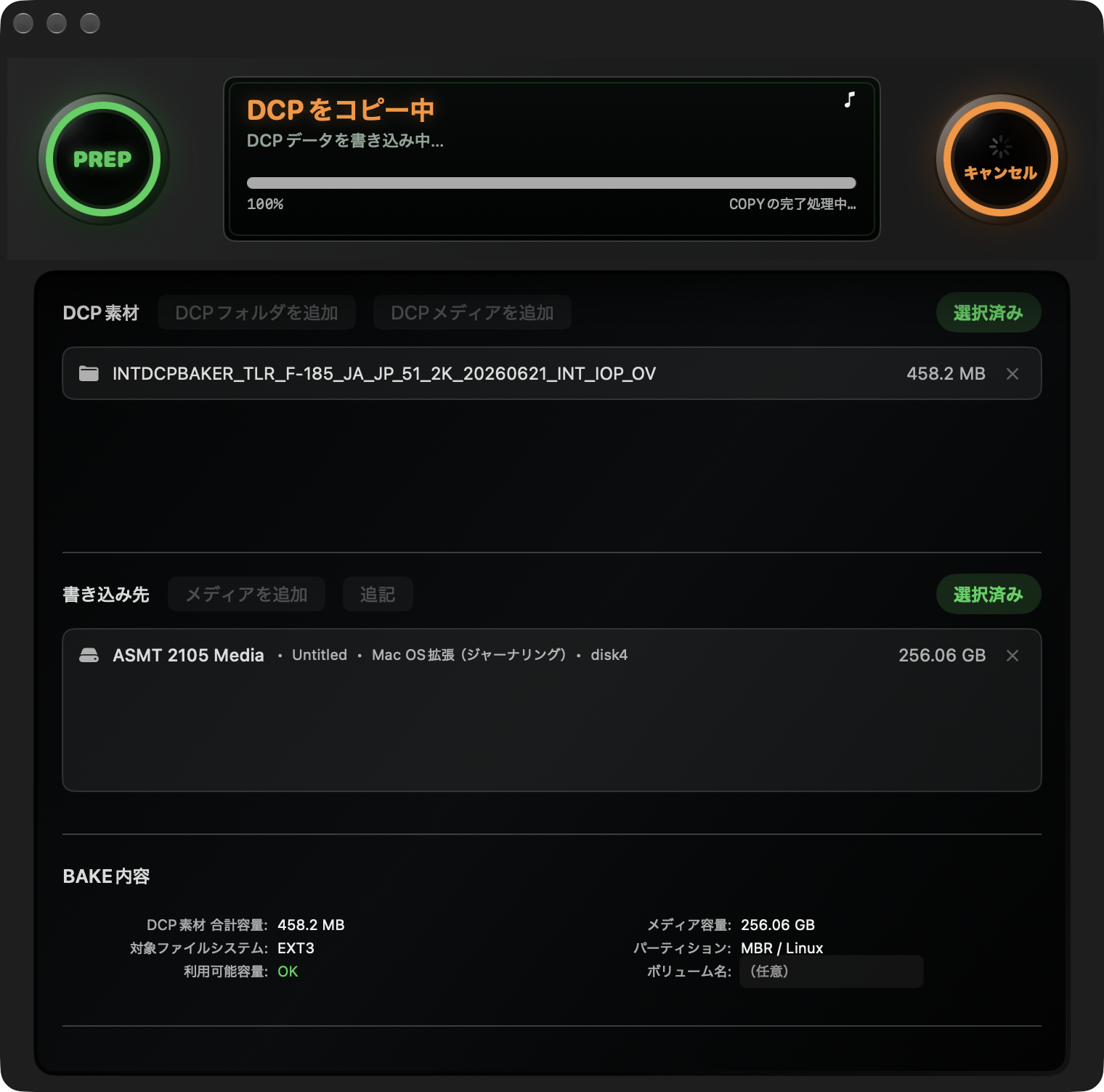
ステータス表示は処理全体の状態を表示します。通常のBAKEはFORMAT、COPY、VERIFY、最終処理の順に進みます。複数台ではメディアごとの情報を表示します。
5.1 単一メディア
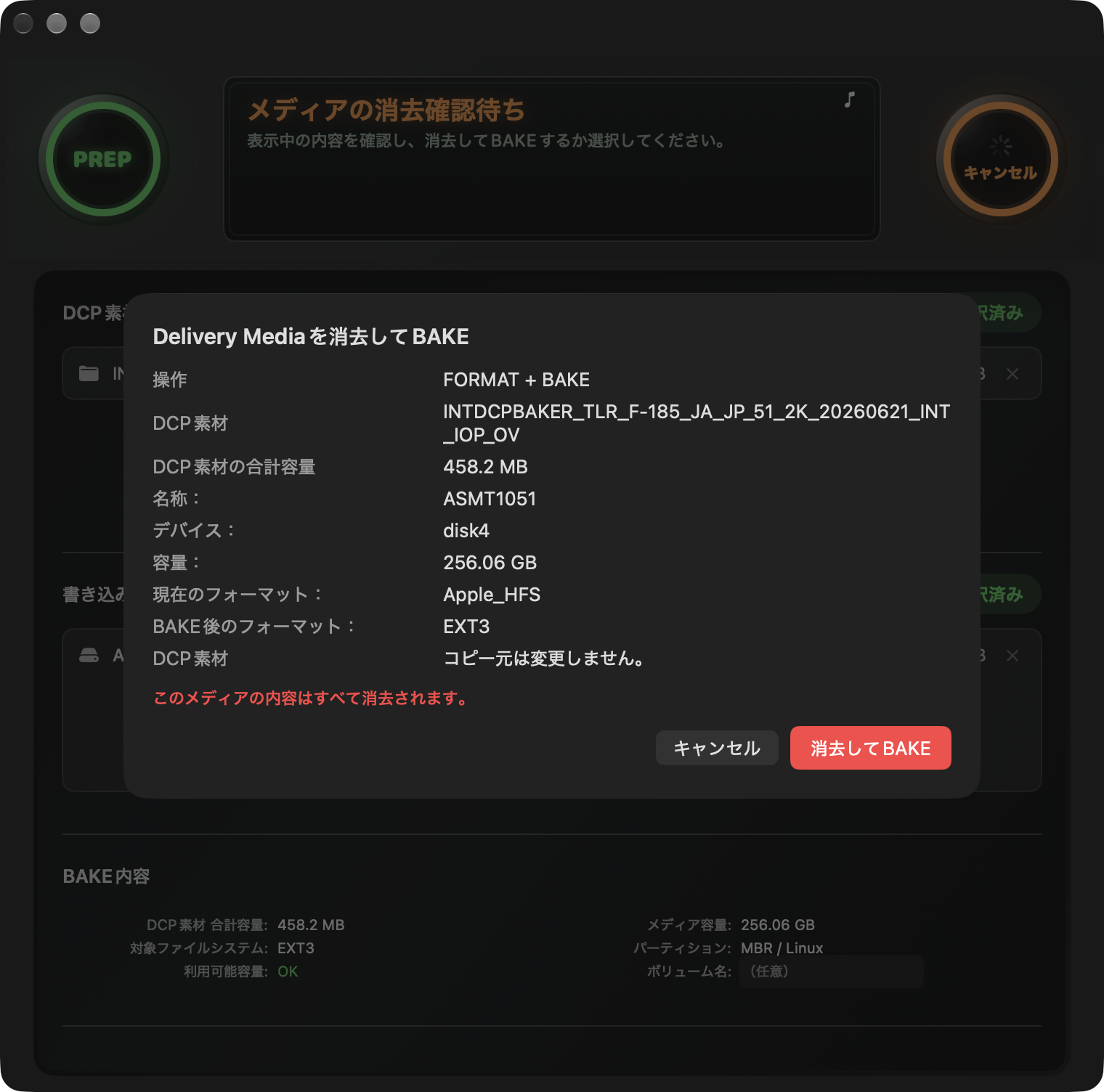
1台の書き込み先メディアへBAKEします。一覧にあるDCP素材をそのメディアへ書き込みます。
警告:書き込み先の内容はすべて消去されます。Cancelで元に戻すことはできません。
対象が違う、または判断できない場合はキャンセルで戻ってください。
BAKEを押すと開始前の確認に進み、Delivery Mediaを消去してBAKEの最終確認シートが表示されます。素材、対象メディアの名前・容量、作成する形式が正しい場合だけ、消去してBAKEを押します。必要に応じてmacOS認証を行うと、FORMAT、COPY、VERIFY、最終処理へ進みます。
macOS認証はメディア操作を許可するための確認です。認証できたことだけで対象が正しいとは判断せず、最終確認シートも確認してください。認証を明示的にキャンセルした場合は書き込みを開始しません。選択を保って安全条件を再確認し、条件が整えばBAKEの準備完了へ戻ります。
処理の表示
| 工程 | 内容 |
|---|---|
| FORMAT/メディアをフォーマット中 | メディアをEXT3またはEXT2で作成。既存データを消去 |
| COPY/DCPをコピー中 | 選択したDCPファイルを書き込み |
| VERIFY/メディアを検証中 | 書き込んだファイルを読み戻して照合 |
| 最終処理中 | 結果と終了状態を確認 |
進捗率は各工程の値で、残り時間は推定です。COPYが100%になった後も、VERIFY、最終処理と続きます。完了表示になるまでメディアと素材の接続を保ってください。
VERIFYは書き込み結果の確認であり、DCPの規格適合性や上映互換性を保証するValidationではありません。確認の仕組みは付録A.3で説明します。
完了とReport
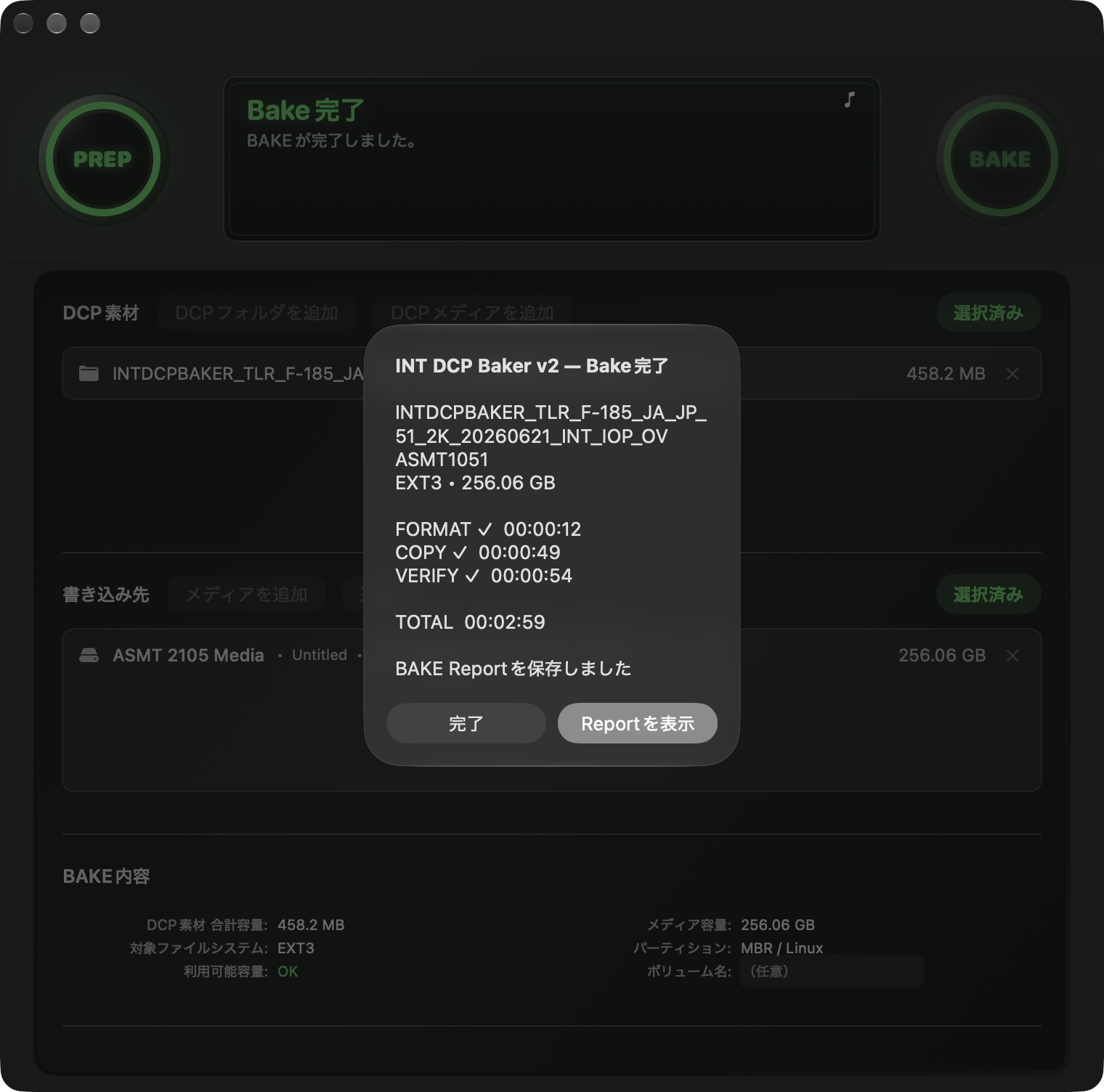
完了通知のReportを表示から対象メディアの結果を確認できます。正常完了・キャンセル・エラーは区別し、VERIFYが完了していないメディアは納品に使用しないでください。Reportの保存先は設定の保存先にて変更可能です。
EXT2/EXT3のメディアに対し、macOSが「接続したディスクは、このコンピュータで読み取れませんでした」と表示する場合があります。「初期化」を選ばず、「無視」を選んでください。 処理中に表示が出た場合は、Bakerの終了状態の確認を優先します(7.4)。
Cancel
上部のキャンセルから中止確認を開き、終了するを選択することでキャンセルできます。続けるを選択した場合は、BAKE処理が継続されます。結果が確定するまで接続を保ってください。
取り外しは7.4、終了状態を確認できない場合は7.3を参照してください。キャンセル後、必要に応じて素材や書き込み先メディアの選択、BAKEを行ってください。自動開始しません。
5.2 複数メディア
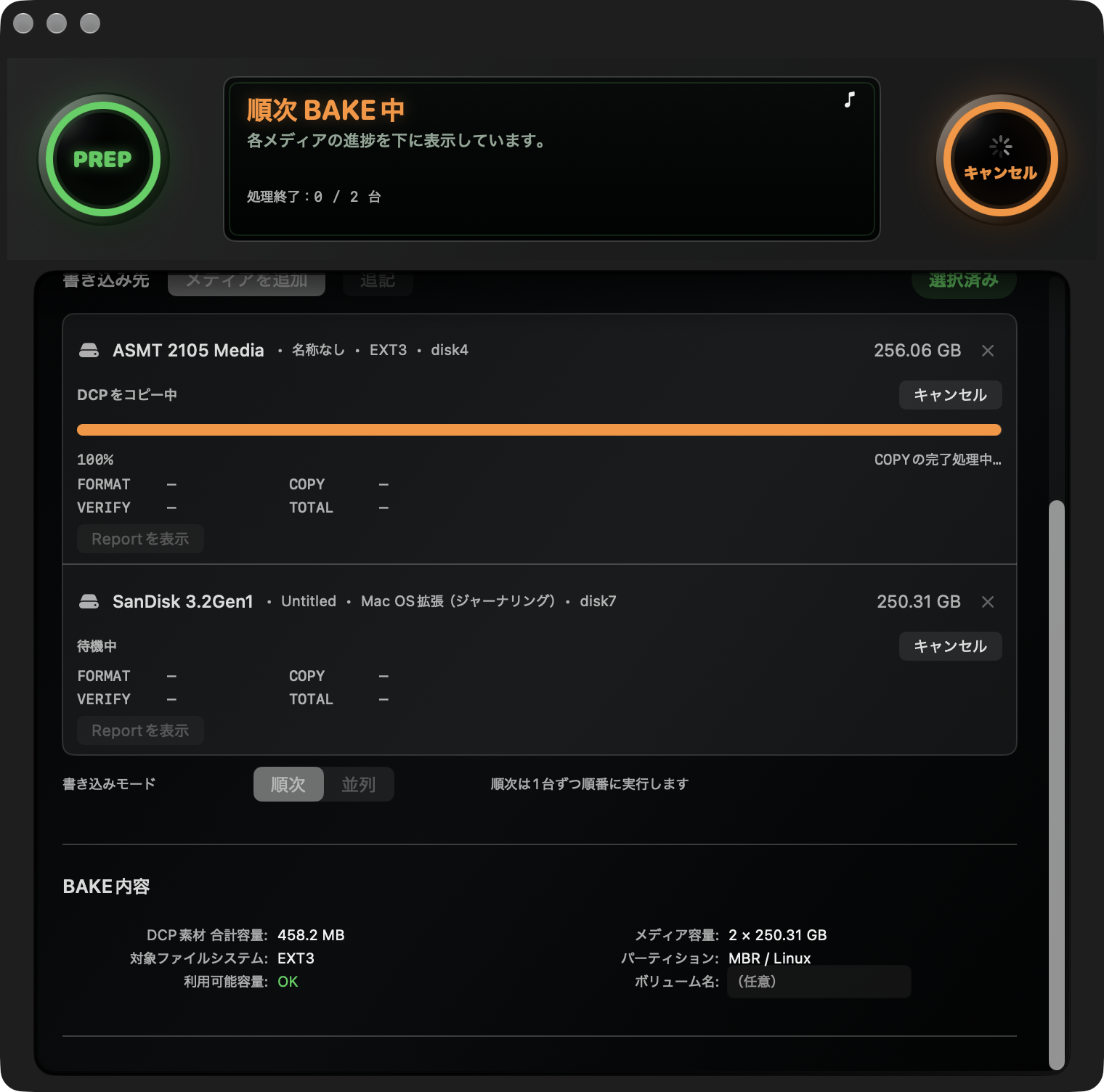
2〜4台のメディアを選ぶと、書き込みモードで順次または並列を選択可能です。設定に従い選択されます。開始時の最終確認では、すべての消去対象を確認してください。
順次(Serial)は、画面の上から下へ1台ずつ処理します。1台の処理と終了確認が済むと次へ自動で進み、同時に実行するのは最大1台です。
並列(Parallel)は複数台を同時に処理します。
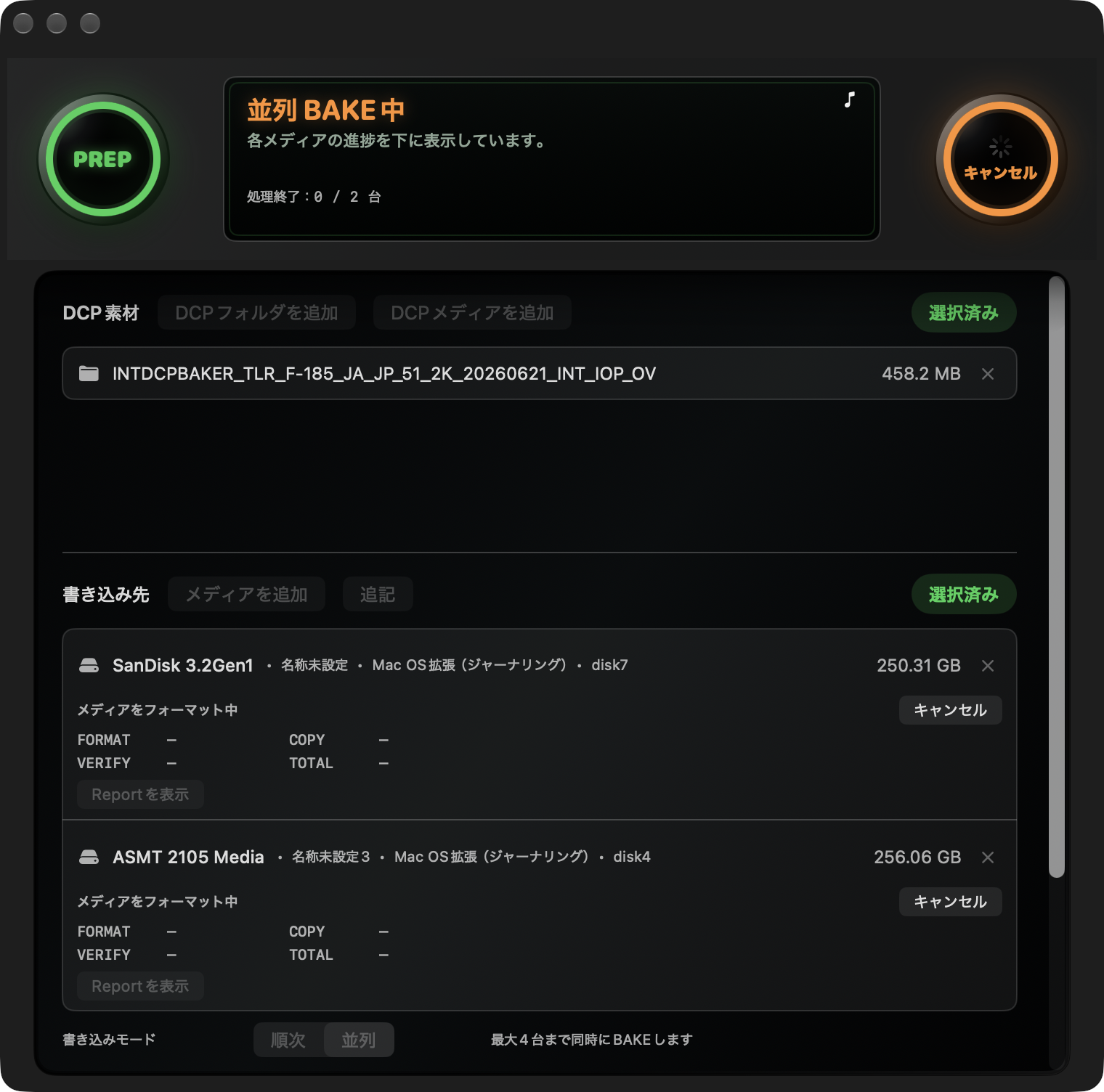
Targetカード
各カードはメディア名、disk ID、形式、容量、工程、COPY/VERIFYの進捗率を表示します。残り時間は取得できる場合に表示し、メディアごとに異なります。
FORMAT/COPY/VERIFY/TOTALは、そのメディア固有の実測時間です。「—」は未開始または未取得を表します。Cancelやエラーでも、取得済みの時間は残ります。
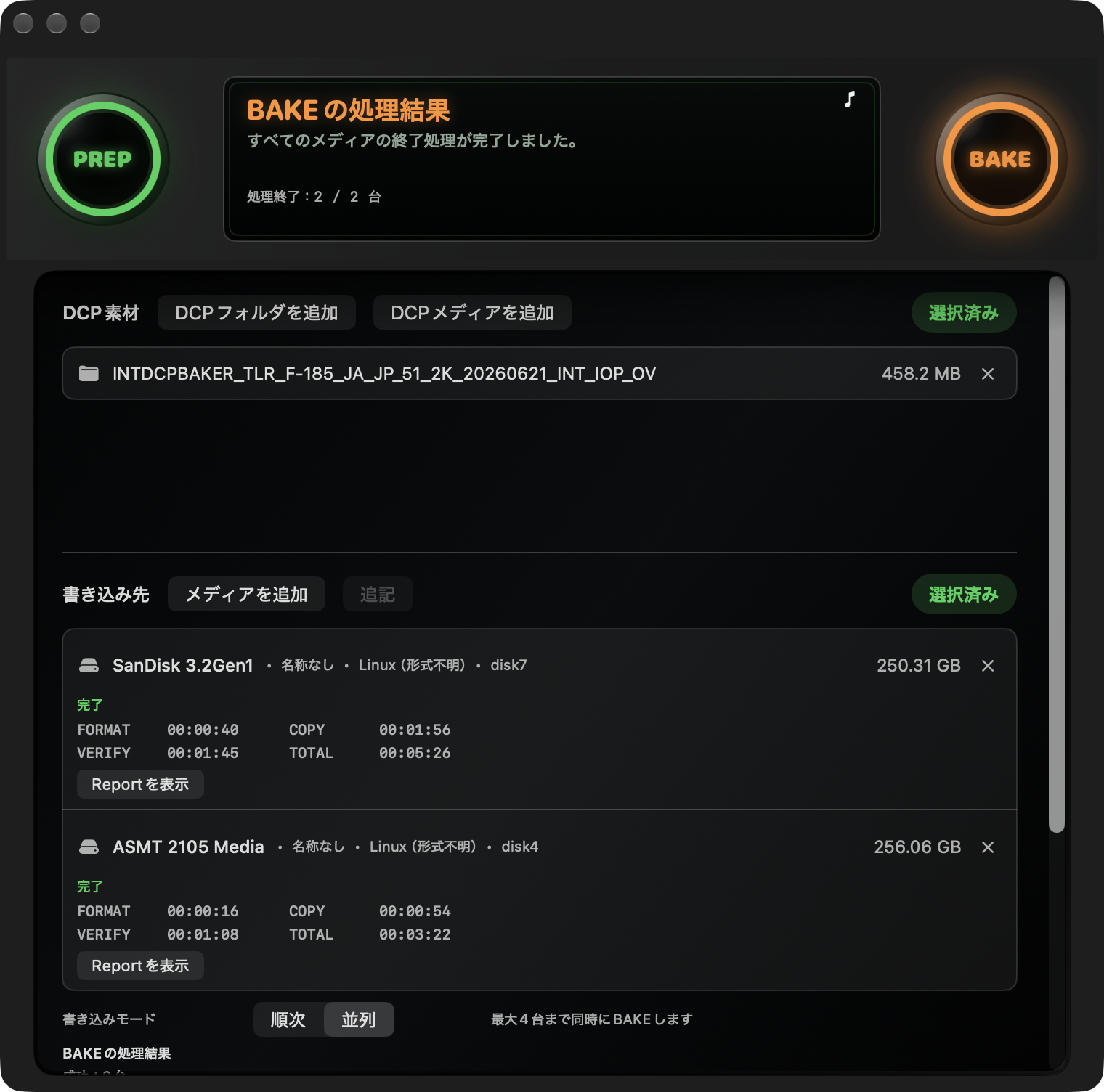
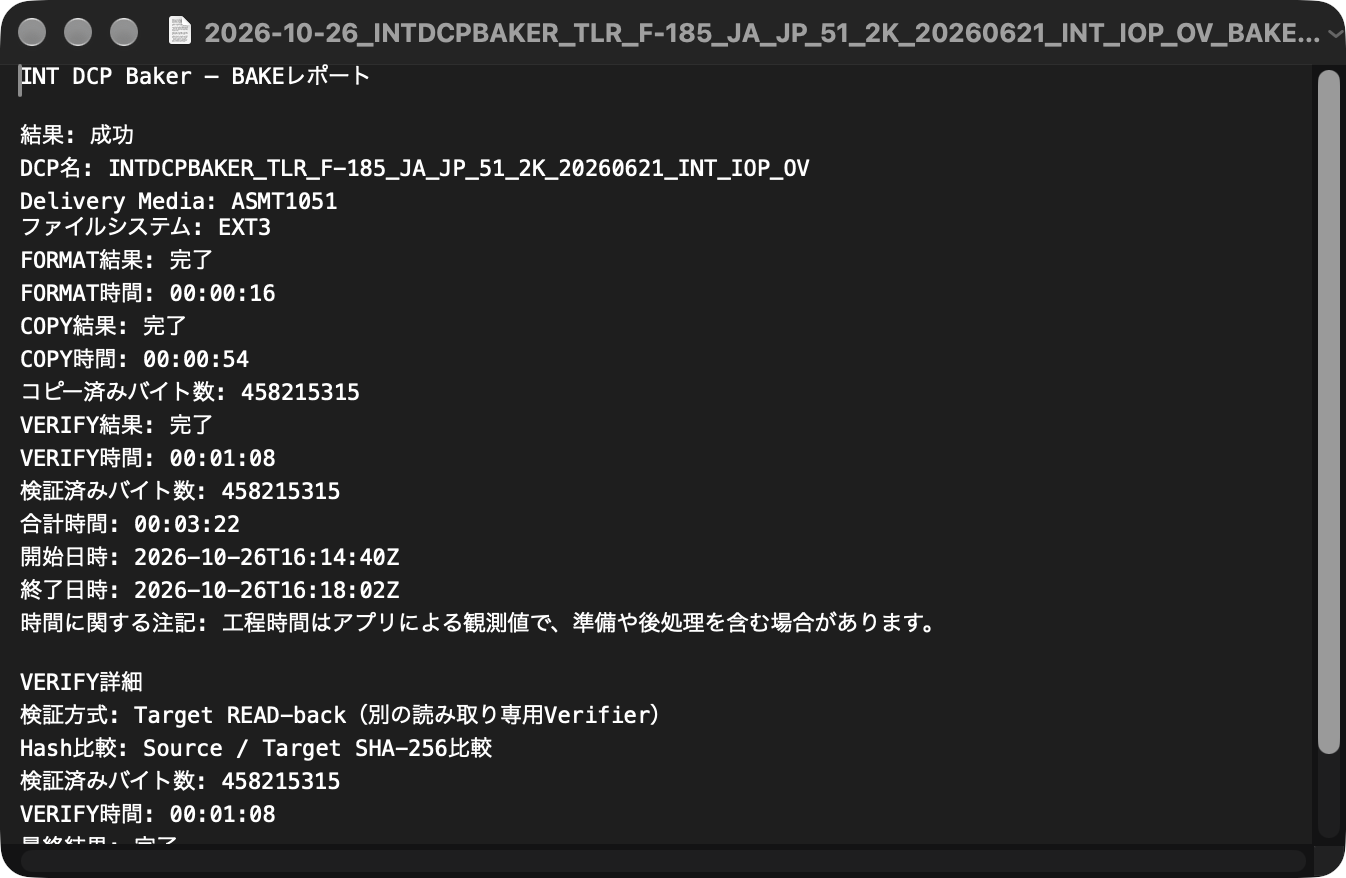
カードのReportを表示は、そのTargetのReportを開きます。未生成の場合は操作できず、キャンセル・エラーでもReportがあれば利用できます。
個別キャンセルと全体キャンセル
1台だけ止める場合は、そのカードのキャンセルを使用します。確認画面のメディア名が正しければキャンセル、継続する場合は続けるを選びます。
- 順次の実行中Target:その1台を中止し、終了処理と終了状態を確認してから次の未キャンセルTargetへ進みます。
- 順次の待機Target:実行予定から外します。順番が来たときに必要な終了処理を済ませ、書き込みを行わず次へ進みます(Skip)。他の実行中Targetは停止しません。
- 並列の実行中Target:その1台を中止し、他のTargetは継続します。
キャンセルしたカードは一覧に残り、未実行と途中中止を区別します。要求済み・キャンセル完了・正常完了・エラー終了のTargetには重複操作できません。完了と競合した場合は、確定した結果を確認してください。終了状態を確認できないTargetがある場合、順次は次へ進みません。
全体を止める場合は上部のキャンセルから終了するを選びます。順次は実行中を止め、後続を開始しません。並列は未完了の各Targetに停止を要求します。全体Cancelは個別Cancelより優先され、アプリの強制終了とは異なります。
完了通知
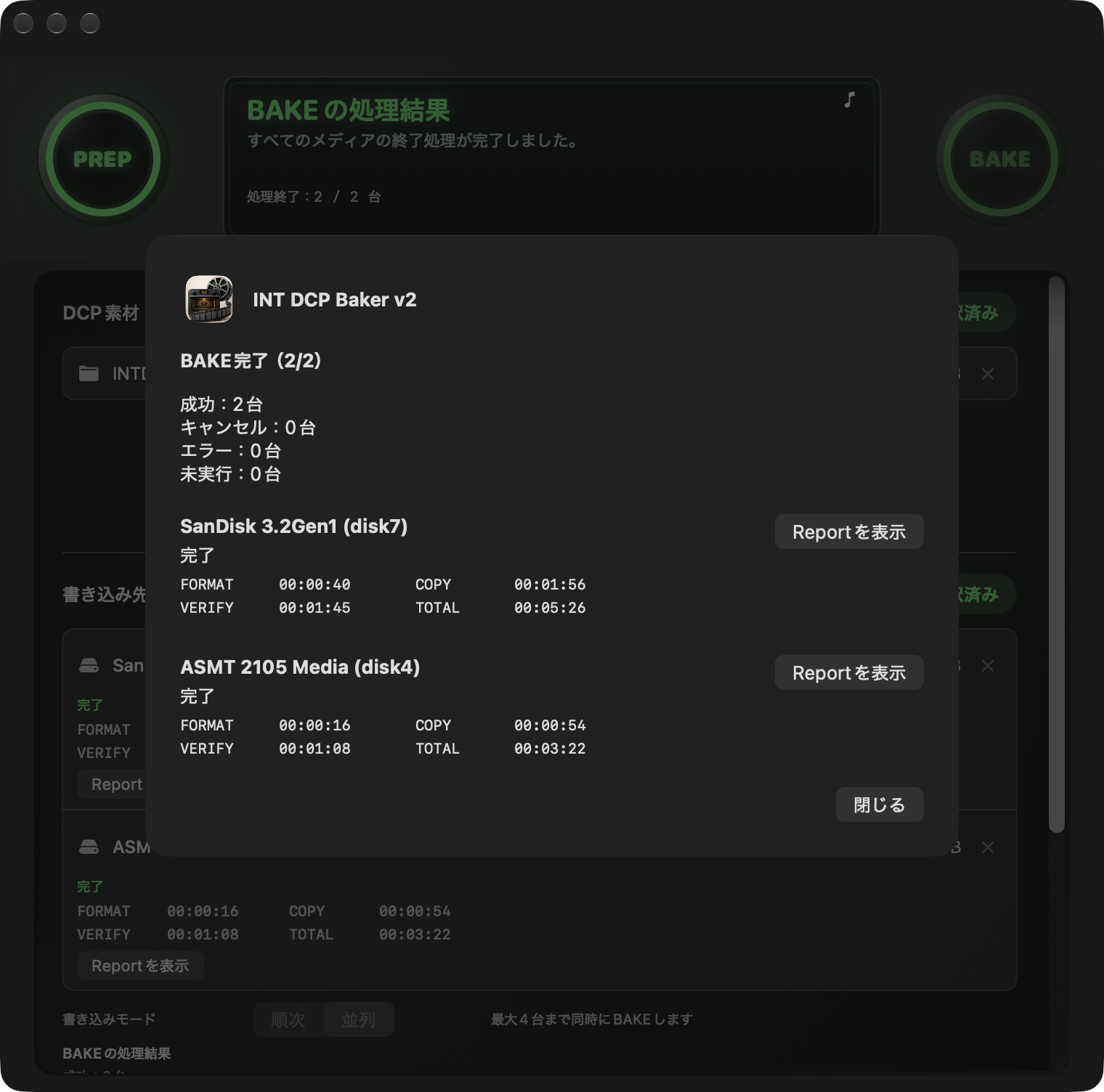
順次では中間Targetの完了通知を表示します。個別通知を閉じなくても後続の処理は続き、全Target終了時に総合通知へ置き換わります。 個別通知を閉じた場合も、最後に総合通知を表示します。並列は個別完了通知を出さず、全Target終了時の総合通知のみを表示します。
総合通知の数値は正常にBAKE完了したTarget数/開始時に選んだ総Target数です。キャンセル・エラー・待機Cancel・未実行も分母に含みます。全成功はBAKE完了(4/4)、一部CancelならBAKE終了(3/4)、一部エラーならBAKE終了(2/4)、全CancelはBAKEキャンセル(0/4)のように表示します。0件成功でもエラーを含む場合があるため、数値だけで全Cancelと判断しないでください。
5.3 追記(APPEND)
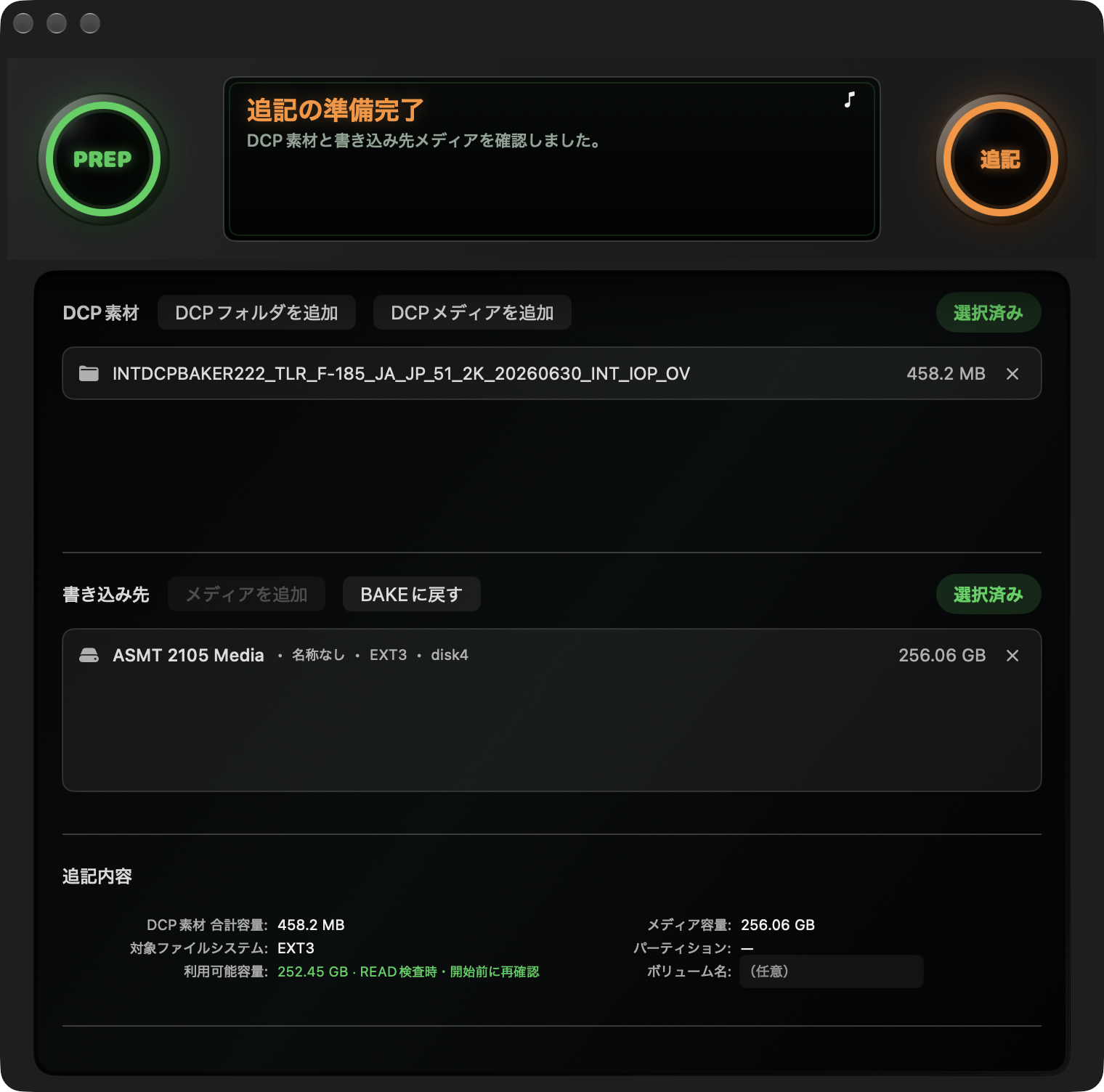
追記(APPEND)は、条件を満たす既存EXT2/EXT3メディアへ新しいDCPを追加する方法です。FORMATは行わず、既存ファイルを上書き・置換しません。 1回に扱うのは1 DCP・1 Targetで、同名DCPの差し替えには使用できません。
追加するDCPと追記先を選び、形式の検査後に書き込み先欄の追記を押します。追記モードに切り替えますか?の説明を確認して切り替えると、条件が整った場合にステータス表示が追記の準備完了になります。素材と追記先は別の物理メディアが必要です。
追記先の既存ファイルシステムとボリューム名を使用します。設定でEXT3/EXT2を変更しても追記先の形式は変えません。BAKEに戻すで通常のBAKEへ切り替えられます。
注意:追記前にも必要なデータをバックアップしてください。
追記(APPEND)は既存データ全体の健全性を保証する機能ではありません。
開始と処理
画面上部の追記から開始し、Delivery MediaにDCPを追記の最終確認で内容を確認して実行します。macOS認証が求められた場合は、その都度認証してください。開始時にもメディアの状態、空き容量、同名ファイル・フォルダとの衝突を確認します。条件を確認できない場合は進みません。
追加DCPのCOPY、VERIFY、確定、最終処理を行います。VERIFYするのは追加したDCPであり、既存DCP全体を読み直す検証ではありません。完了結果のReportを表示から記録を開けます。Reportの保存確定は追記の確定状態で、既存DCP全体の検証や取り外し可能性を示す表示ではありません。
Cancel・エラー
上部のキャンセルから停止を要求し、終了処理と結果を確認します。確定後の追加DCPを自動削除して元へ戻す操作ではありません。衝突やエラーを解消するために元のDCPを改名・削除したり、追記先を手動修復したりしないでください。
追加DCPが未完了・状態不明の場合は納品可能と判断せず、Reportと案内を確認します。既存データや確定状態も不明な場合は7.3に従って停止してください。別のDCPを追記する場合は、結果を閉じて新しい素材と追記先を確認し、改めて開始します。
6. 設定
アプリのメニューから設定を開きます。ライセンス、通知音、BAKE Report保存先、対象ファイルシステム、複数メディアの書き込み方式を設定できます。
6.1 ライセンス
ライセンス…で認証画面を開きます。認証と保存済み情報の扱いは3章を参照してください。
6.2 通知音
通知音を再生はステータス表示右上の音符ボタンと同じ設定です。オンの場合、正常完了時は完了音、失敗時はmacOSの警告音が鳴ります。
6.3 Report保存先
BAKE Report保存先の選択…で保存先を変更できます。既定の場所は~/Documents/INT DCP Baker/Reportsです。作業前に、指定先へアクセスできる状態にしてください。
6.4 ファイルシステム
対象ファイルシステムは通常BAKEで作成するEXT3/EXT2です。通常はEXT3を使い、納品先がEXT2を指定する場合はEXT2を選びます。実行中の変更はできません。追記(APPEND)はこの設定で追記先を再フォーマットせず、既存の形式を使用します。
6.5 複数メディアの書き込み方式
複数メディアの書き込み方式で、次の作業に初期選択する順次/並列を保存します。初期値は順次で、変更値はアプリ再起動後も維持されます。
メイン画面の書き込みモードは現在の作業だけの選択で、設定の保存値を書き換えません。手動で選んだ方式は、素材の変更やTargetの再検出でも上書きされません。設定を変更しても準備中・実行中の方式は変わらず、結果を閉じた後の新しい作業から反映します。EXT素材などの方式制限は設定によって解除されません。
7. トラブルシューティング
終了状態が不明な場合は、メディアの接続を保ち、画面の案内を優先してください。Reportとエラーの詳細は、原因を確認するための記録になります。
7.1 素材・メディア・準備状態
「BAKEの準備完了」にならない
素材の認識、メディアの接続、容量、選択した方式、Trialの状態、未完了処理の案内を確認します。一覧に残っているだけでは使用可能とは限りません。背景確認中でも、実際の異常や情報変更があれば開始できません。
素材やメディアが見つからない
処理前なら接続と電源を確認し、再スキャンや選び直しを行います。素材を移動・改名した場合も選び直してください。エラーを解消する目的で元のDCPファイルや属性を削除しないでください。処理中なら先に終了状態の確認が必要です。
Targetの識別エラーTARGET_IDENTITY_UNVERIFIEDなどは、選択したメディアの同一性を確認できない状態です。名前・容量・接続を確認し、識別できないままFORMATを試さないでください。disk IDだけを根拠に続行することも避けてください。
容量不足・時間が「—」
通常BAKEは作成するファイルシステムの管理領域も必要です。追記(APPEND)は既存データが使っている容量を除いた空きが必要です。時間の「—」は未開始・未取得の場合があり、0秒の成功ではありません。残り時間は推定値で、開始直後や工程変更時に変わり、表示されない場合もあります。
追記(APPEND)を開始できない
1 DCP/1 Target、確認済みEXT2/EXT3、必要容量、名前の衝突などを確認します。既存データを残すために追記する場合、全消去のBAKEへ切り替えて解決しないでください。
7.2 認証・キャンセル・エラー
書き込み前のmacOS認証を明示的にキャンセルした場合は、選択内容を維持して安全条件を再確認します。条件が整えば通常の準備画面へ戻り、自動再試行は行いません。再開する場合だけ、利用者が改めてBAKEを操作します。権限不足、認証サービス異常、処理開始後の失敗はこのキャンセル扱いに含みません。
開始後のCancelは実行済みFORMATや書き込みを元に戻しません。要求を受け付けた後も終了処理が残るため、結果が出るまでケーブルを抜かず、強制終了を避けてください。Single/追記(APPEND)は上部の全体Cancel、複数台の1台だけならカード内の個別Cancelを使用します。
エラー時は対象メディアとメッセージを確認し、Reportがあれば保管します。エラーを消すためにBAKEや別形式での消去を繰り返さないでください。複数台の正常完了・失敗・キャンセル・未実行は、Targetごとに別の結果として扱います。
7.3 終了処理とRecovery
終了処理を確認中、解放の確認待ち・再実行できませんは、終了状態をまだ確認できていない案内です。Recoveryは未完了状態を確認・復旧するための案内で、利用者が必ず修復操作を行うという意味ではありません。
メディアを接続したまま表示に従い、再実行が禁止されている場合は停止してください。アプリが終了を拒否しても、強制終了で回避しないでください。状態不明のまま消去・修復・関連ファイルの削除・強制取り外しを行わず、画面とReportを保管して7.5の情報をサポートへ伝えます。
7.4 macOSのディスク警告と取り外し
EXT2/EXT3メディアでは、macOSが「接続したディスクは、このコンピュータで読み取れませんでした」と表示する場合があります。「初期化」を選ばず、「無視」を選んでください。
メディアは処理結果と終了処理を確認し、未解決のRecoveryがない状態で取り外します。macOSで取り出し操作が可能なメディアは、Finderなどの通常操作で取り出してから外してください。EXT2/EXT3はmacOS標準で通常のボリュームとして表示されない場合があるため、表示の有無だけでBAKEの成否を判断しないでください。
素材のSSDも書き込み先とは別に取り出します。macOS 27では素材の閲覧に使われたシステム処理が取り出しを妨げる場合があります。作業終了後にBakerを通常終了してから、通常の取り出しを確認してください。Bakerは素材SSDを自動Ejectせず、終了時の補助処理がすべての取り出し失敗を解決する保証もありません。取り出せない場合は、強制取り外しやプロセスの手動終了をせず、状況をサポートへ伝えてください。
7.5 サポート
製品の配布案内に記載された窓口へ、アプリとmacOSのバージョン、発生日時、直前の操作、表示メッセージ、対象メディアの名前・容量・接続方法、使用した方式、Reportを伝えてください。エラーの詳細を保存する案内がある場合は、その記録も保管します。ライセンスキーや不要な個人情報は添付しないでください。
8. アンインストール
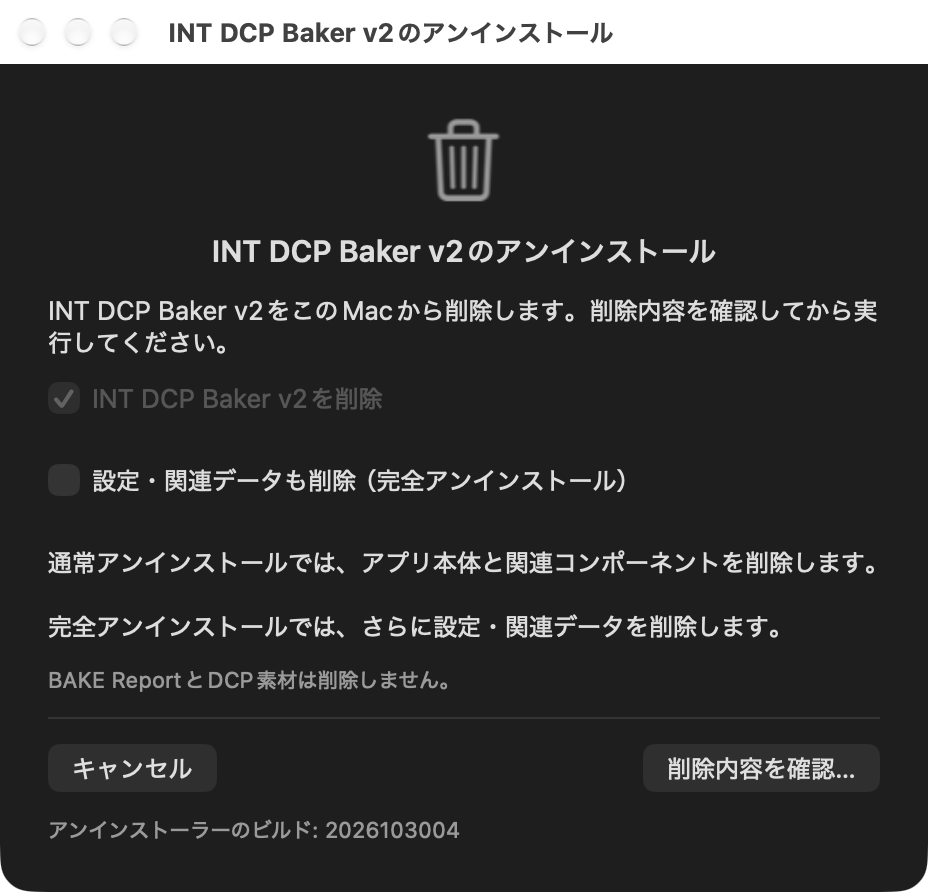
進行中のBAKE・追記(APPEND)やキャンセル後の終了処理を終え、Bakerを通常終了します。アプリケーション/INT DCP Baker v2内のUninstall INT DCP Bakerを開いてください。v1のアンインストーラーとは別です。
必須のINT DCP Baker v2を削除はチェック固定です。設定・関連データも削除(完全アンインストール)は初期状態OFFです。通常はアプリ本体と関連コンポーネントを削除し、設定と保存済みライセンス認証情報を残します。
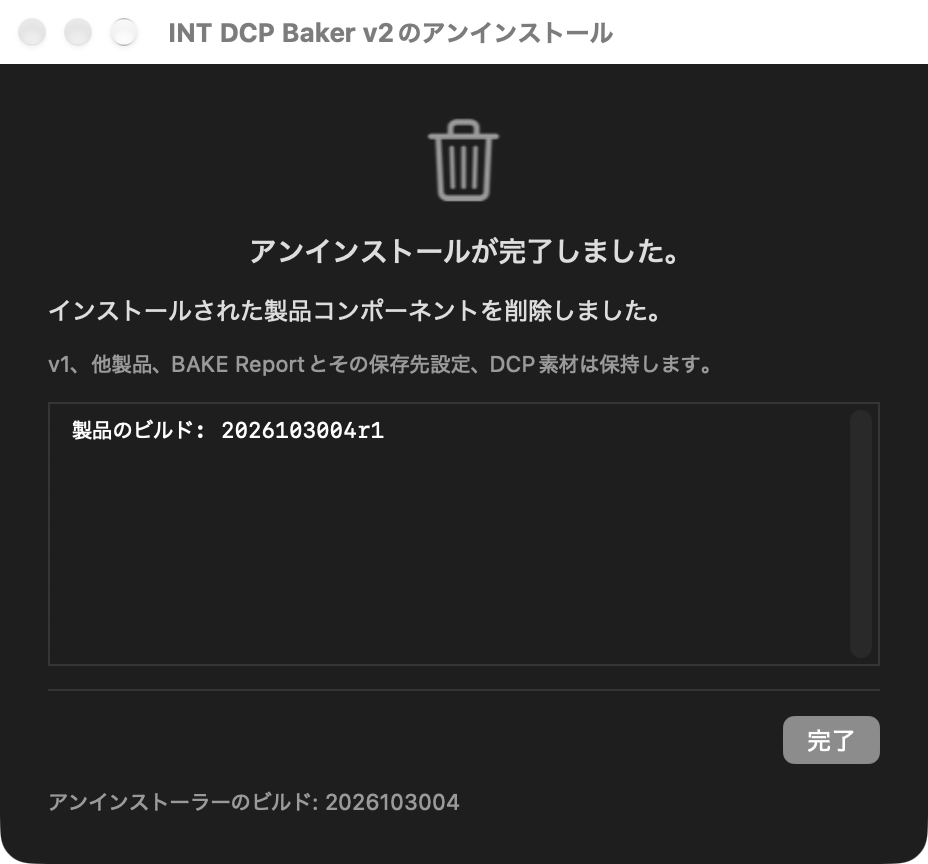
完全モードは、このユーザーの設定・専用キャッシュ・保存状態・保存済みライセンス認証情報も削除します。両モードともBAKE Reportとその保存先設定、DCP素材、v1は保持します。 完全削除後は必要に応じてライセンスキーを再入力し、オンライン認証してください。
製品専用フォルダに追加したファイルなど、削除対象外の項目がある場合は、それらとフォルダを残して結果を表示します。削除が完了しなかった場合は、進行中の処理を終了したうえでInstallerを再実行して製品コンポーネントを修復し、その後Uninstallerを再実行してください。関連ファイルを手動削除して回避しないでください。
削除内容を確認…を押し、選択したモードと削除・保持範囲を確認します。この画面までは削除を開始しません。キャンセルで選択へ戻れます。内容に問題がなければ削除するを押し、macOSの標準管理者認証を行います。
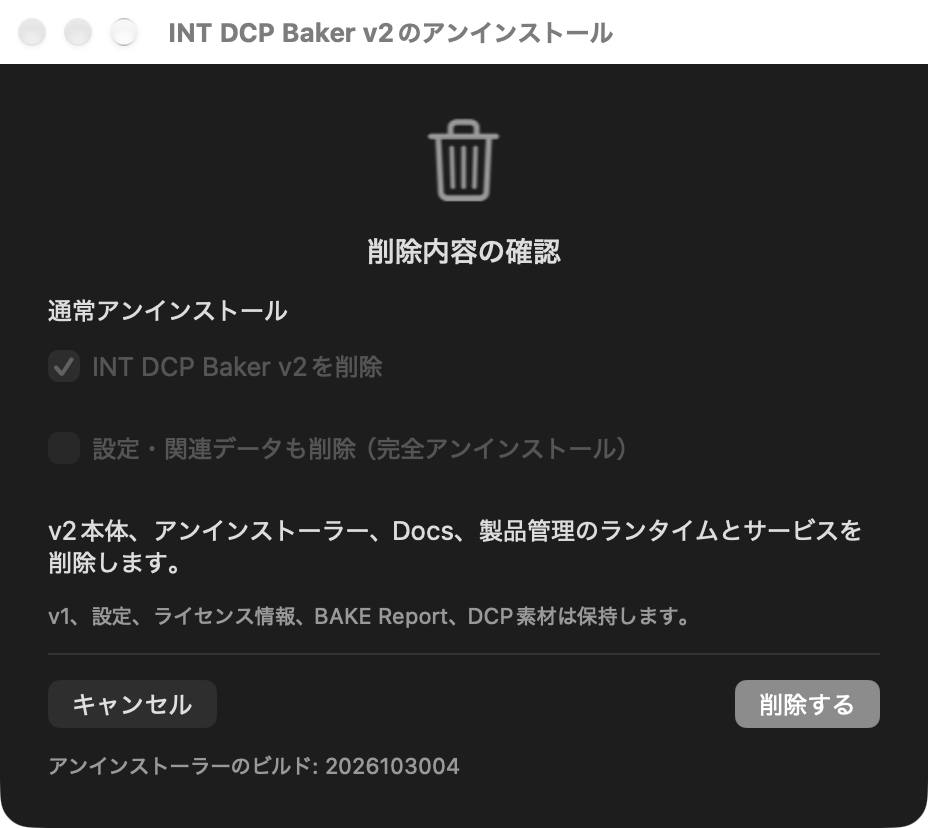
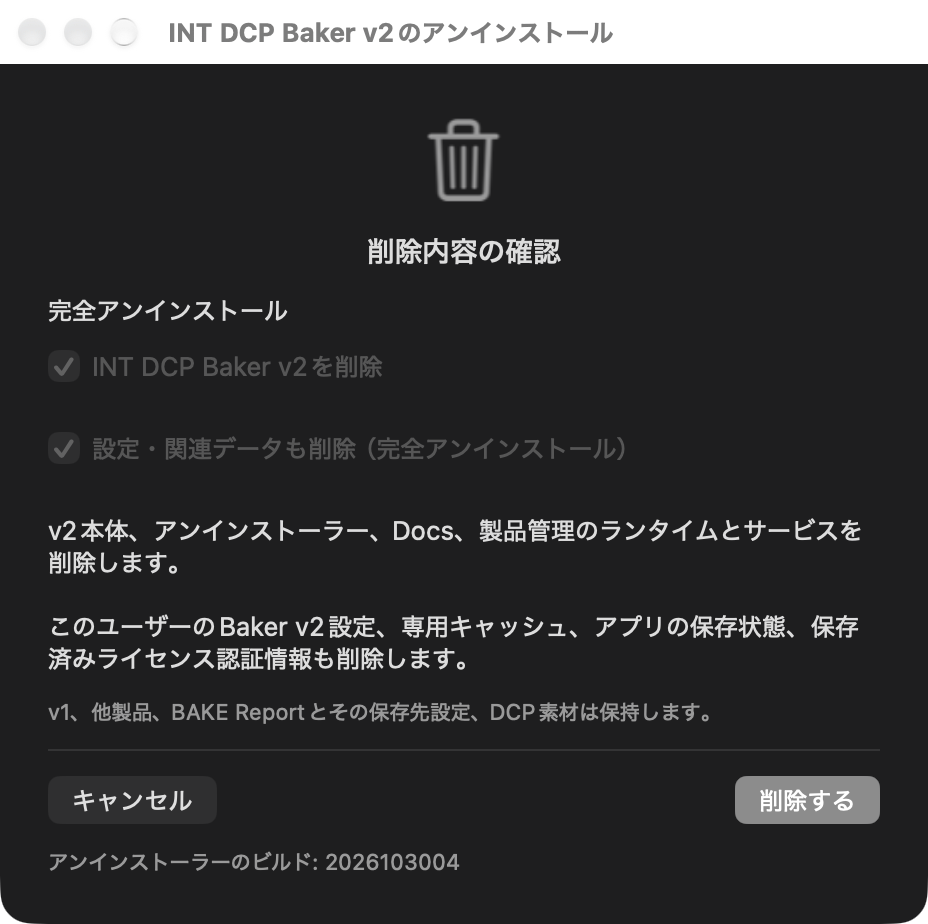
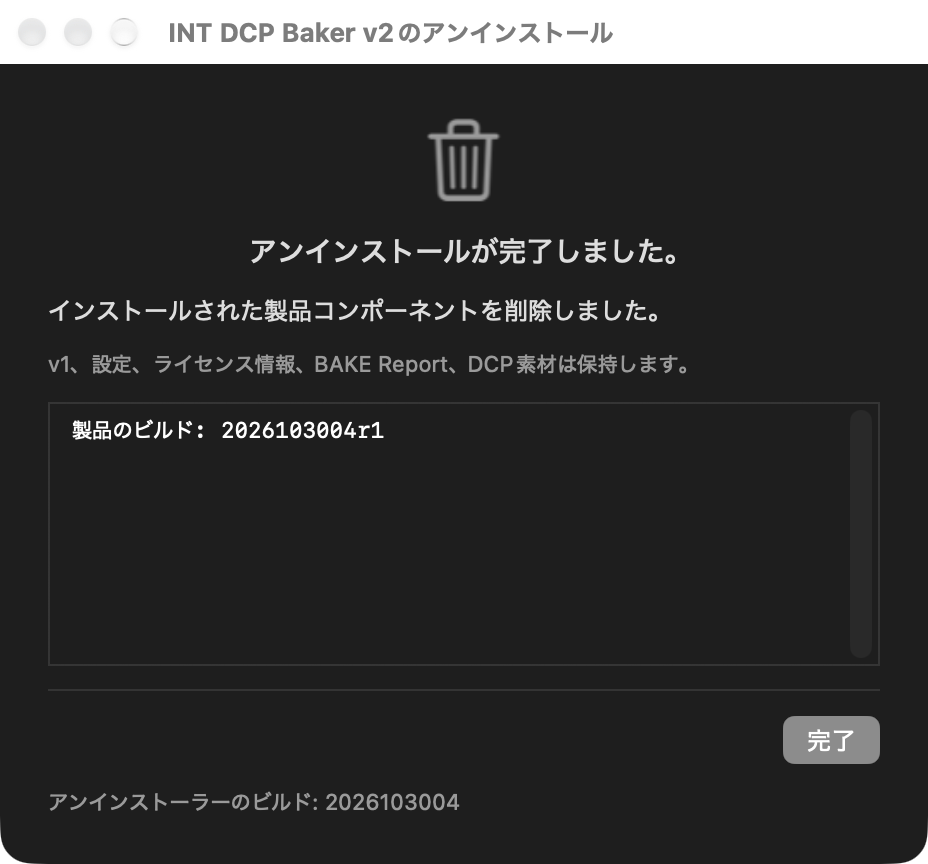
完了表示を確認してください。正常に削除されると、アンインストーラー自身と、空になった製品専用フォルダも削除されます。通常モードと完全モードの完了画面は、それぞれの保持範囲を表示します。
付録A 技術情報
A.1 動作環境と処理の範囲
本稿の説明はApple Silicon Mac/macOS 27.0.1を基準としています。対応するMacとmacOSは、製品の配布案内で確認してください。
画面は日本語、英語、簡体字中国語、繁体字中国語に対応します。通常の利用には、作成済みDCP、適切な書き込み先、安定した接続、macOS認証を行える管理者アカウントが必要です。ライセンス認証にはインターネット接続を使用します。
| 項目 | 仕様 |
|---|---|
| 通常BAKE | EXT3またはEXT2。FORMATしてDCPを書き込み |
| 複数メディア | 最大4台。順次は上から下へ1台ずつ、並列は同時処理 |
| 並列の素材 | Macから読めるDCPフォルダ。EXT素材メディアは順次 |
| 追記(APPEND) | 1 DCP/1 Target、対応EXT2/EXT3。FORMAT・既存ファイルの上書き・置換なし |
| 素材 | 読み取り専用。元のDCPを改変しない |
| DCPの配置 | 各DCPを個別のフォルダとして配置 |
A.2 メディア形式と識別情報
EXT2/EXT3はメディア上のファイルを管理するファイルシステムです。MBRは領域を管理する方式で、通常BAKEではMBRのLinuxパーティションを作成します。利用者がMBRを別に準備する必要はありません。
Source/Targetは、それぞれ読み取り元と書き込み先を指します。アプリはTargetの識別情報を開始前にも確認し、選択時と異なるメディアや確認できない対象への開始を拒否します。画面のdisk IDは現在の接続先を表す番号で、再接続後も同じメディアを指す永久IDではありません。
ボリューム名の上限はUTF-8で16バイトです。1文字が複数バイトになる日本語などでは、16文字より短い名前が必要です。DCPの名称とは別の、書き込み先のラベルです。
Direct BAKEは、利用者によるディスクイメージの事前作成・再選択を挟まず、DCP素材から納品メディアを作る流れです。内部の作業領域の使用有無とは別の説明です。
A.3 COPY・VERIFY・Report
COPYでは、ファイルを書き込むデータからハッシュを計算します。ハッシュは内容を比較するための値です。独立した読み戻し処理でTargetファイルを読み、COPY時のハッシュと照合するのがCOPY VERIFYです。PREPでSourceの全データを先に読み、ハッシュを計算する方式ではありません。
VERIFYは書き込み結果の確認です。DCP Validationとは別で、映像・音声・字幕の内容、規格適合性、映画館での上映互換性を保証しません。CPL(DCPの構成情報)やKDM(再生許可に関わる情報)、納品先の受入条件は別途確認してください。追記(APPEND)のVERIFY対象は新しく追加したDCPだけです。
Reportには対象メディア、処理日時、結果、取得できた工程時間が記録されます。正常完了・途中キャンセル・未開始/未実行・エラー・Recovery未解決を区別し、値がない工程を実行済みと推測しないでください。FORMAT/COPY/VERIFY/TOTALは当該メディアの測定値で、全Targetの合計を流用した値ではありません。
完了通知やカードのReportを表示のほか、メニューの保存済みBAKE結果を表示…から過去の記録を開けます。過去のReportは現在接続しているメディアを新しく検証した結果ではありません。Report未生成時はその導線を操作できず、キャンセル・エラーでも記録がある場合は利用できます。納品記録として保管し、送信時は秘密情報を含まないことを確認してください。
A.4 更新・再導入と文書情報
v2の更新・再インストール・修復は、このMacに合うApple Silicon版またはIntel版のInstallerで行います。Bakerを通常終了してから実行してください。インストールやアンインストールが途中で失敗した場合も、進行中の物理メディア処理を終了し、Installerを再実行して製品コンポーネントを修復できます。削除済みのユーザー設定やライセンス情報を復元する操作ではありません。v1の削除は不要です。
対象製品はINT DCP Baker v2.0.0です。文書改訂番号は1.2、文書日付は2026年10月30日です。Installer/Uninstallerの操作説明は配布Build 2026103004r1に対応します。