INT DCP Baker 用户指南
1. 简介
用于将DCP传输到影院服务器的交付介质通常采用EXT3或EXT2文件系统。仅将介质格式化为EXT3或EXT2,可能不足以确保与播放设备兼容。
为确保兼容性,建议采用MBR分区方案、Linux分区类型(0x83)、128 bytes的inode大小以及0%的保留块。这些设置会在创建介质时自动应用,您无需逐项了解或调整。
macOS的标准功能无法创建符合这些规格的EXT3或EXT2介质,也无法像使用普通存储设备一样读写此类介质。
INT DCP Baker会根据建议规格,从所选DCP源创建用于交付的磁盘镜像。随后将磁盘镜像写入介质(Bake),并自动回读和验证已写入的数据。
本指南中的“镜像”是指磁盘镜像。
工作流程如下:
- 在PREP画面准备要写入介质的镜像。
- 选择BAKE,将镜像写入介质。
- 确认自动回读验证完成。
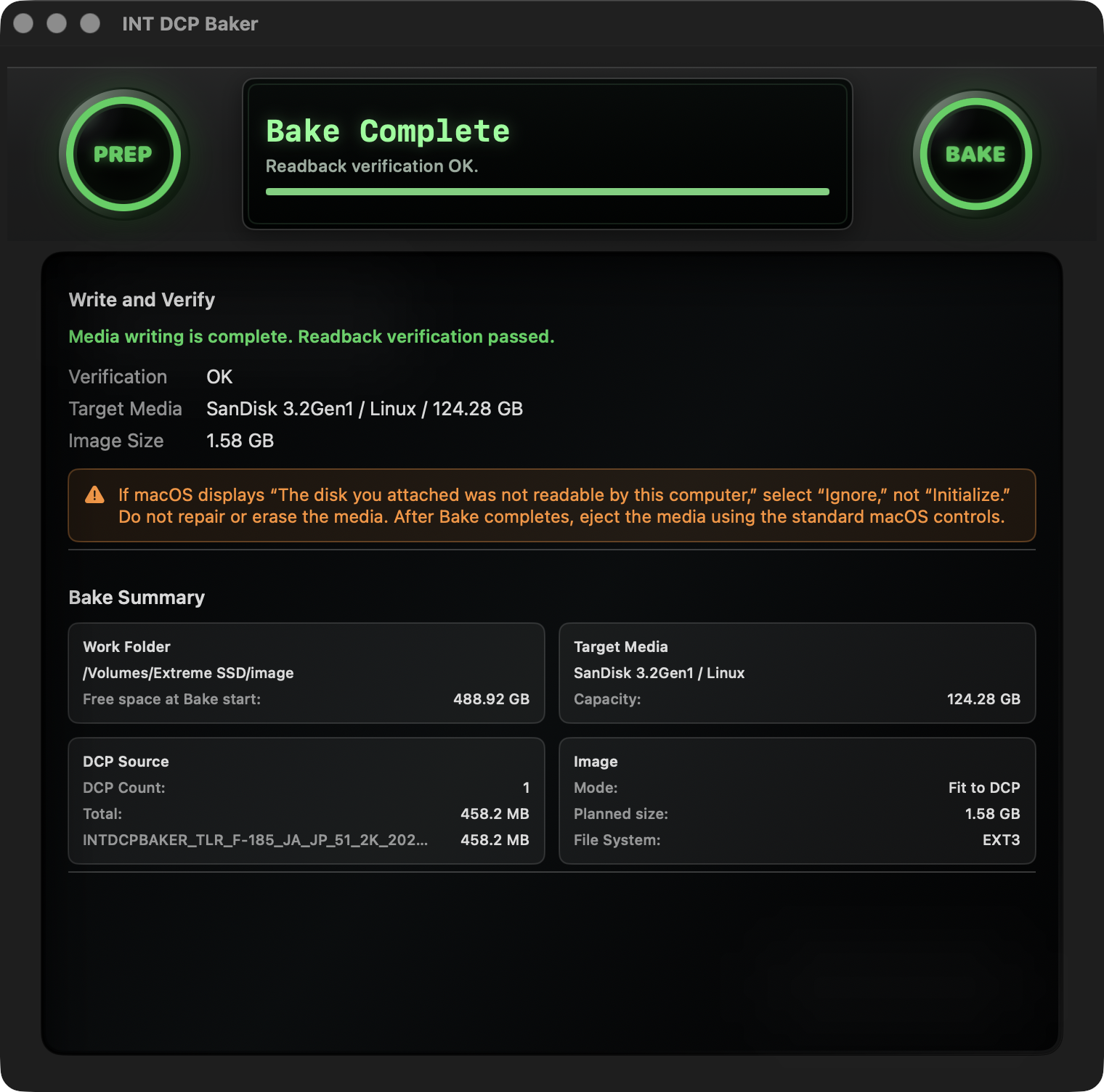
镜像创建完成并不表示介质写入已经完成。在同时显示“Bake完成”和“回读验证正常。”之前,请勿将该介质用于交付。
1.1 系统要求
INT DCP Baker v1.0.1支持运行macOS 26或更高版本的Apple Silicon Mac。
应用界面支持日语、英语、简体中文和繁体中文。显示语言遵循macOS的语言设置。
1.2 所需项目
- 用于交付的DCP源
- 用于保存镜像的工作文件夹
- 内容可以被抹掉的目标介质
- 互联网连接
- 可在macOS中授权操作的管理员账户
初始设置期间可能需要互联网连接。激活许可证时始终需要互联网连接。
工作文件夹所需可用空间
创建新镜像时,工作文件夹必须具有相当于计划镜像大小加1 GiB(约1.1 GB)的可用空间。
| 计划镜像大小 | 工作文件夹大约所需的可用空间 |
|---|---|
| 128 GB | 129.1 GB或更多 |
| 256 GB | 257.1 GB或更多 |
实际需求取决于所选镜像大小。请在PREP画面检查计划大小和可用空间。
1.3 开始Bake前
警告
开始Bake会抹掉所选目标介质中的全部内容。
开始Bake前,请确认以下事项:
- 介质名称和容量正确。
- 未将包含DCP源或工作文件夹的驱动器选为目标介质。
- 已准备好在写入和回读验证期间始终保持介质连接。
如果无法确定所选介质是否正确,请勿开始Bake。请重新选择目标介质。
2. 安装
- 打开INT DCP Baker安装程序。
- 查看macOS安装器中显示的信息。
- 选择安装。
- 在macOS中授权安装。
- 确认安装已完成。
如果macOS版本不受支持,安装开始前会显示所需的操作系统版本。
安装后,应用程序中的INT DCP Baker文件夹包含以下四项:
- Docs
- INT DCP Baker
- Runtime
- Uninstall INT DCP Baker
3. 初始设置
首次启动应用时会显示镜像创建环境设置画面。通常只需执行一次此设置。
3.1 设置环境
- 选择开始设置。
- 如果macOS安装器打开,请按照画面上的说明操作。
- 如果macOS请求授权,请授权该操作。
- 安装完成后,返回INT DCP Baker。
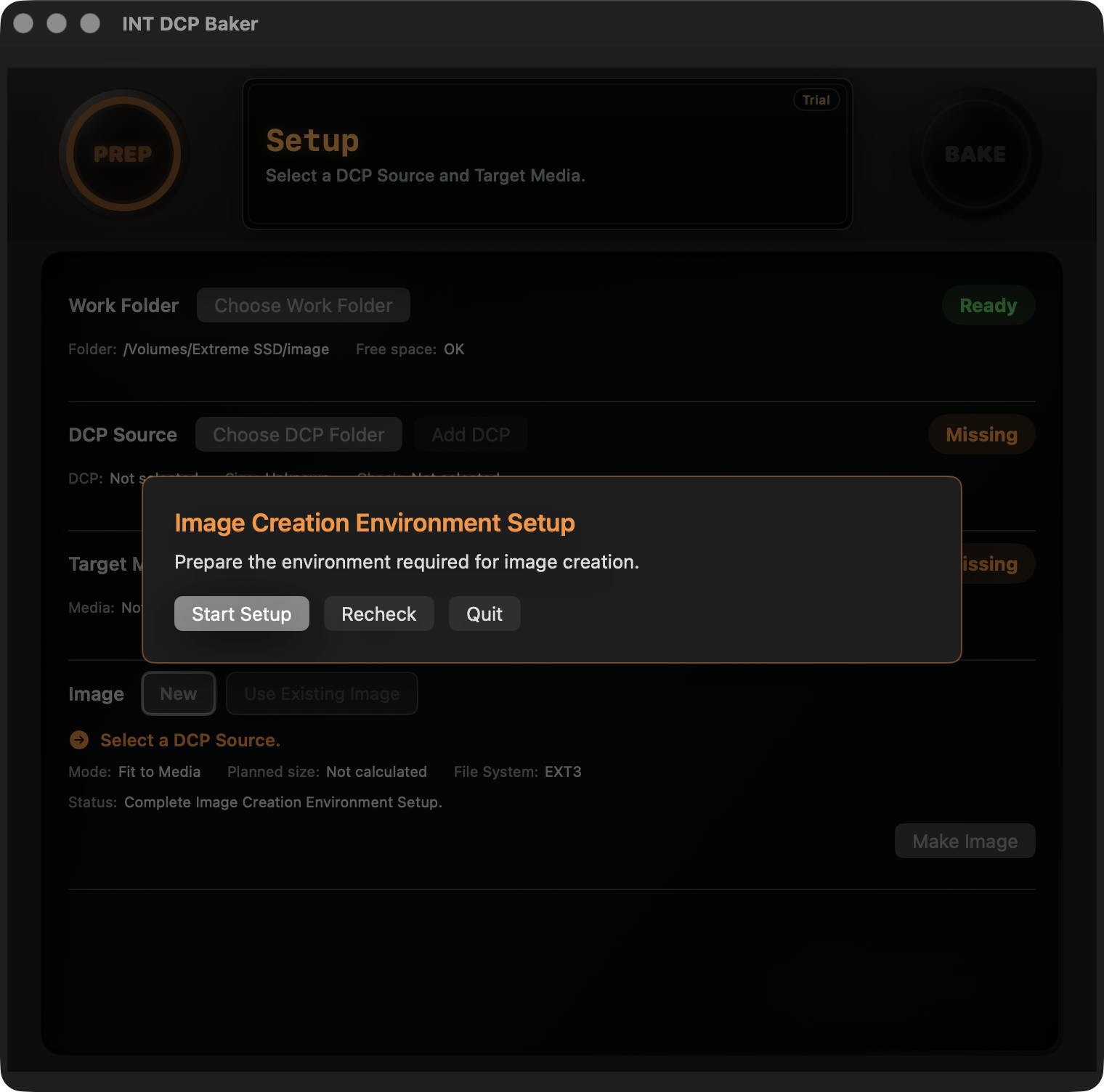
确认所需系统功能后,INT DCP Baker会自动继续设置。如果未自动继续,请选择继续。 macOS准备所需组件时可能需要互联网连接。
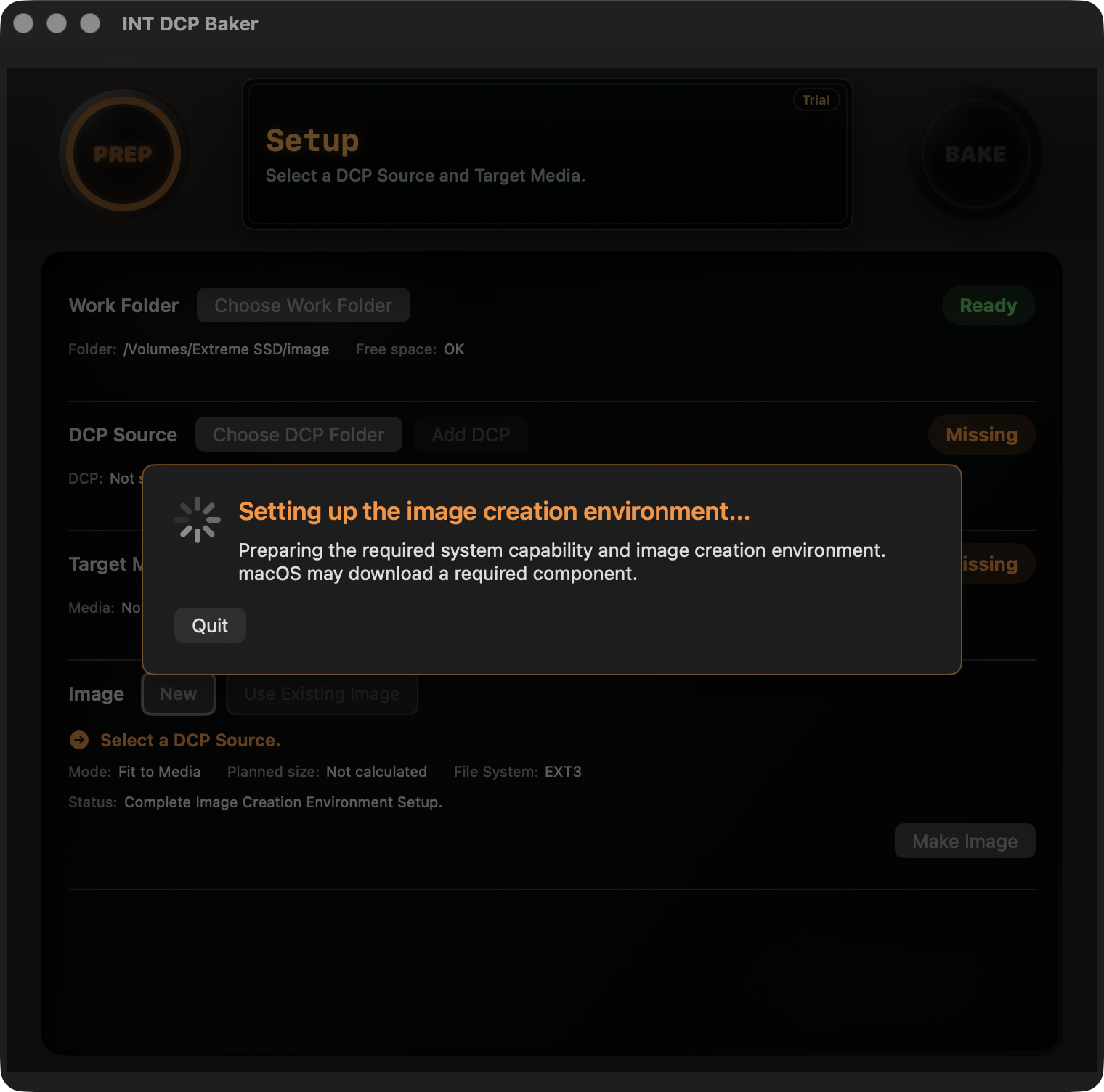
3.2 重新设置环境
更新应用、macOS或其支持环境后,或者更改某些系统设置后,启动时可能需要重新设置镜像创建环境。请按照画面上的说明操作。
3.3 设置失败时
按照画面上的说明,选择重新检查。
如果应用报告找不到所需文件,请重新安装INT DCP Baker。
如果本应受支持的Mac被报告为不受支持,请记录8.10“联系支持时”中列出的信息。
4. 许可证激活
4.1 试用期
首次启动后的7天内,无需激活许可证即可使用全部功能。
试用期结束后,需要激活许可证。
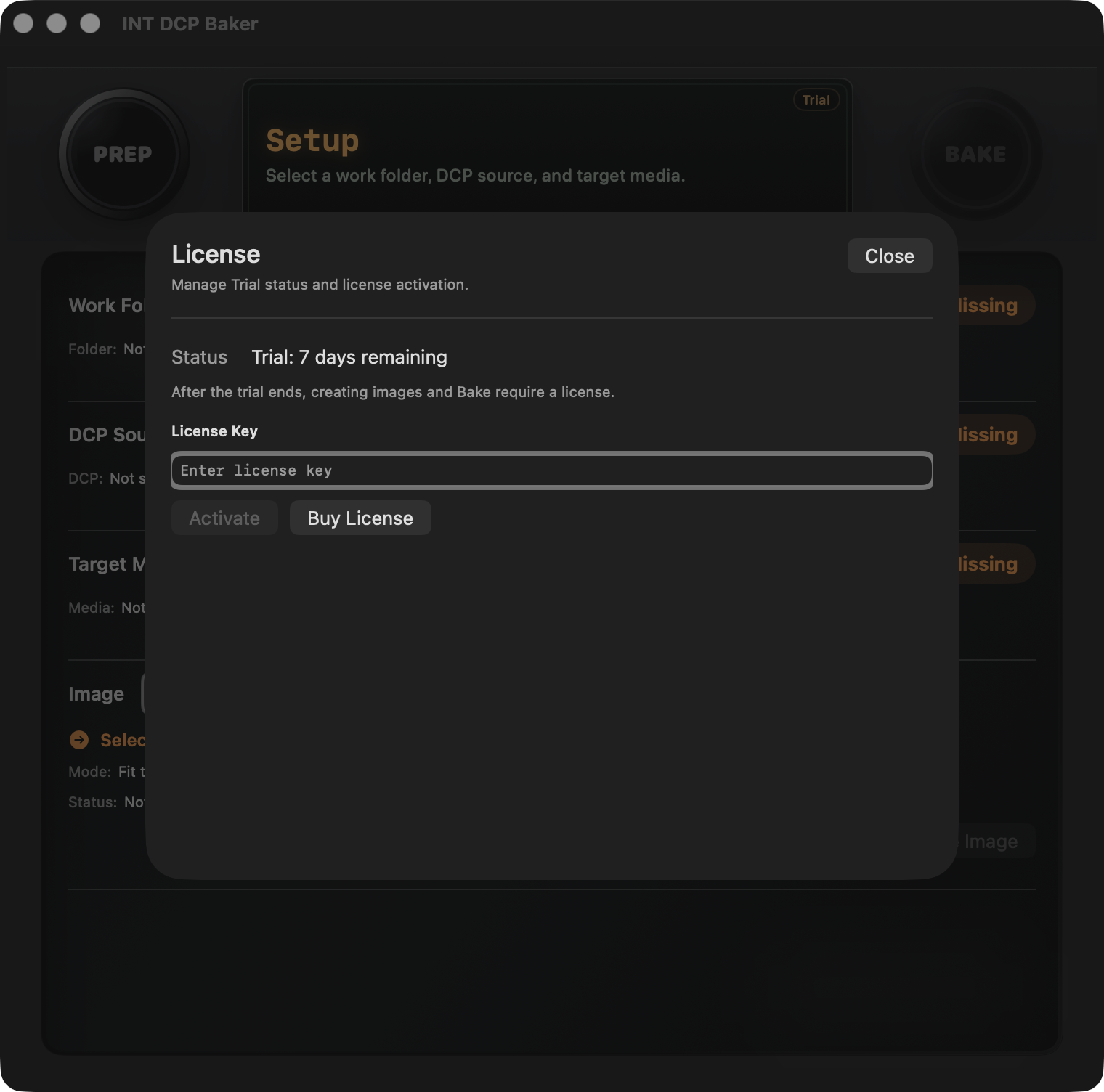
4.2 激活许可证
激活许可证前,请将Mac连接到互联网。
- 从菜单栏打开INT DCP Baker > 许可证...。
- 输入购买后通过电子邮件发送给您的许可证密钥。
- 选择激活。
- 确认显示“许可证激活完成。”。
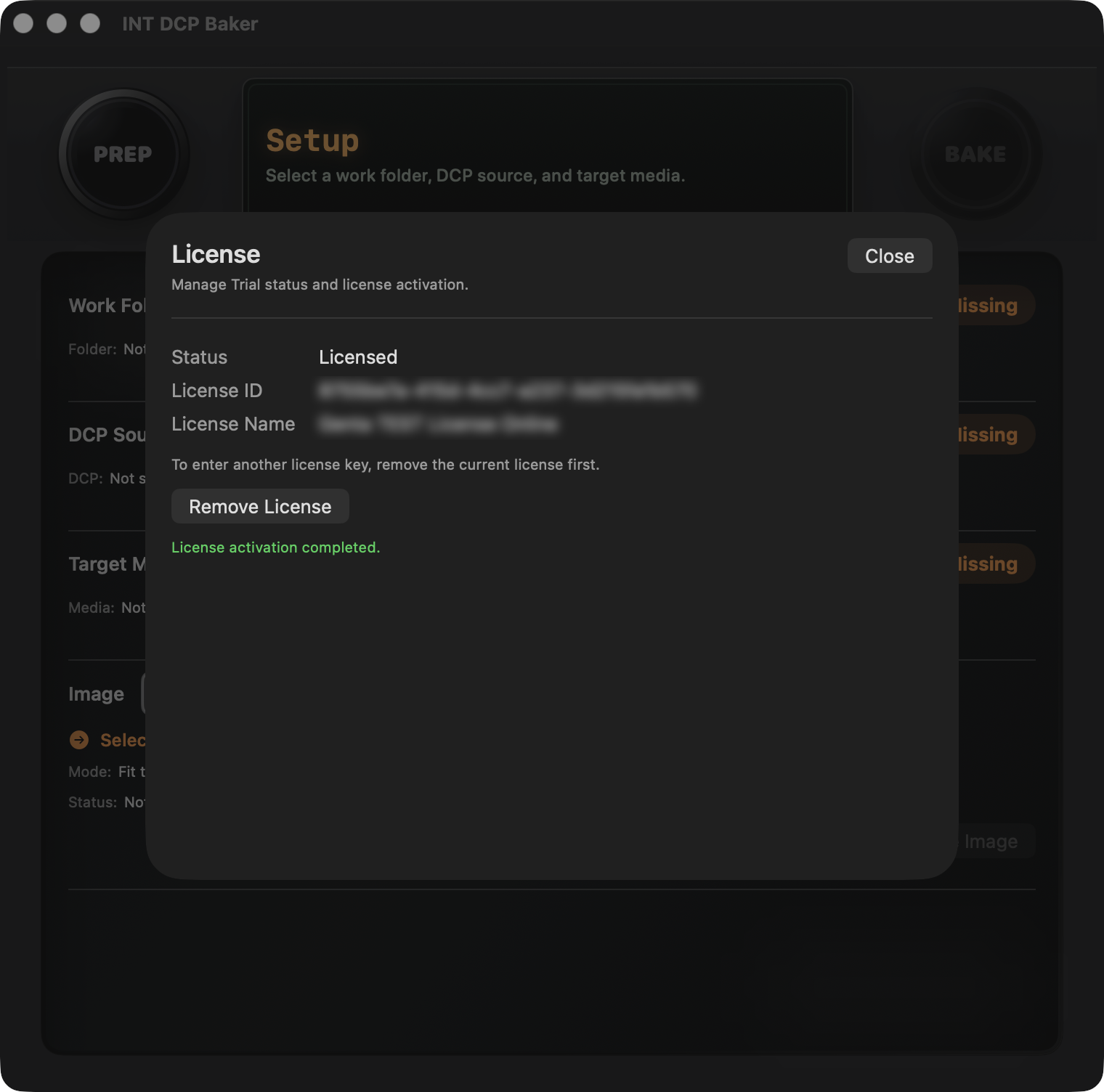
激活后,可以离线使用应用。
5. PREP
使用PREP画面准备要写入介质的数据。
画面按以下顺序排列:
- 工作文件夹
- DCP源
- 目标介质
- 镜像
创建新镜像时,请从上到下准备各项。使用现有镜像时,请选择保存在工作文件夹中的镜像。
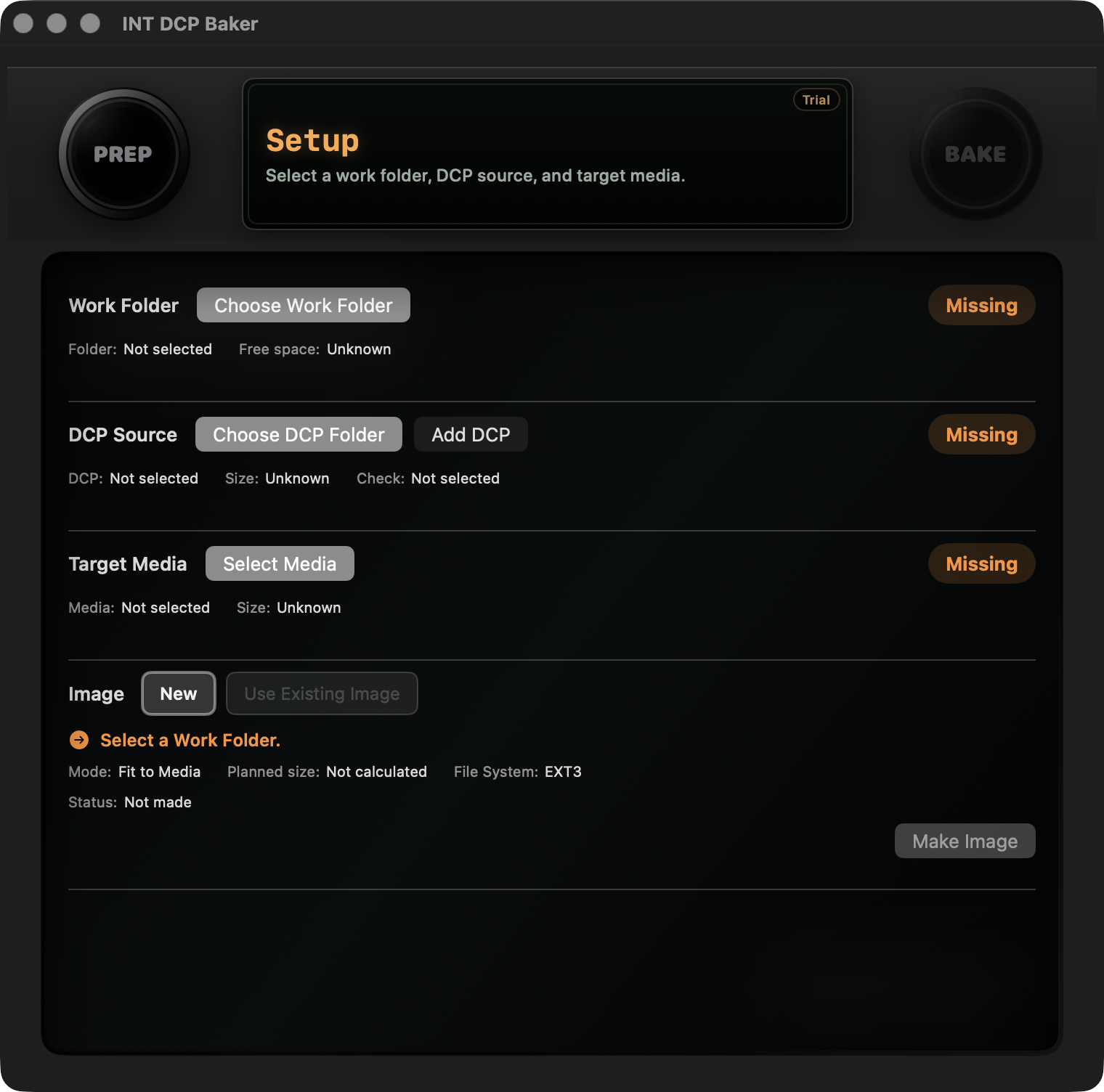
5.1 PREP画面的状态颜色
橙色表示正在准备或处理,或者需要您执行下一步操作。绿色表示准备或处理已完成。
如果某项显示为红色,请查看该项的提示。
5.2 选择工作文件夹
- 选择选择工作文件夹。
- 选择用于保存镜像的文件夹。
- 确认文件夹名称和可用空间。
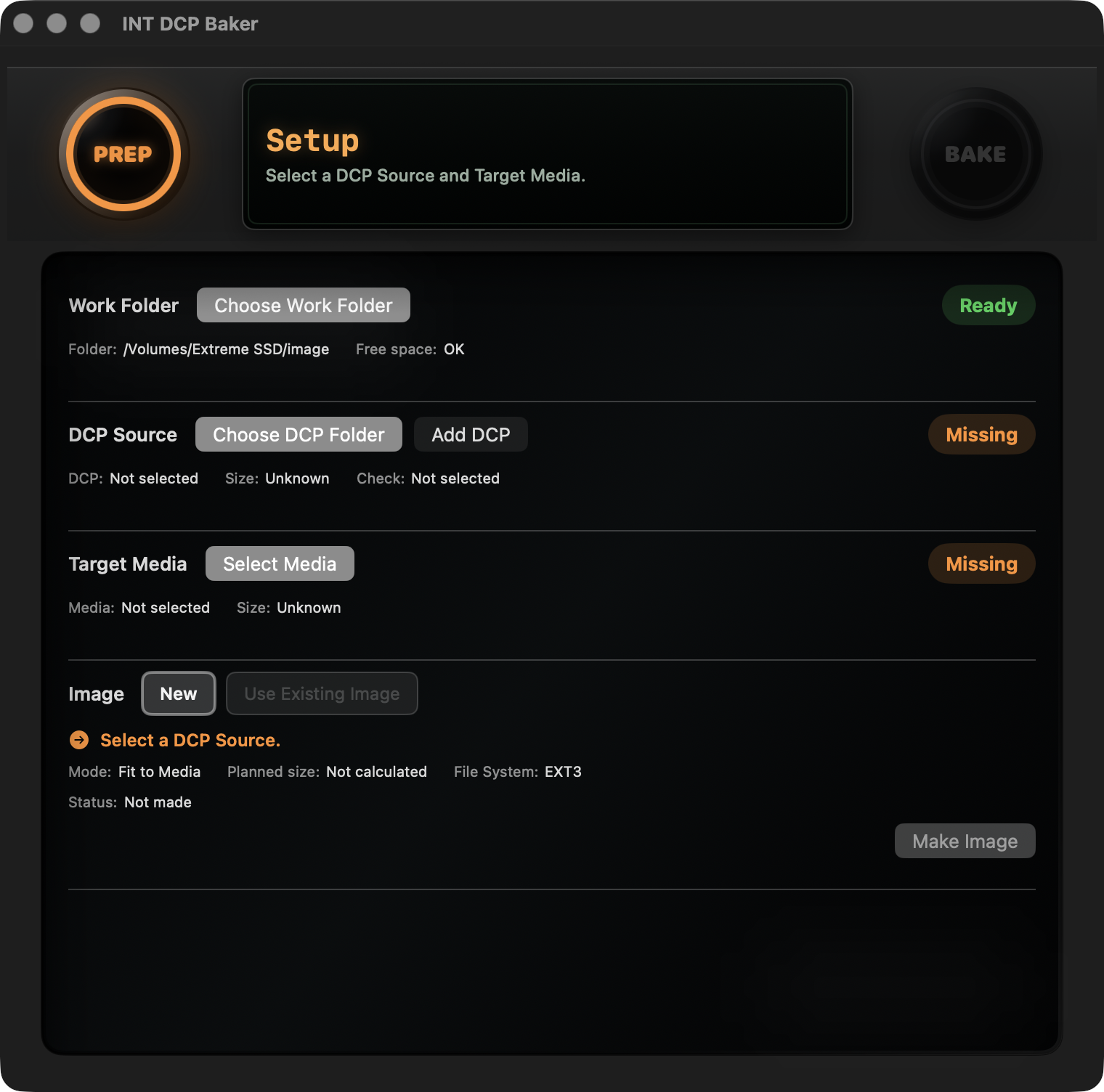
如果可用空间不足,请选择其他工作文件夹。所需容量请参阅1.2中的“工作文件夹所需可用空间”。
创建新镜像时,应用会在工作文件夹中自动创建专用文件夹。镜像及其相关文件会一起保存在此文件夹中。
如果从同一DCP再次创建镜像,新镜像会保存到新文件夹中。之前创建的镜像不会被覆盖。
5.3 选择DCP源
创建新镜像时,请选择DCP源。
- 选择选择DCP文件夹。
- 选择用于交付的DCP文件夹。
- 确认DCP名称、大小和检查状态。
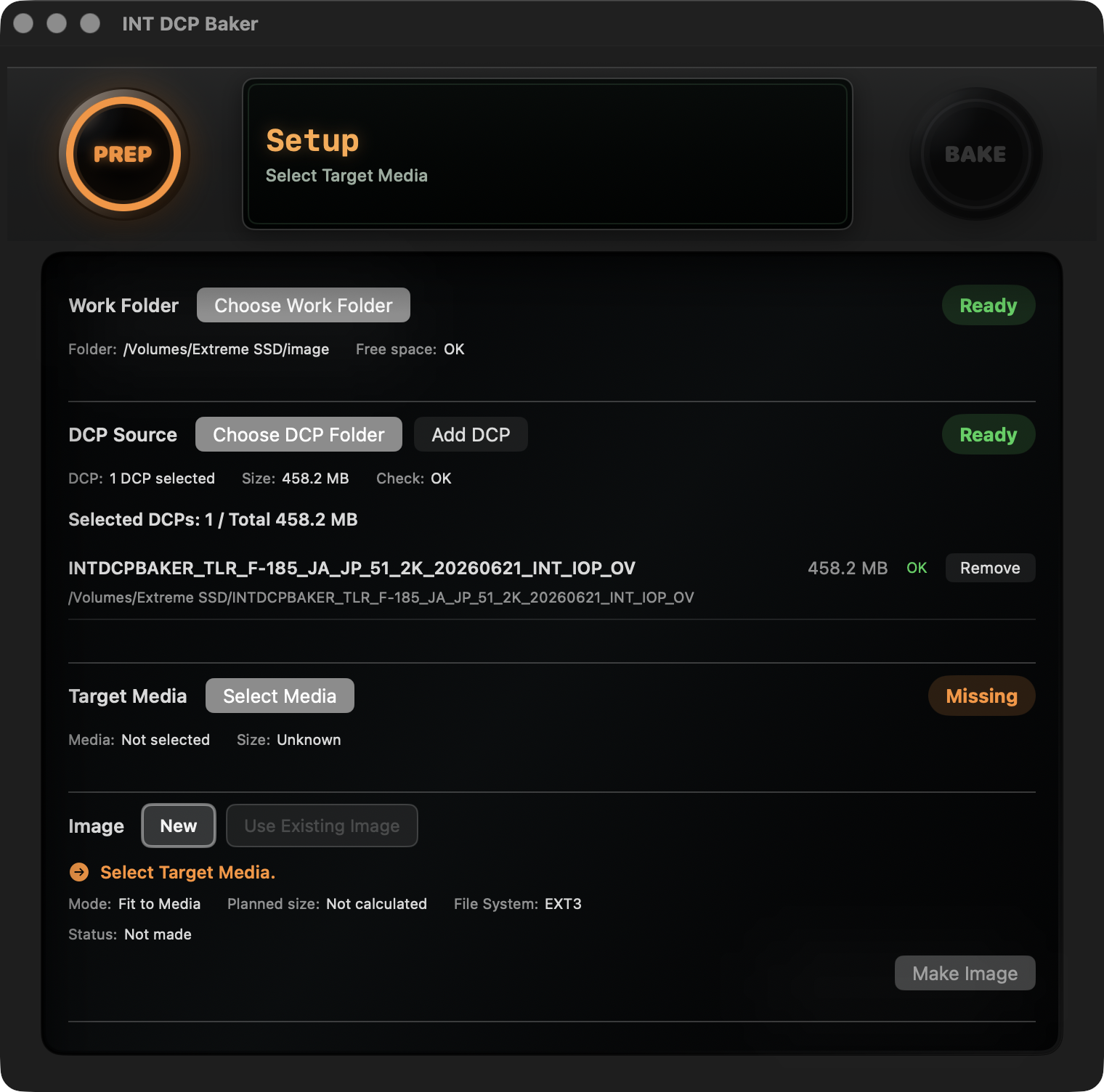
要在同一介质中放入多个DCP,请选择添加DCP并添加其他DCP。
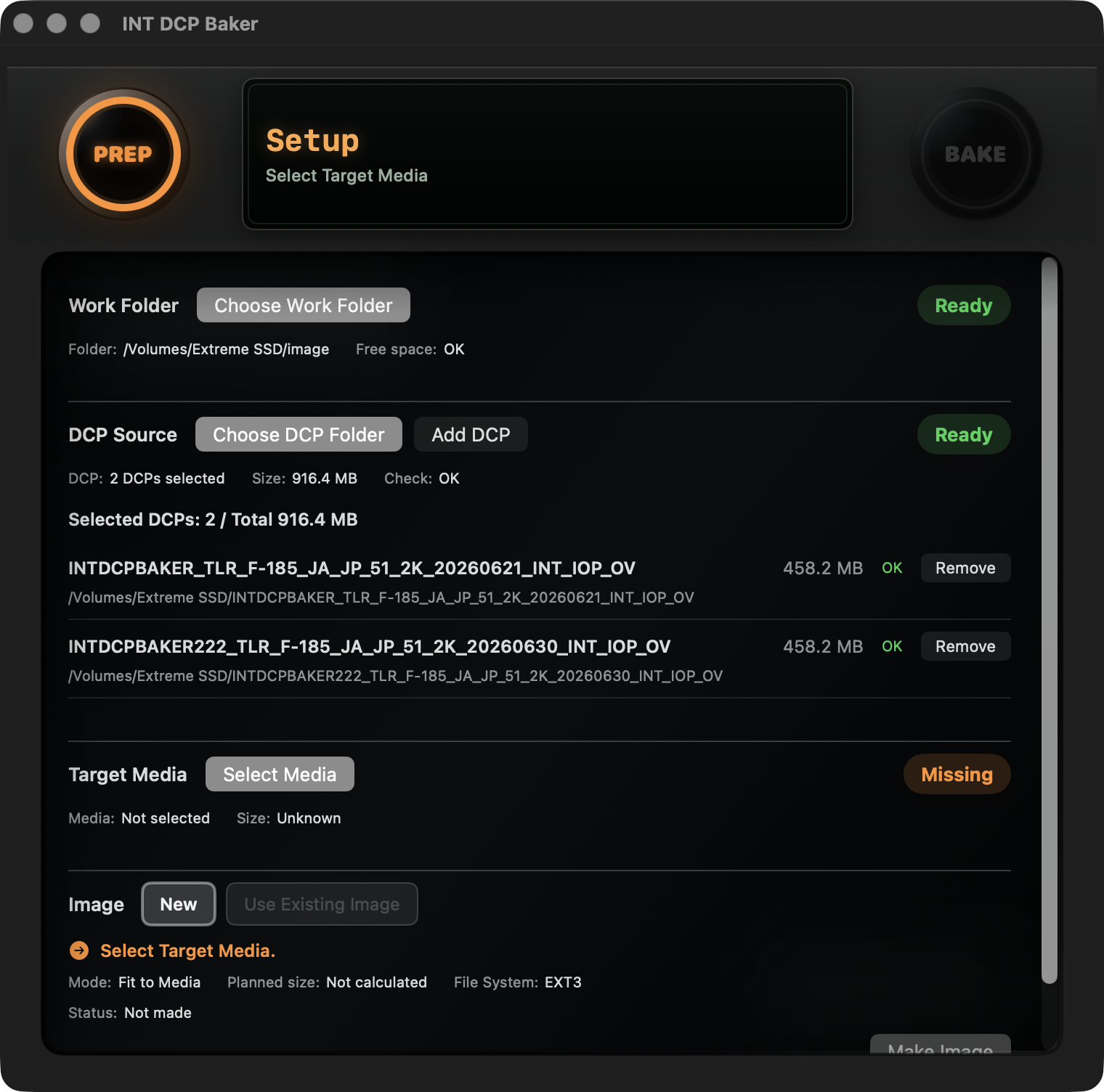
从列表中移除DCP不会删除原始DCP源。
此画面显示的检查只是对DCP文件夹结构的基本检查,并非内容审查或完整的DCP验证。
仅使用现有镜像时,可以不选择DCP源。
5.4 选择目标介质
警告
开始Bake会完全抹掉所选介质。
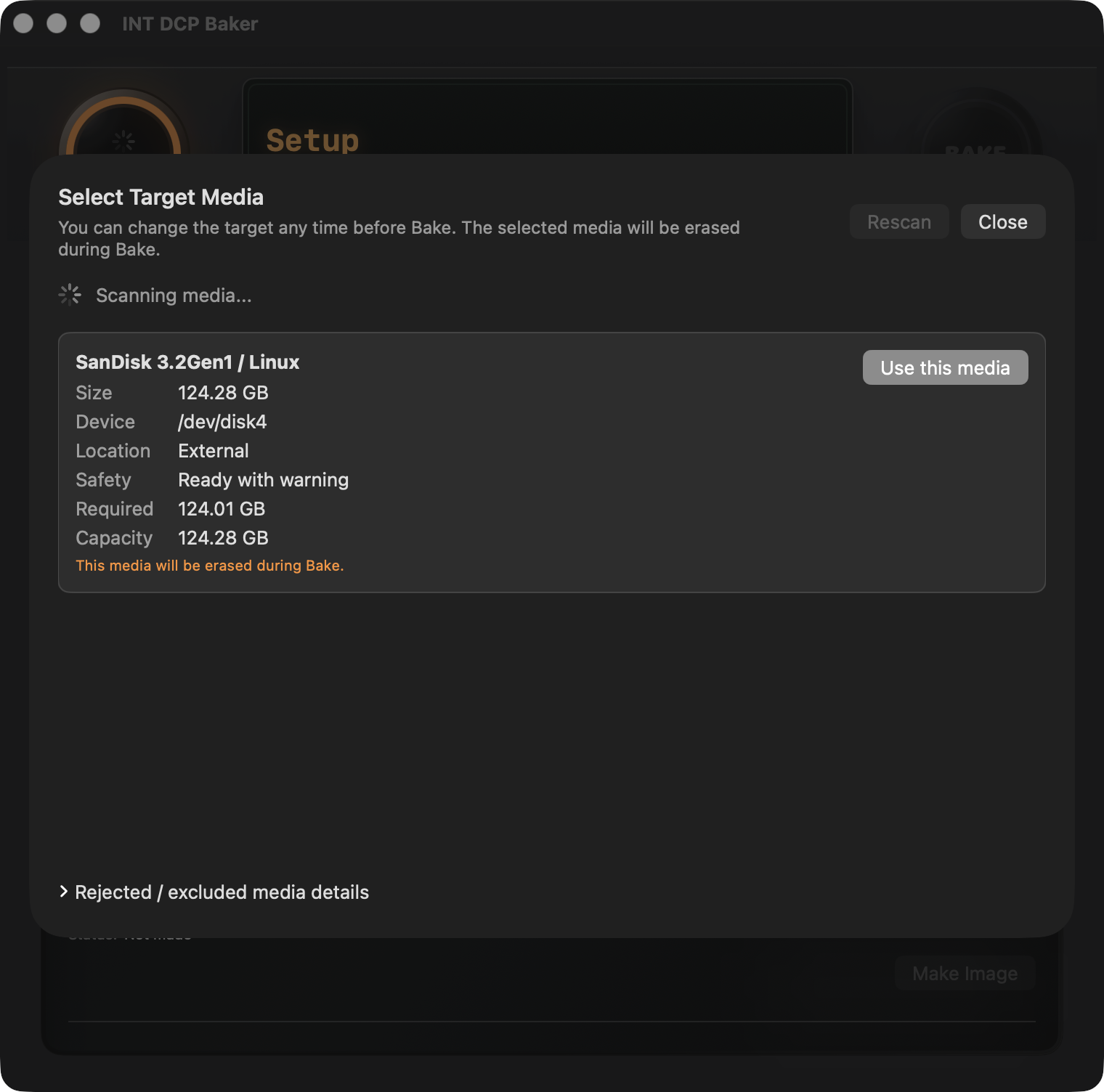
- 将目标介质连接到Mac。
- 选择选择介质。
- 在选择目标介质中选择要使用的介质。
- 确认介质名称和容量。
- 选择使用此介质。
如果无法确定它是否为要使用的介质,请勿确认选择。
5.5 选择要使用的镜像
- 新建 — 从所选DCP源创建新镜像。
- 使用现有镜像 — 使用保存在工作文件夹中的镜像。
5.5.1 创建新镜像
- 选择新建。
- 确认工作文件夹和DCP源已准备就绪。
- 如有需要,在卷标中输入介质显示名称。
- 选择创建镜像。
卷标为可选项。它是在Linux以及使用EXT驱动程序时的Finder中显示的介质名称,不会影响DCP内容。与v1.0一样,可以将其留空以创建无标签镜像。
显示正在创建镜像时,请等待,不要断开DCP源或工作文件夹。此阶段不会抹掉目标介质或向其写入数据。
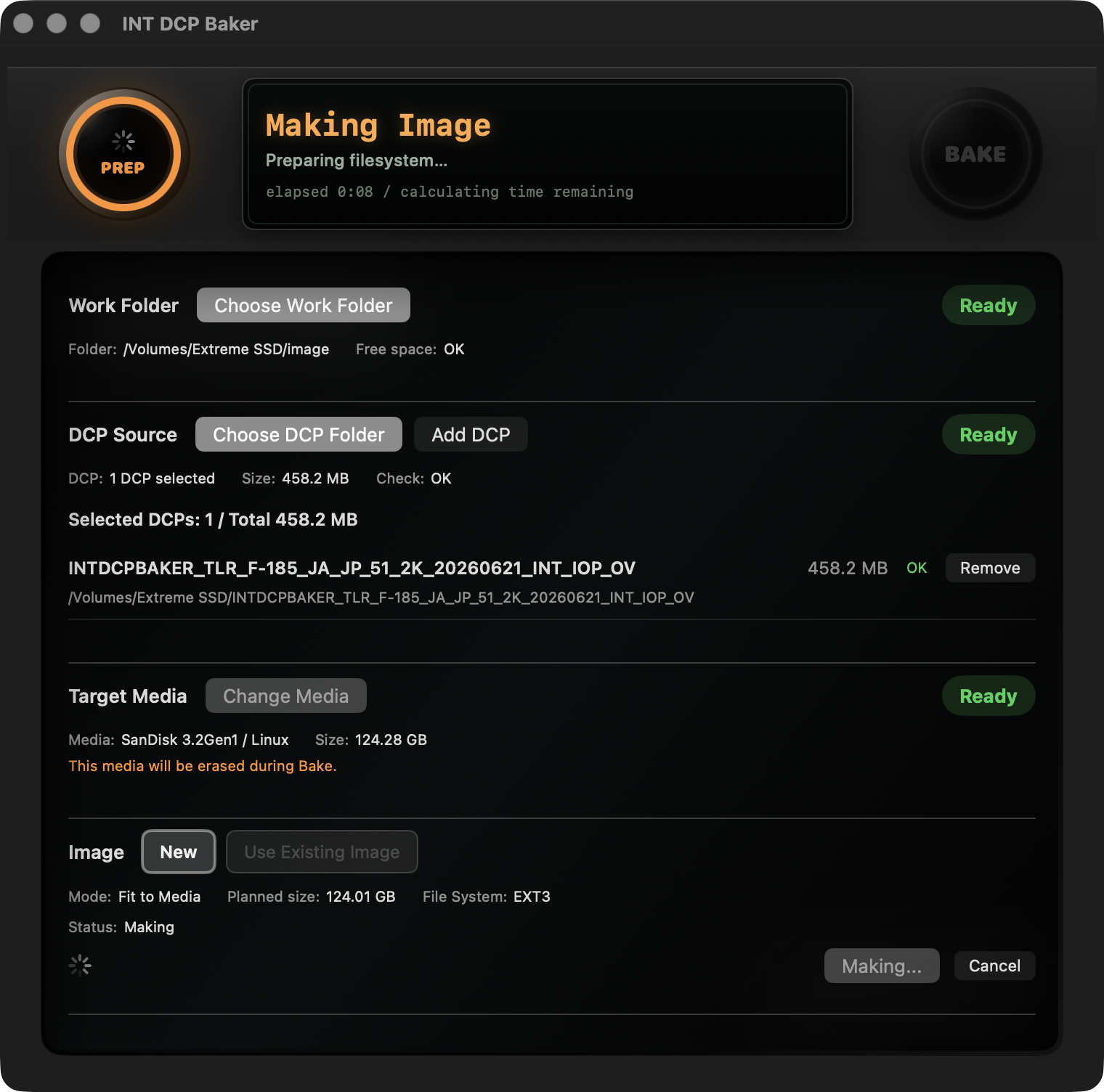
画面会显示当前操作和已用时间。如果可以估算,还会显示剩余时间。
镜像创建刚开始时,画面可能显示“正在计算剩余时间”。如果无法估算当前操作,约30秒后会变为“无法显示剩余时间”。
停止创建镜像
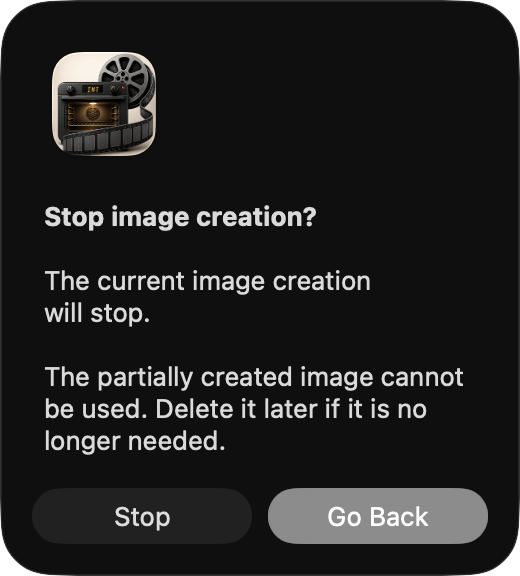
- 选择取消。
- 查看要停止创建镜像吗?消息。
- 要继续创建镜像,请选择返回。
- 要停止,请选择停止。
已停止操作的部分文件会保留在工作文件夹中。这些文件无法用作现有镜像,也不会自动删除。
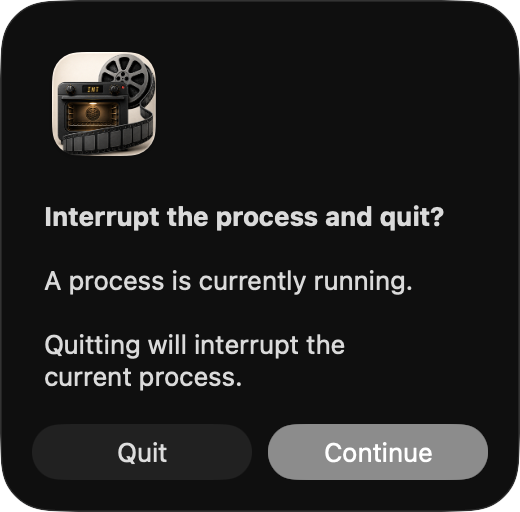
如果在创建镜像期间关闭窗口、退出应用或按Command(⌘)-Q,也会显示要中断处理并退出吗?。
选择继续可让处理继续运行,选择退出可退出应用。
5.5.2 使用现有镜像
要使用保存在工作文件夹中的镜像:
- 选择使用现有镜像。
- 查看选择现有镜像中显示的候选项。
- 选择一个状态为可用的候选项。
- 选择使用此镜像。
- 确认镜像部分显示已选择现有镜像。
- 确认使用中旁边显示的名称。
每个候选项都会显示DCP名称、创建日期和时间、镜像大小、格式、DCP数量和状态。
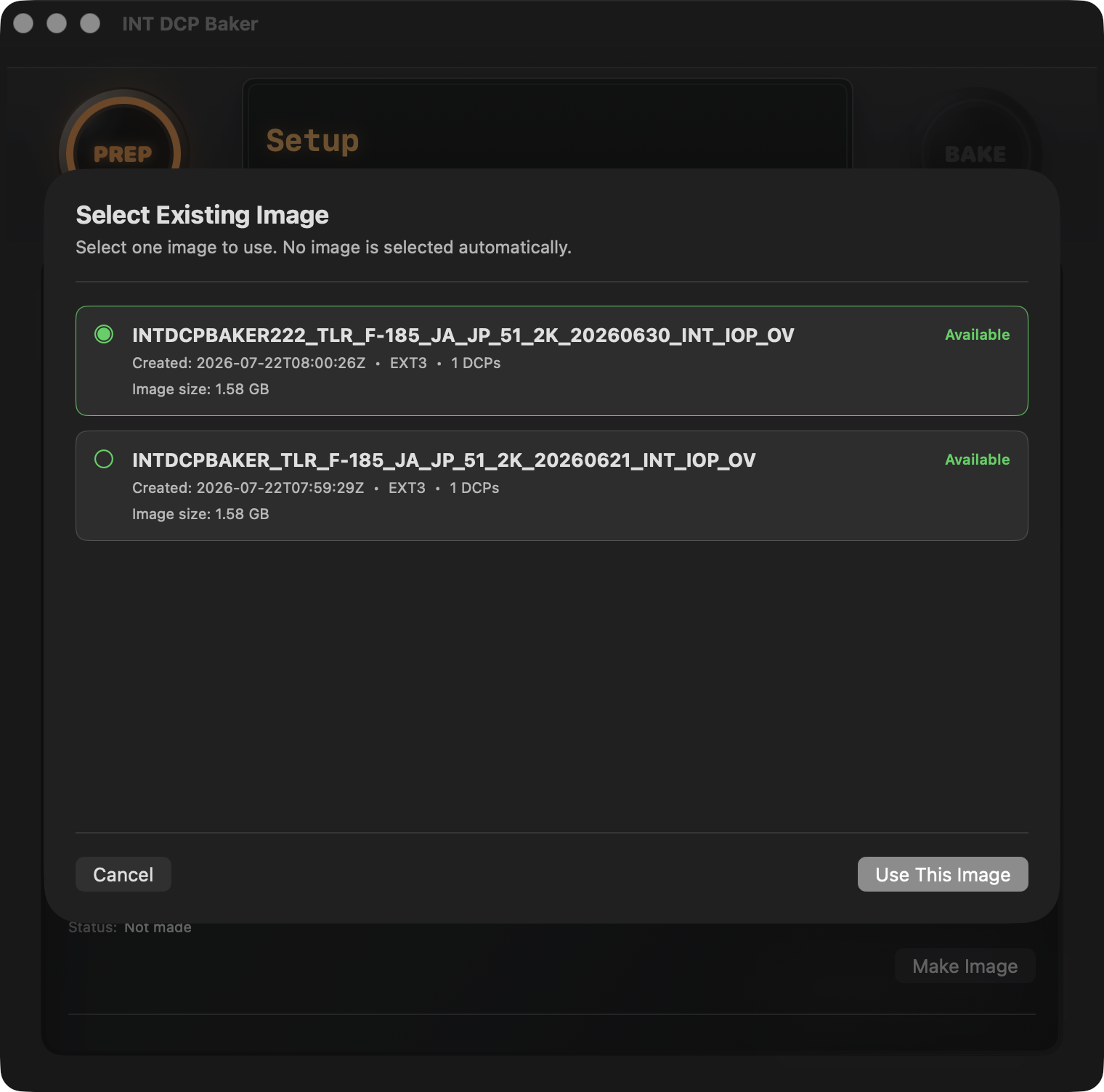
状态为不完整、相关文件缺失或相关文件不匹配的候选项无法使用。
5.5.3 DCP源与现有镜像不匹配时
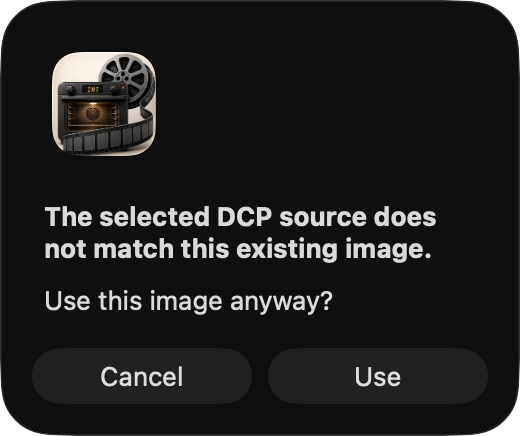
当前所选DCP源与现有镜像中记录的内容不同时,会显示确认对话框。
- 确认显示所选DCP源与此现有镜像不匹配。。
- 如果不是要使用的镜像,请选择取消。
- 如果是要使用的镜像,请选择使用。
这并非错误。完成选择后,请再次确认使用中旁边显示的名称。
5.6 确认PREP已完成
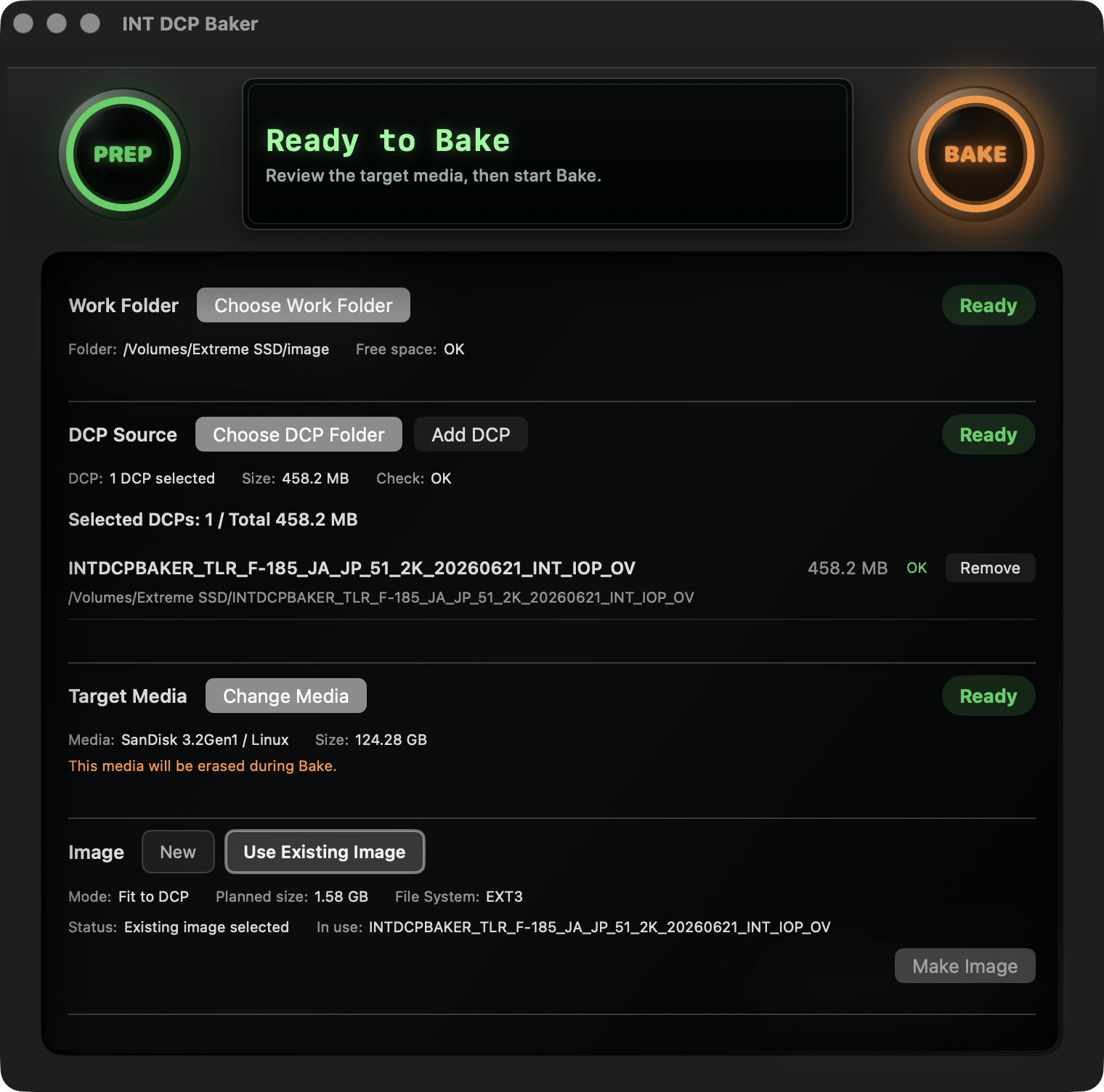
创建新镜像或选择现有镜像后,要使用的镜像名称会显示在使用中旁边。
- 确认镜像部分的状态。
- 确认使用中旁边显示的名称。
如果尚未选择目标介质,会显示镜像已就绪和请选择目标介质以写入此镜像。。请返回5.4“选择目标介质”的步骤。
工作文件夹、镜像和目标介质准备就绪后,会显示Bake准备就绪。右上角的BAKE按钮也会柔和地闪动。
6. BAKE
确认显示Bake准备就绪后,选择BAKE。随后会依次进行内容检查、macOS授权、写入和回读验证。
- 选择BAKE。
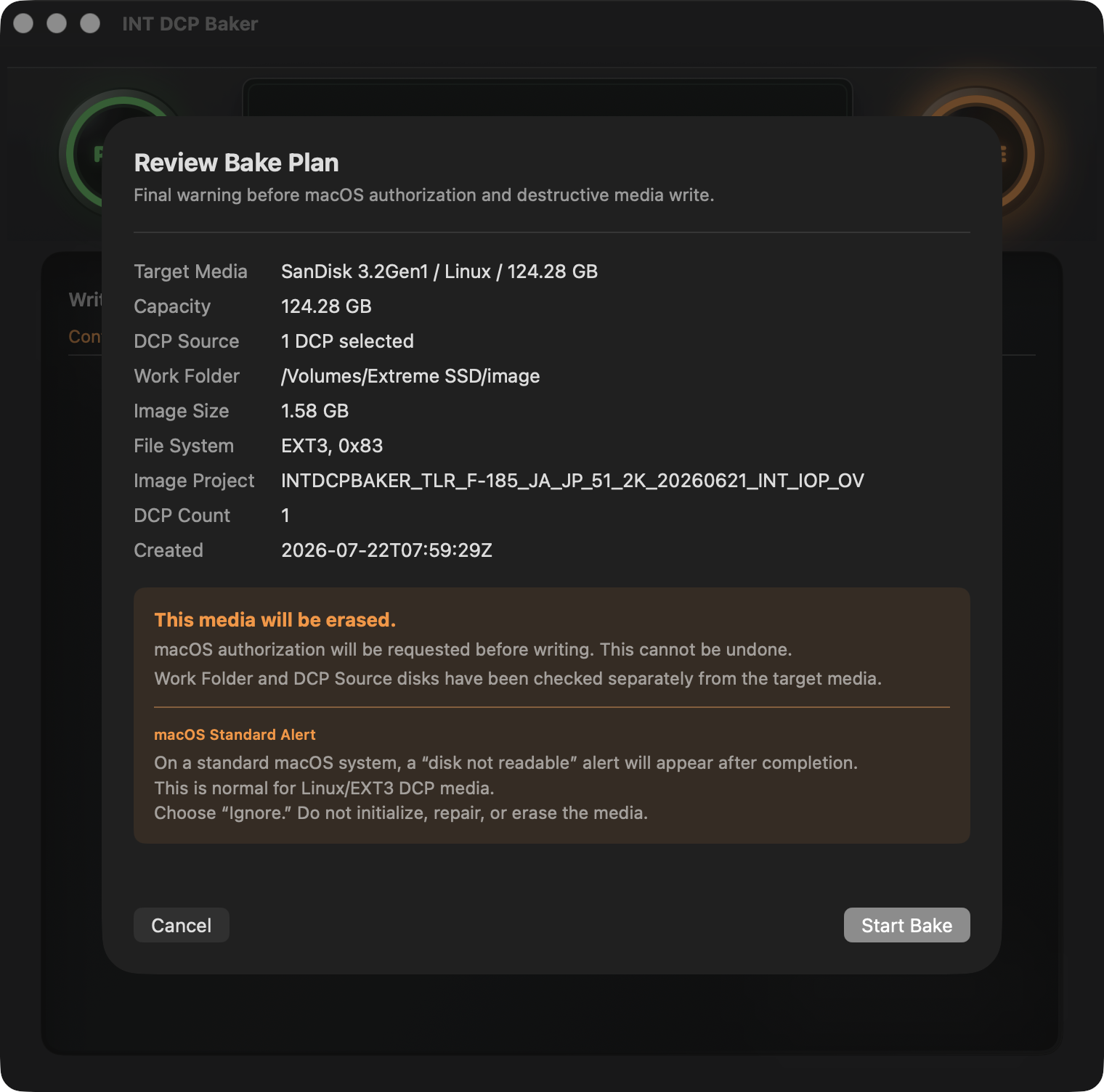
- 在检查Bake计划中,确认镜像项目、DCP数量、镜像大小以及目标介质的名称和容量。
- 确认此介质将被抹掉。。
- 如果信息正确,请选择开始Bake。
如果信息不正确,请选择取消返回PREP画面。
如果相关文件不匹配,则无法开始Bake。如果显示所选镜像的相关文件不匹配。,请在PREP画面选择其他现有镜像。
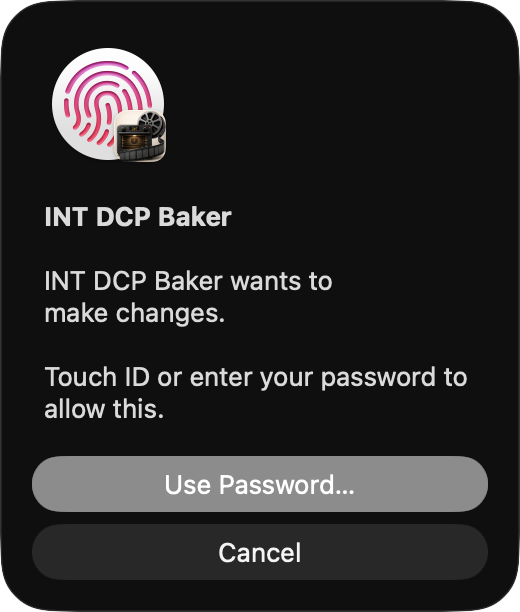
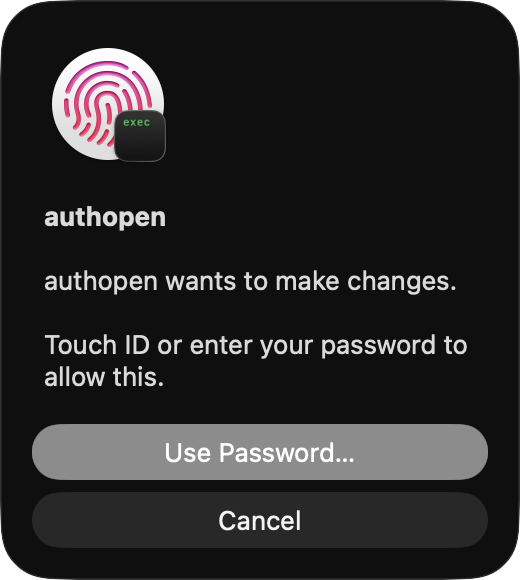
6.1 macOS授权
显示macOS授权对话框时,请查看内容并授权该操作。
如果取消授权,则不会开始向介质写入数据。
系统会请求两次授权。
6.2 写入介质
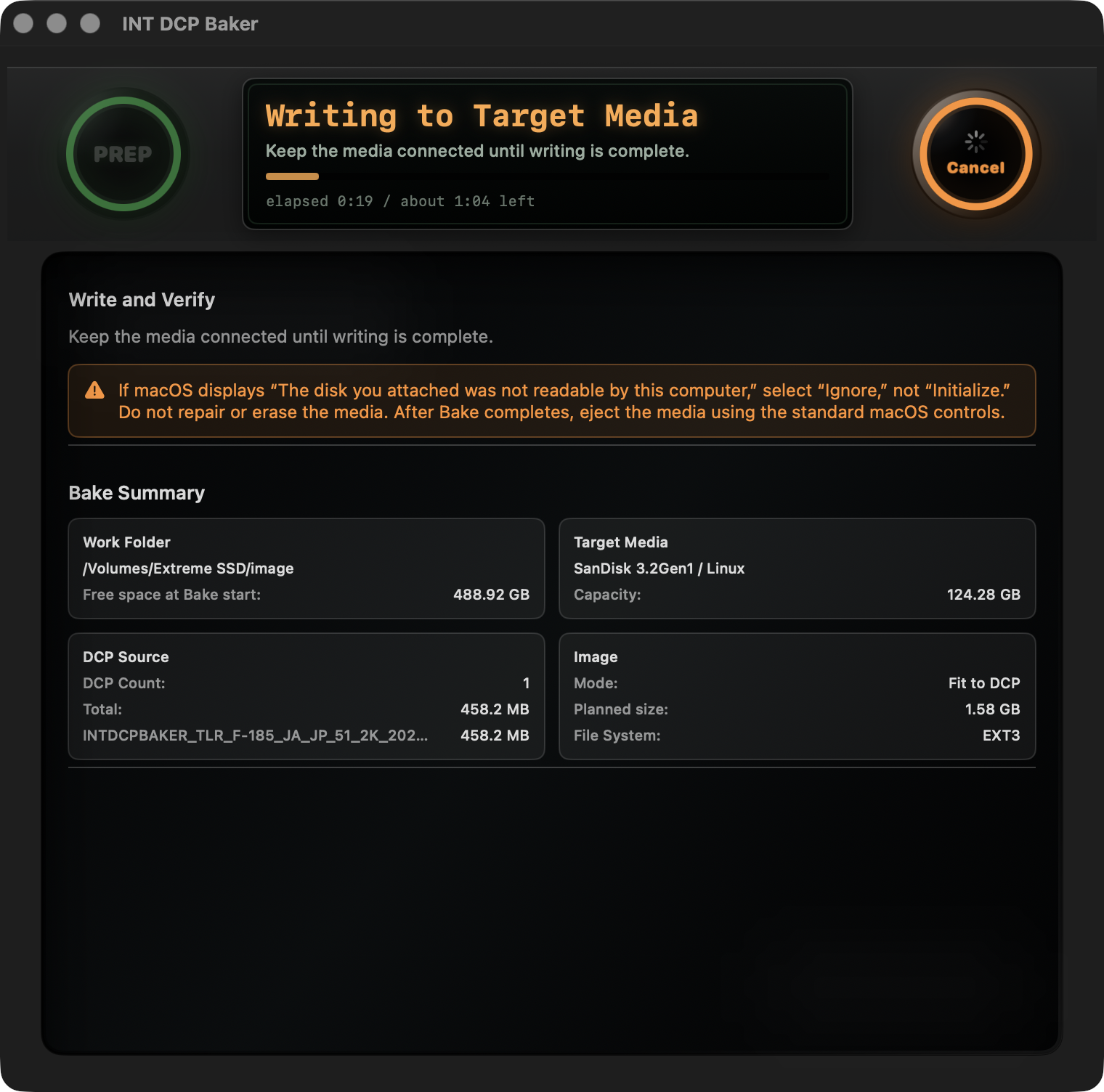
显示正在写入目标介质时,无需执行任何操作。请按照写入完成前请保持介质连接。的说明等待。
画面会显示已用时间和剩余时间。
停止写入
如果在Bake期间选择取消,会显示要停止Bake吗?。
在写入过程中停止操作可能会使介质无法使用。选择返回继续,或选择停止终止操作。
如果在写入期间关闭窗口、退出应用或按Command(⌘)-Q,也会显示要中断处理并退出吗?。
6.3 回读验证
写入完成后,回读验证会自动开始。无需执行其他操作。
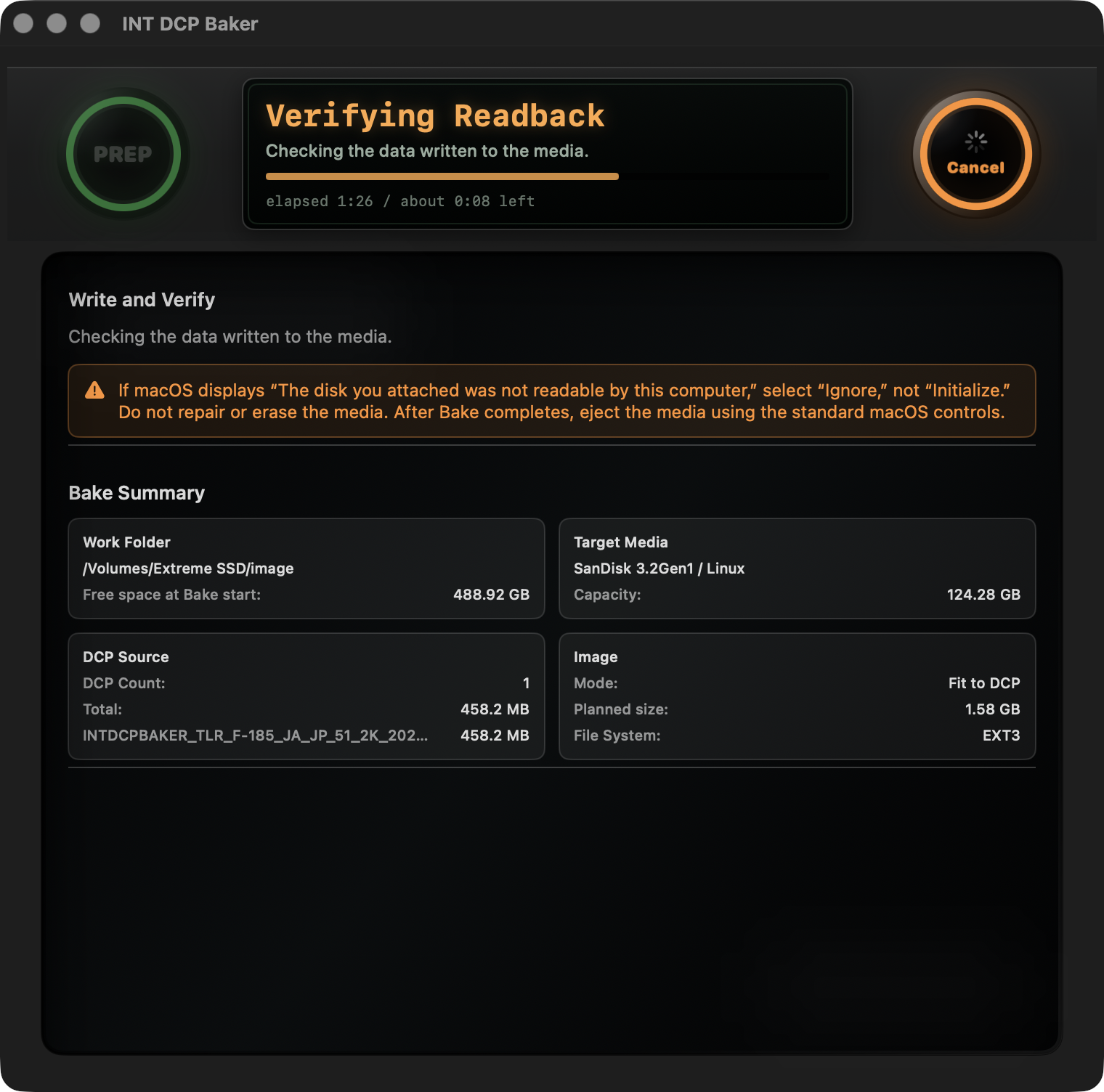
显示正在进行回读验证和正在检查写入介质的数据。时,请等待且不要断开介质。
画面会显示已用时间和剩余时间。
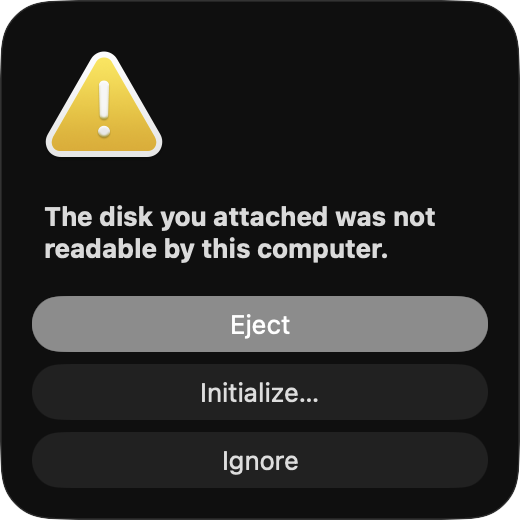
macOS报告磁盘不可读时
回读验证开始后或接近完成时,macOS可能会显示“磁盘不可读”警告。
请选择忽略,不要选择初始化。请勿修复或抹掉介质。
6.4 确认完成
同时显示Bake完成和回读验证正常。时,DCP交付介质即制作完成。
完成后,请按照通常的macOS操作断开介质。
请勿将显示错误或已停止操作的介质用于交付。
6.5 保留Bake报告
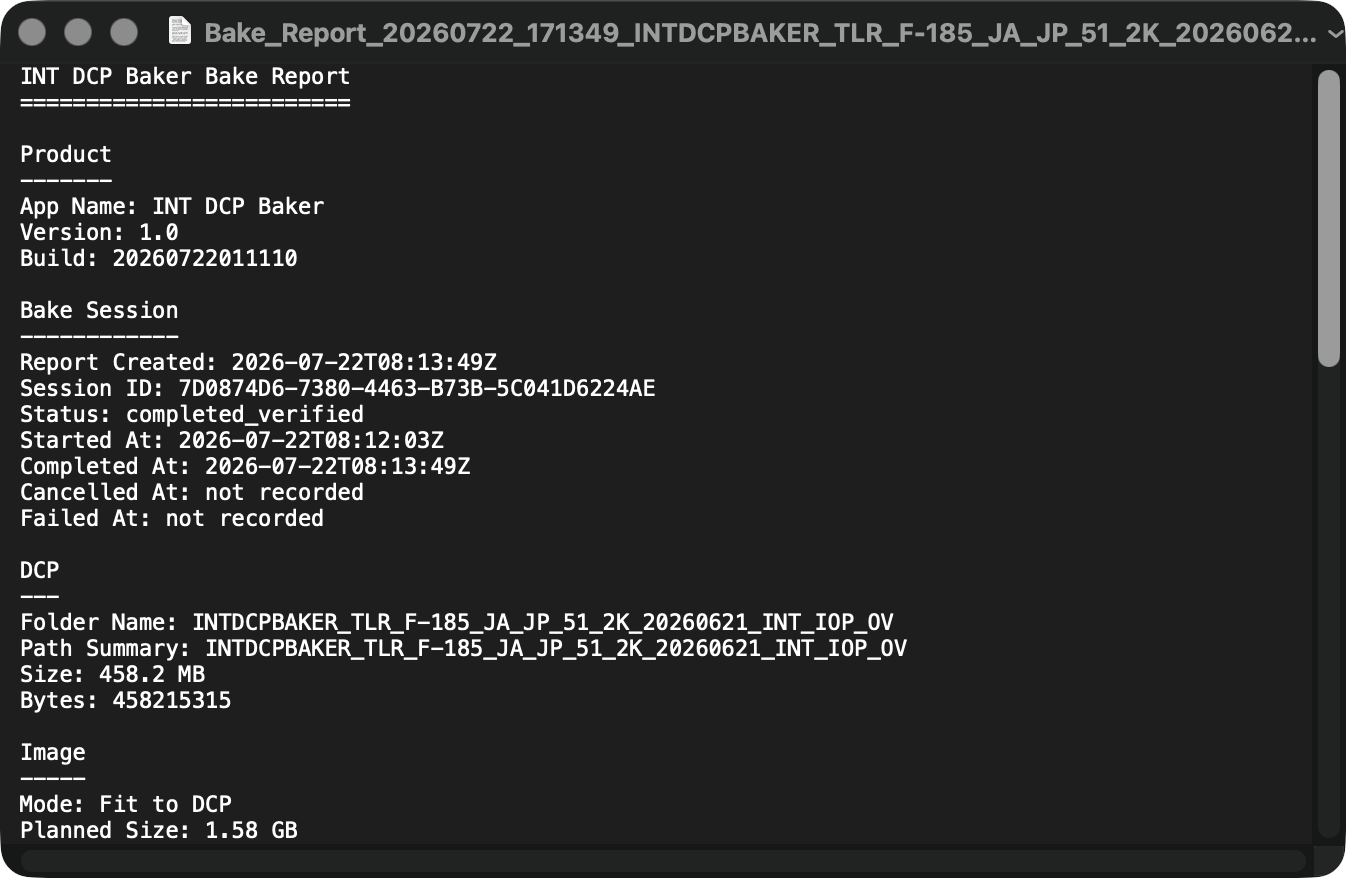
Bake成功完成后,会自动保存记录该操作的Bake报告。
Bake报告记录所用DCP、镜像、目标介质、写入结果和回读验证结果的摘要。请将其作为放映或交付记录保存,并在联系支持时作为参考。
Bake报告保存在PREP中所选工作文件夹内的以下位置:
<所选工作文件夹>/Bake Reports/要在Finder中查看,请打开所选工作文件夹,然后打开其中的Bake Reports文件夹。
7. 卸载
7.1 打开卸载程序
- 在Finder中打开应用程序 > INT DCP Baker。
- 打开Uninstall INT DCP Baker。
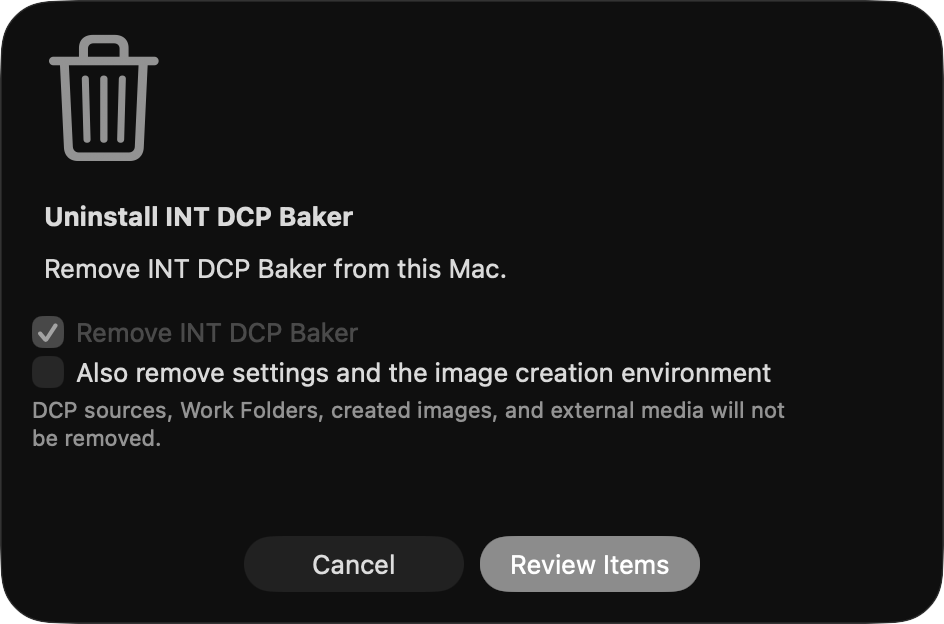
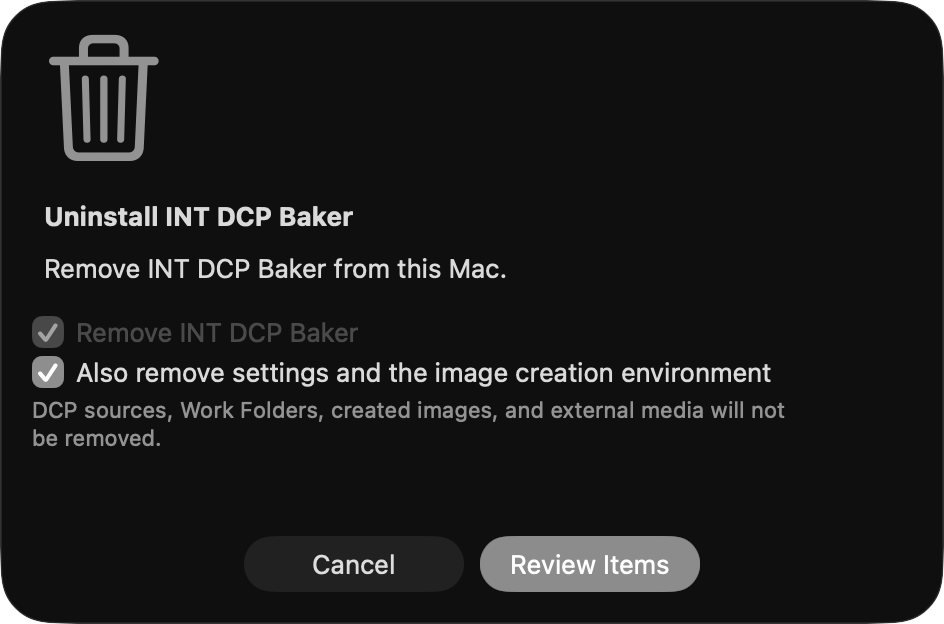
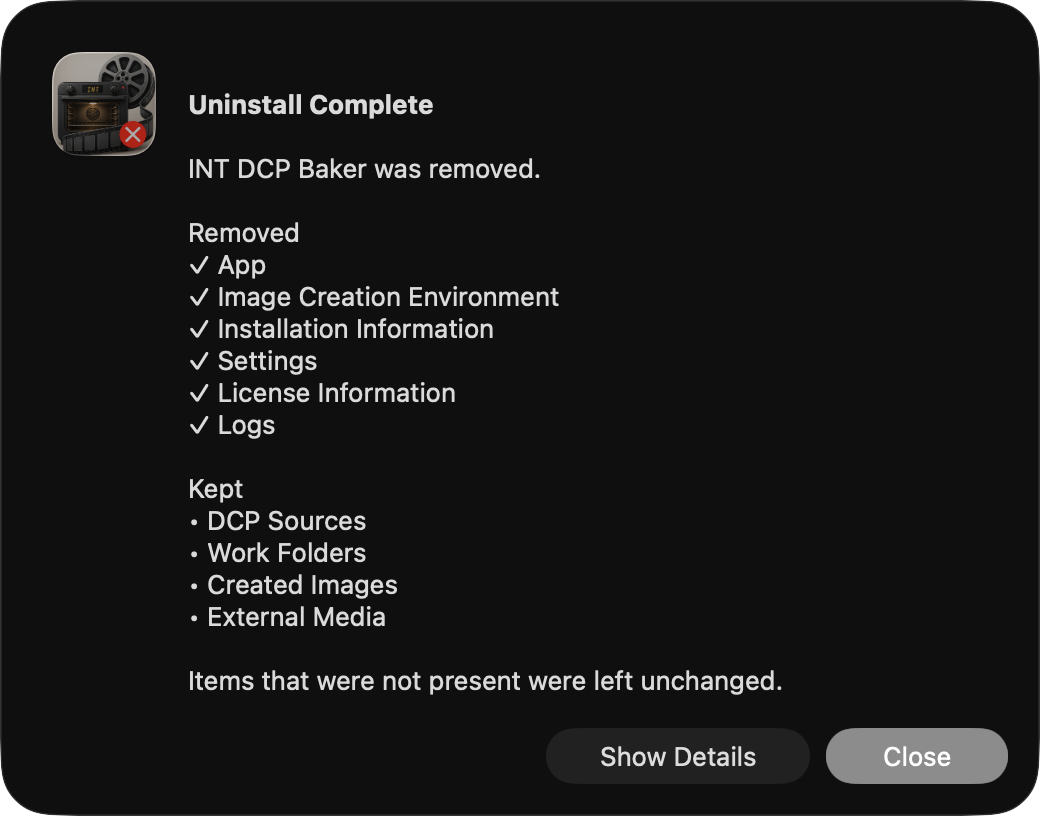
- 移除INT DCP Baker — 始终处于选中状态。
- 同时移除设置和镜像创建环境 — 如果还要移除设置和镜像创建环境,请选择此项。
DCP源、工作文件夹、已创建的镜像和外部介质不会被移除。
7.2 标准卸载
要保留设置和镜像创建环境,请勿选择同时移除设置和镜像创建环境。
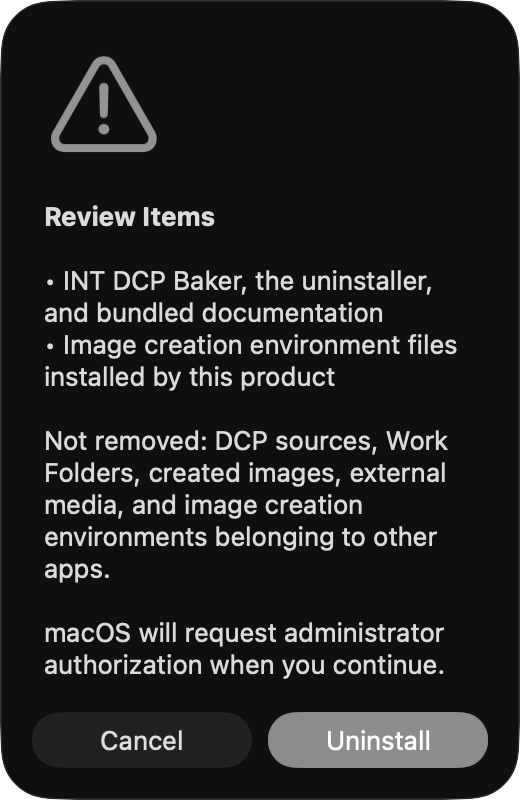
- 选择检查项目。
- 查看将要移除和保留的项目。
- 选择卸载。
- 在macOS中授权该操作。
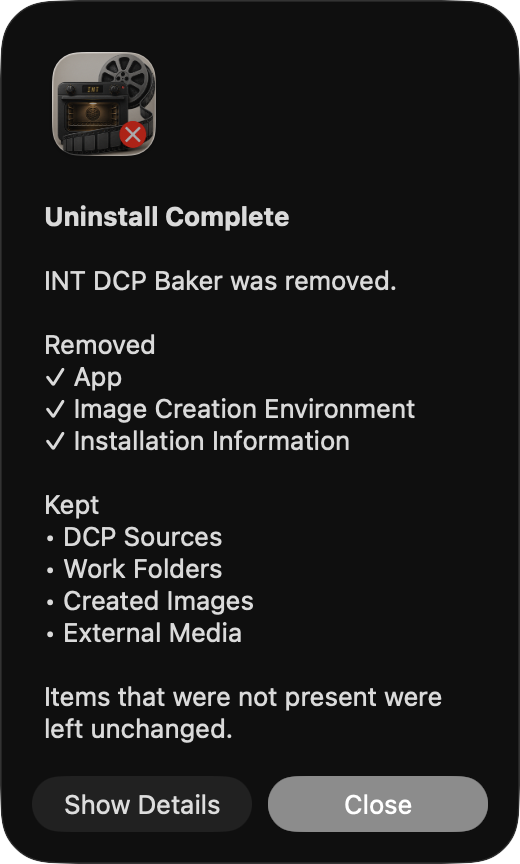
- 查看结果画面。
7.3 同时移除设置和镜像创建环境
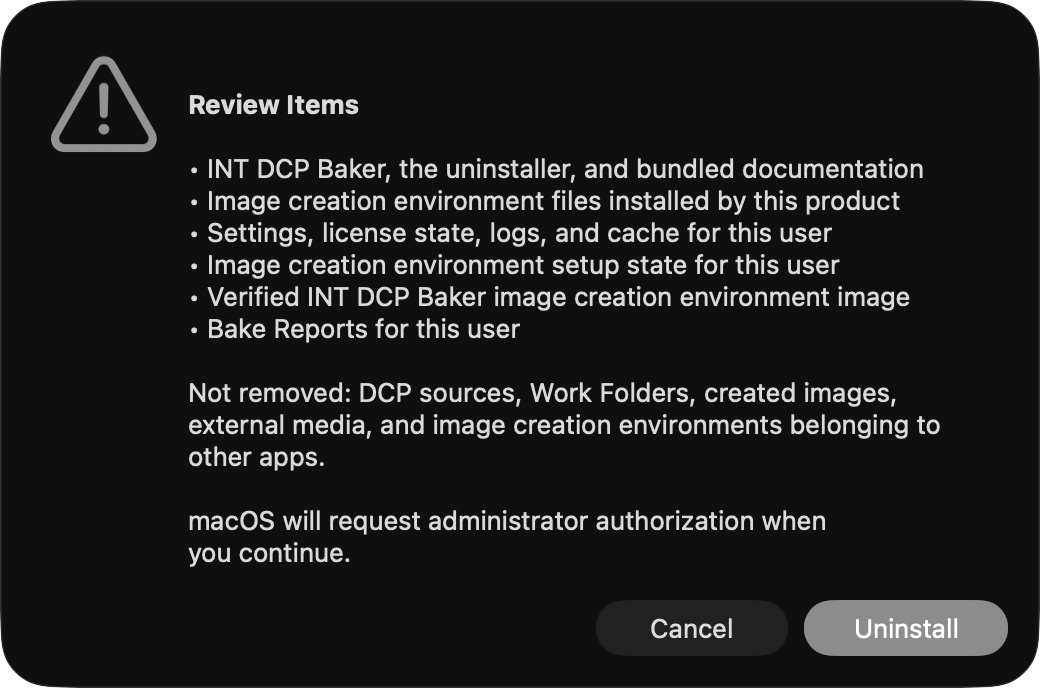
此方法会移除应用以及设置、许可证状态、日志、缓存、设置状态、镜像创建环境和INT DCP Baker管理的其他项目。
工作文件夹及其中包含的镜像项目和Bake报告不会被移除。
- 选择同时移除设置和镜像创建环境。
- 选择检查项目。
- 查看将要移除和保留的项目。
- 选择卸载。
- 确认显示正在准备卸载…。
- 显示正在等待macOS授权…时,请在macOS中授权该操作。
- 显示正在移除INT DCP Baker…时,请等待,不要执行其他操作。
- 查看结果画面。
8. 故障排除
8.1 无法开始创建镜像
查看PREP画面上的橙色或红色提示。
- 已选择工作文件夹。
- 工作文件夹有足够的可用空间。
- DCP源检查已完成。
- 已选择新建。
- 镜像创建环境设置已完成。
- 试用期有效,或许可证已激活。
使用现有镜像时,创建镜像处于禁用状态。要创建新镜像,请选择新建。
8.2 工作文件夹的可用空间不足
请选择其他工作文件夹,其可用空间应相当于计划镜像大小加约1 GB。
已保存的镜像项目不会自动删除。如果需要移除不再需要的输出,请先检查其内容,然后自行删除。
8.3 未显示剩余时间
如果当前操作和已用时间持续更新,请等待操作完成。
对于无法估算的操作,会显示无法显示剩余时间。这并非错误。
8.4 无法选择现有镜像
查看候选项显示的状态和原因。
状态为不完整、相关文件缺失、相关文件不匹配,或者无法确认关联关系的旧格式结果无法使用。请选择其他可用候选项,或从DCP源创建新镜像。
8.5 无法开始Bake
请确认以下事项:
- 使用中旁边显示的镜像项目名称正确。
- 已选择目标介质。
- 介质容量足够。
- 显示Bake准备就绪。
- 检查Bake计划中显示的镜像项目正确。
如果报告相关文件不匹配,请在PREP画面选择其他现有镜像。
8.6 回读验证未完成
回读验证完成前,请勿将介质用于交付。
查看显示的错误。如有必要,请选择其他介质并从头重新运行Bake。
8.7 macOS报告磁盘不可读
选择忽略。
请勿初始化、修复或抹掉介质。
8.8 镜像创建失败
重新安装INT DCP Baker,然后重试。
如果重新安装仍无法解决问题,请记录显示的消息以及问题发生的日期和时间,然后联系支持。
8.9 部分卸载失败
在结果画面查看无法移除的项目。
如果只有镜像创建环境移除失败,可以选择重试。
如果支持人员要求提供诊断信息,请选择显示详细信息。使用复制详细信息或保存诊断信息…共享诊断信息。
8.10 联系支持时
请记录以下信息:
- 显示的画面和消息
- 问题发生时正在执行的操作
- INT DCP Baker版本
- macOS版本
- 问题发生的日期和时间
- 相关Bake报告
9. 其他设置
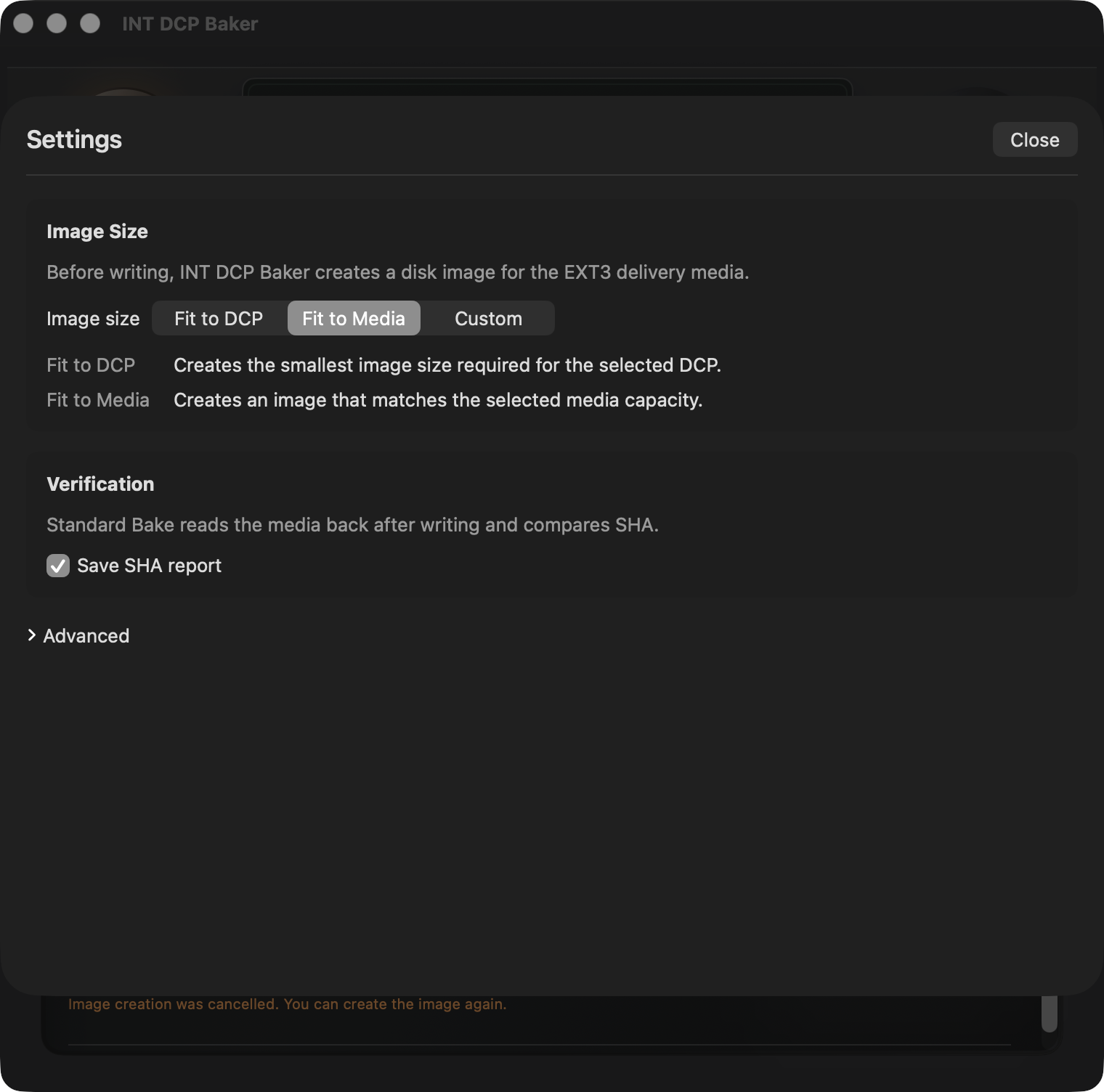
正常使用时请保留默认设置。只有交付目的地指定镜像大小或文件系统时,才需要在创建镜像前更改设置。
9.1 镜像大小
从菜单栏打开INT DCP Baker > 设置...。
- 适合DCP — 以所选DCP所需的大小创建镜像。正常操作时请使用此设置。
- 适合介质 — 与所选介质的容量相匹配。
- 自定义 — 按指定容量创建镜像。
使用适合DCP时,可以在选择目标介质前创建镜像。
更改设置后,请检查PREP画面的计划大小和工作文件夹的可用空间。
9.2 EXT3和EXT2
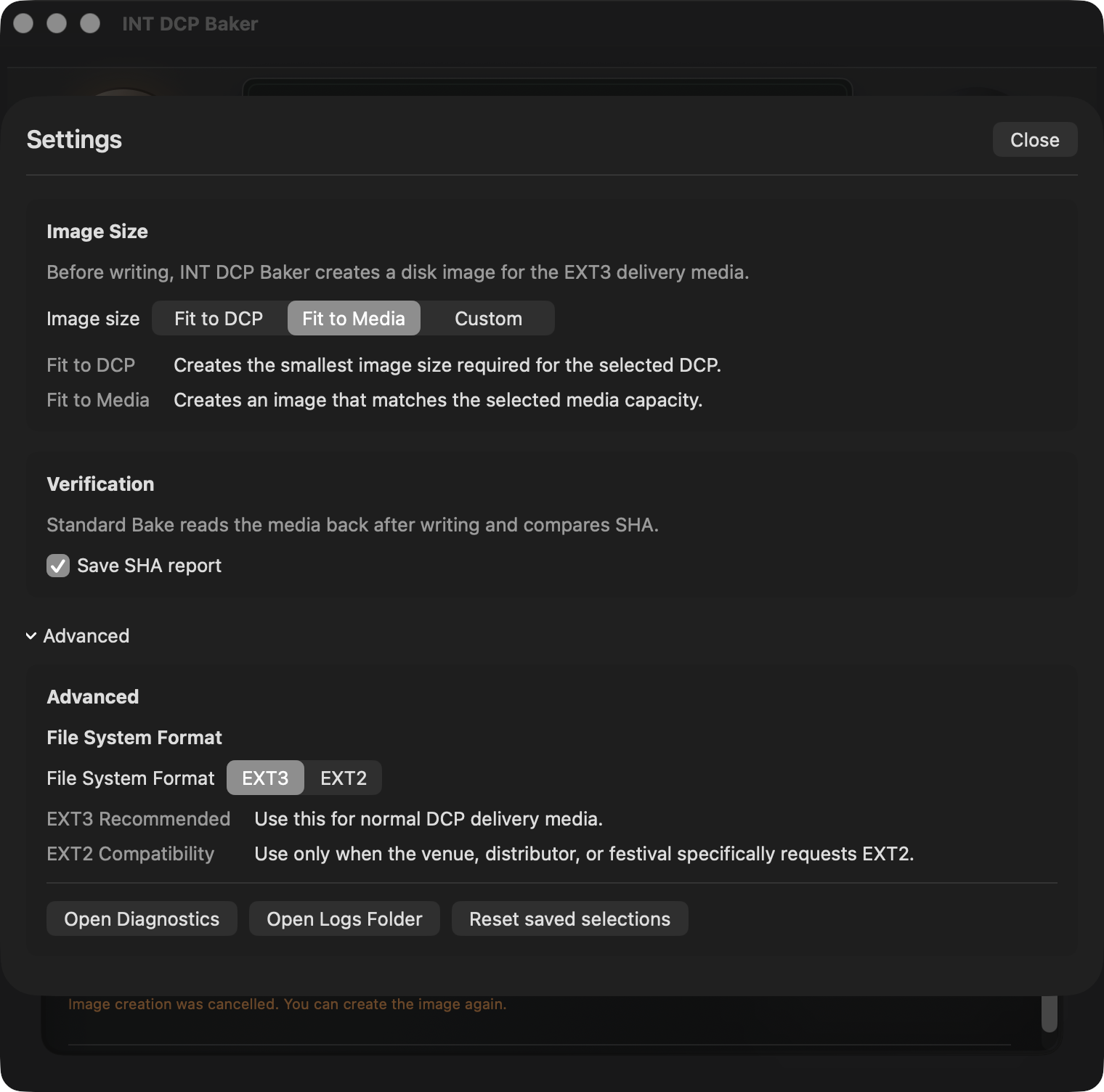
INT DCP Baker在正常创建镜像时使用EXT3。除非交付目的地指定其他格式,否则请勿更改此设置。
如果指定使用EXT2,请选择EXT2。
要恢复为EXT3,请选择EXT3。
附录A:INT DCP Baker创建的镜像规格
A.1 概述
INT DCP Baker从所选DCP源创建用于写入介质的磁盘镜像。在正常操作中,无需逐项配置分区和文件系统规格。
在工作文件夹中,构成整个磁盘镜像的数据以分段形式存储。Bake期间,这些分段会作为一个连续的磁盘镜像写入所选介质。
A.2 分区和文件系统
| 项目 | 规格 |
|---|---|
| 分区方案 | MBR(DOS分区表) |
| 分区数量 | 一个主分区 |
| 分区类型 | Linux(0x83) |
| 分区起始位置 | LBA 2048(距磁盘起始位置1 MiB) |
| 对齐 | 1 MiB边界 |
| 分区大小 | 镜像总大小减去开头1 MiB和末尾1 MiB |
| 文件系统 | EXT3(默认)或EXT2 |
| 卷标 | 可选文本。留空时创建无标签文件系统 |
| inode大小 | 128 bytes |
| 保留块 | 0% |
| DCP位置 | 每个所选DCP分别放置在文件系统顶层的独立文件夹中 |
| 创建后检查 | 以只读模式检查文件系统一致性 |
每个DCP文件夹内会保留原始目录结构。选择多个DCP时,每个DCP都会存储在独立的顶层文件夹中。
当前版本未将块大小以及文件和目录的所有者与权限定义为固定的公开规格。本附录不将这些项目视为固定规格。
A.3 镜像大小
所选设置决定镜像大小。最终大小会向上舍入到最接近的1 MiB。
| 设置 | 大小的确定方式 |
|---|---|
| 适合DCP | 在所选DCP源的总大小基础上增加10%和1 GiB。如果已选择目标介质,结果会限制为可容纳于该介质的大小。 |
| 适合介质 | 使用所选介质容量减去256 MiB后的大小。 |
| 自定义 | 使用指定的GB值。该值必须足以容纳DCP源,且不得超过所选介质的可用容量。 |
介质可用容量为介质容量减去256 MiB。选择目标介质后,适合DCP和自定义也会防止创建超过此限制的镜像。
A.4 写入介质
Bake期间,会从所选物理介质的起始位置以RAW模式写入磁盘镜像。这并非在分区内复制文件。完整镜像包括MBR、EXT3或EXT2分区以及末尾可用空间,并作为一个连续字节流写入。
写入量为A.3中确定的镜像大小。写入完成后,数据会先同步到介质,然后开始回读验证。
A.5 回读验证
INT DCP Baker会根据写入介质的字节流计算SHA-256哈希值。写入后,从同一介质的起始位置回读镜像大小范围的数据,并计算回读数据的SHA-256哈希值。
同时满足以下两个条件时,回读验证完成:
- 回读的字节数与写入的镜像大小一致。
- 回读数据的SHA-256哈希值与写入时计算的SHA-256哈希值一致。
验证范围不限于DCP文件,而是涵盖完整的已写入镜像,包括MBR、分区、DCP数据和末尾可用空间。
A.6 可配置设置
您可以更改以下规格:
| 项目 | 选项 |
|---|---|
| 文件系统 | EXT3 / EXT2 |
| 镜像大小 | 适合DCP / 适合介质 / 自定义 |
| 卷标 | 可选文本 / 留空(无标签) |
以下规格无法在设置中更改:
| 项目 | 固定规格 |
|---|---|
| 分区方案 | MBR |
| 分区数量 | 一个 |
| 分区类型 | Linux(0x83) |
| 分区起始位置 | LBA 2048(1 MiB) |
| 对齐 | 1 MiB边界 |
| inode大小 | 128 bytes |
| 保留块 | 0% |
| Bake写入单位 | 完整磁盘镜像 |
| 回读验证 | 比较完整镜像的字节数和SHA-256哈希值 |