INT DCP Baker 用户指南
适用版本:1.0.4
1. 简介
影院服务器接收DCP时,通常使用EXT3或EXT2格式的介质。INT DCP Baker可根据DCP素材创建交付磁盘镜像,将镜像写入物理介质,并自动回读所写入的内容进行验证。
本指南将交付用磁盘镜像简称为“镜像”,将镜像写入物理介质的处理称为“Bake”。
1.1 PREP与BAKE
工作分为两个阶段:用于进行准备的PREP,以及用于创建交付介质的BAKE。在PREP中,指定工作文件夹、DCP素材、写入目标介质和镜像创建方法。在BAKE中,最终确认内容,然后写入介质并进行回读验证。
1.2 运行环境
INT DCP Baker v1.0.4适用于Apple Silicon Mac和macOS 26或更高版本。
应用界面支持日语、英语、简体中文和繁体中文,并跟随macOS语言设置。
1.3 所需项目
- 用于交付的DCP素材
- 用于保存镜像和处理结果的工作文件夹
- 允许清除全部内容的写入目标介质
- 可进行macOS认证的管理员账户
- 用于初始设置和许可证激活的互联网连接
创建新镜像所需的可用空间取决于镜像大小和工作文件夹的存储位置。请确认PREP中显示的计划大小、可用空间以及容量相关提示。
1.4 开始Bake前的注意事项
警告
开始Bake后,所选写入目标介质中的全部内容都将被清除,且无法恢复。
请确认写入目标介质的名称和容量,并确保没有误选存有DCP素材或工作文件夹的驱动器。在镜像创建、写入和回读验证完成前,请勿断开处理所使用的驱动器。
如果无法确认写入目标是否正确,请勿开始Bake,而应返回PREP重新选择。
2. 安装与镜像创建环境
2.1 安装
- 打开INT DCP Baker安装器。
- 确认macOS安装器显示的内容,然后选择安装。
- 完成macOS认证。
- 确认安装完成。
安装后,应用程序中的INT DCP Baker文件夹内会包含Docs、INT DCP Baker、Runtime和Uninstall INT DCP Baker。
2.2 初始设置
如果启动时所需环境已准备就绪,将直接显示PREP。只有在需要设置时,才会显示设置镜像创建环境。
- 选择开始设置。
- 如果显示macOS安装器或认证画面,请按照画面提示操作。
- 返回INT DCP Baker,确认设置完成。
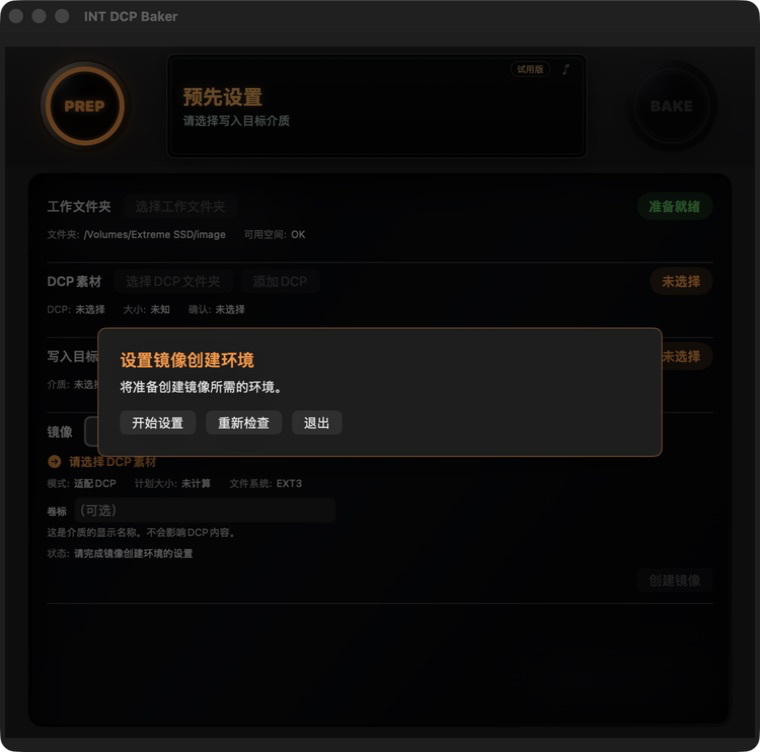
确认所需系统功能后,设置将自动继续。macOS准备必要组件时可能需要互联网连接。
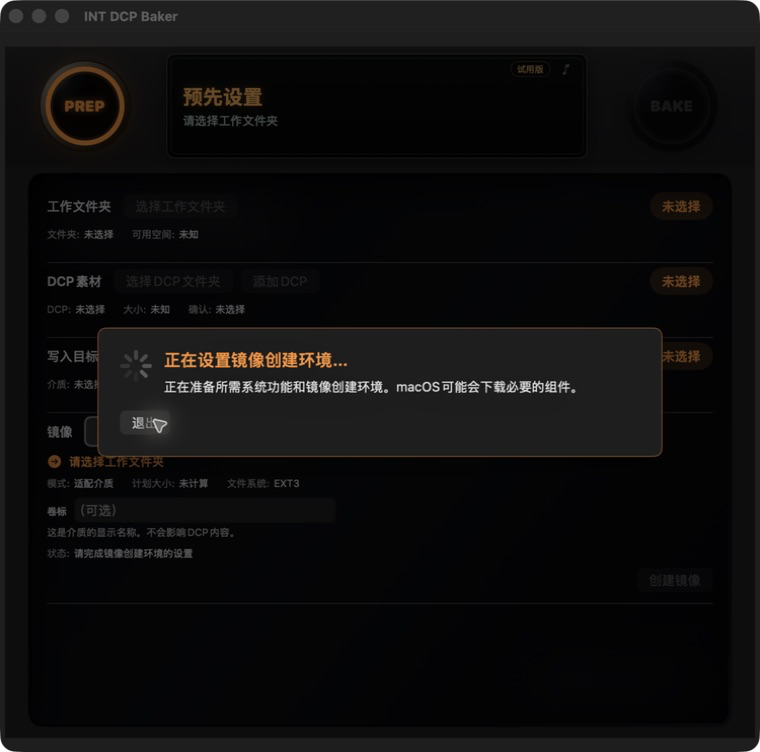
2.3 重新设置与错误
应用、macOS或相关运行环境更新后,可能需要重新设置。选择重新检查可再次确认。如果找不到所需文件,请重新安装INT DCP Baker。如果在受支持的环境中仍无法完成设置,请记录画面提示和发生时间,并联系支持人员。
3. 试用与许可证
3.1 7天试用期
自首次启动起7天内,可以试用全部功能。LCD显示试用版,许可证画面则显示试用剩余7天等状态。
试用期结束后,LCD显示试用已结束。继续使用需要许可证。
3.2 激活许可证
激活许可证需要互联网连接。
- 从菜单栏打开INT DCP Baker > 许可证...。
- 输入许可证密钥,然后选择激活。
- 确认显示许可证激活完成。
激活后,状态显示为已激活许可证。
3.3 试用期结束后继续已准备的任务
试用期结束后无法开始BAKE处理,但按下BAKE会打开许可证画面。
前往许可证画面时,当前有效的准备内容会保留,包括工作文件夹、DCP素材、写入目标介质、镜像工作流程和卷标。许可证激活完成后,无需重新建立任务即可继续BAKE。
4. 设置
从菜单栏打开INT DCP Baker > 设置...。通常可直接使用默认设置。
4.1 更新
使用启动时检查更新可开启或关闭启动时的更新检查。
4.2 通知音
播放通知音默认开启。开启时,正常完成会播放短促的完成音,处理失败会播放macOS系统警告音。关闭后,两种通知音均不会播放。取消、警告和中间阶段切换始终静音,不受此设置影响。
也可通过LCD右上角的音符按钮切换同一设置。设置画面与LCD始终同步;开启时音符较亮,关闭时较暗。
4.3 镜像大小
请根据用途选择以下三种镜像大小之一。
- 适配DCP — 根据DCP数据和文件系统所需空间决定
- 适配介质 — 根据所选写入目标介质的容量决定
- 自定义 — 按指定容量创建
默认设置为适配介质。使用适配DCP时,有时可以稍后选择写入目标,但无法将镜像写入容量小于已创建镜像的介质。使用适配介质和自定义时,请在PREP中确认所需的写入目标容量。
更改设置后,请在PREP中重新确认计划大小和工作文件夹的可用空间。
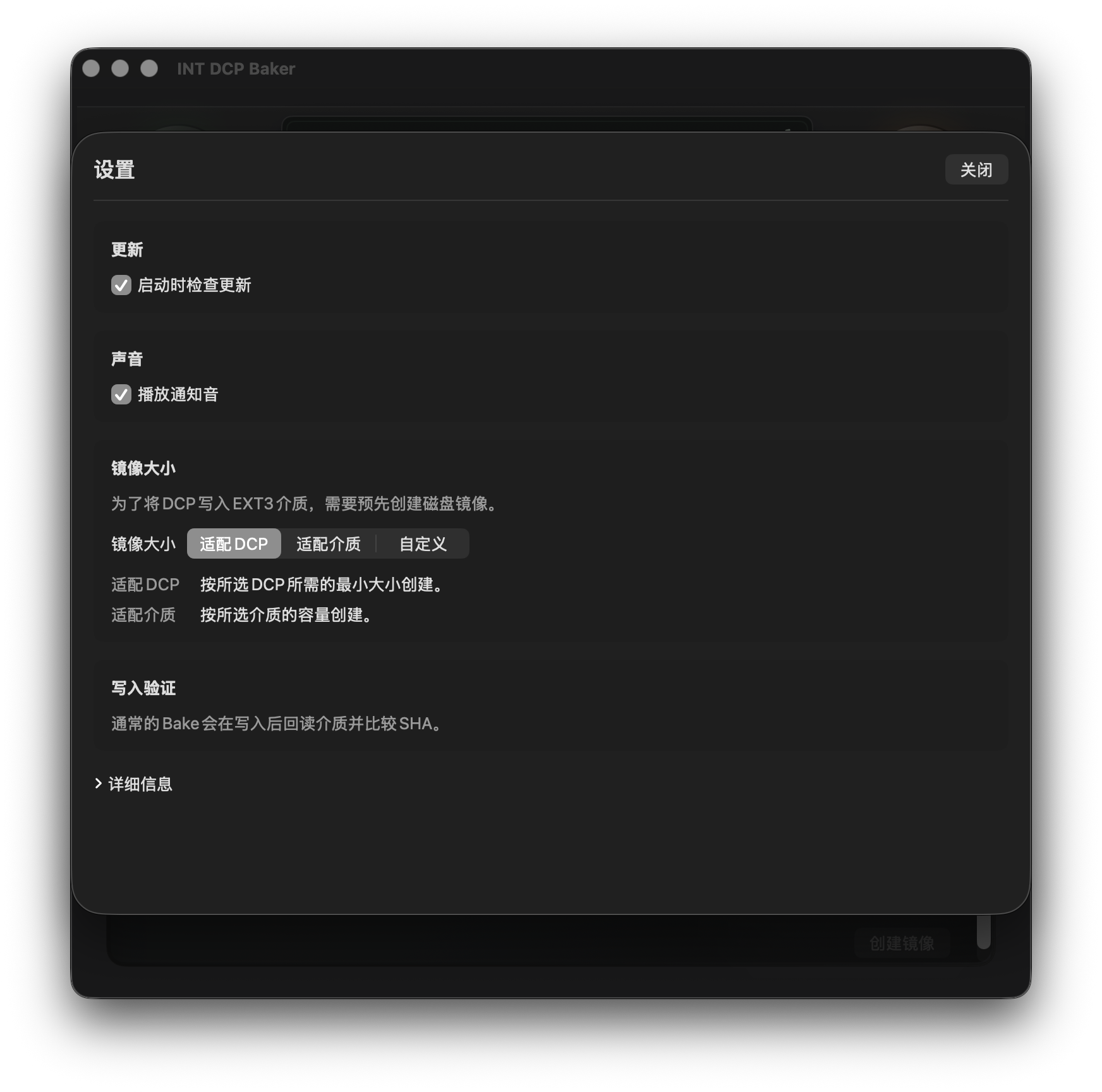
4.4 写入验证
正常Bake会在写入介质后回读内容,并核对字节数和SHA-256。完成回读验证是交付介质的完成条件。
4.5 文件系统格式
- 推荐EXT3 — 通常使用此选项
- EXT2兼容模式 — 仅在放映场所指定EXT2时使用
更改设置后,现有镜像的格式可能与当前设置不一致。此时请使用正确的格式重新创建镜像。
5. 准备交付任务(PREP)
PREP用于设置创建交付介质所需的内容。
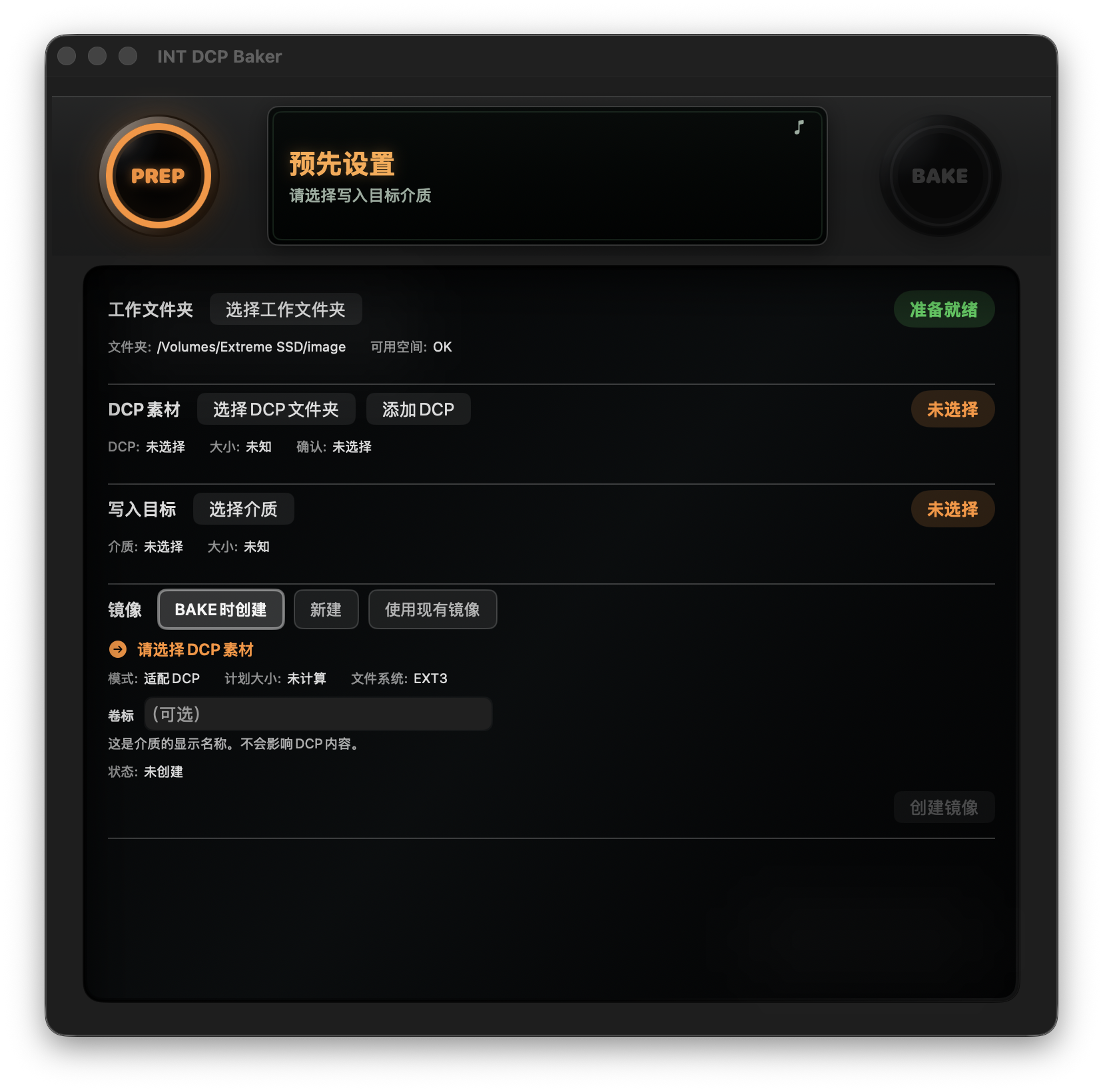
新交付任务。已选择BAKE时创建,写入目标尚未选择。
5.1 状态显示
橙色表示下一操作可用、正在准备或需要确认;绿色表示准备或处理完成;红色表示错误。深色按钮表示该操作暂时无法开始。
5.2 工作文件夹
工作文件夹用于保存镜像和处理结果。通过选择工作文件夹指定满足画面所示容量要求的位置,并确认文件夹名称和可用空间。所需可用空间会随DCP素材和镜像创建模式而变化。
创建新镜像时,工作文件夹内会生成专用的Image Project文件夹。即使再次从同一DCP创建,已完成的镜像也不会被覆盖。
5.3 DCP素材
创建新镜像时,通过选择DCP文件夹指定要交付的DCP文件夹。画面会显示DCP名称、大小和确认状态。
如果要在同一介质中放入多个DCP,可在选择时进行多选,或通过添加DCP继续添加。
从列表中移除DCP不会删除原始DCP素材。画面上的确认结果只是对DCP文件夹结构的基本检查,不是放映内容检查或完整的DCP验证。在镜像创建模式为使用现有镜像时,DCP素材为可选项。

5.4 写入目标介质
警告
开始Bake后,所选介质将被完全清除。
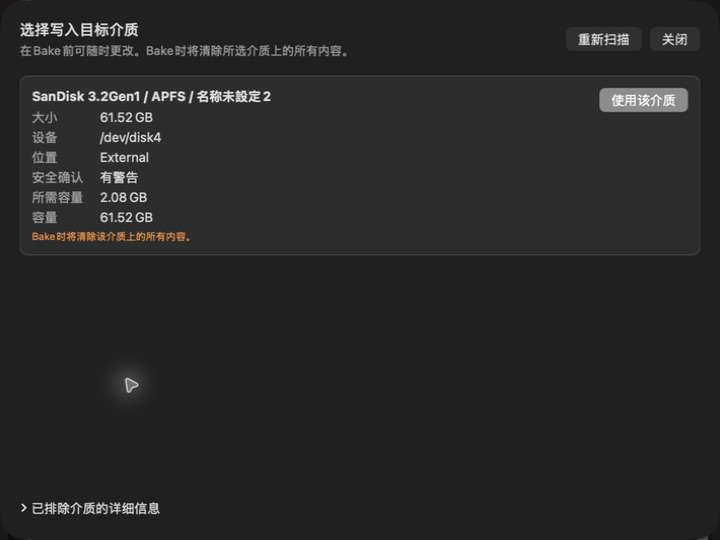
将写入目标介质连接到Mac,然后选择选择介质或更换介质。在选择画面中确认名称和容量,明确选中目标后,选择使用该介质。
此选择用于确认当前连接的物理介质。如果在PREP中断开介质,选择会恢复为未选择,BAKE准备状态也会解除。无论重新连接同一介质还是更换为其他介质,都需要再次明确选择。应用不会自动选择其他设备。
5.5 镜像工作流程
请在镜像区域根据任务目的选择工作流程。
- BAKE时创建 — 将镜像创建、写入和回读验证作为一次BAKE操作执行
- 新建 — 只创建镜像,不写入介质
- 使用现有镜像 — 选择已完成且可用的镜像,跳过镜像创建
创建普通交付介质时,请使用默认的BAKE时创建。第6章介绍各种工作流程的用途。
5.6 卷标
卷标是介质的显示名称。该项可不填写;留空时介质没有卷标。卷标不会更改DCP内容。如果输入了不可用的字符或长度,画面会显示需要修改的内容。
在当前任务中切换镜像工作流程时,卷标会保留。使用使用现有镜像时,将使用该镜像中记录的卷标。
5.7 Bake准备就绪
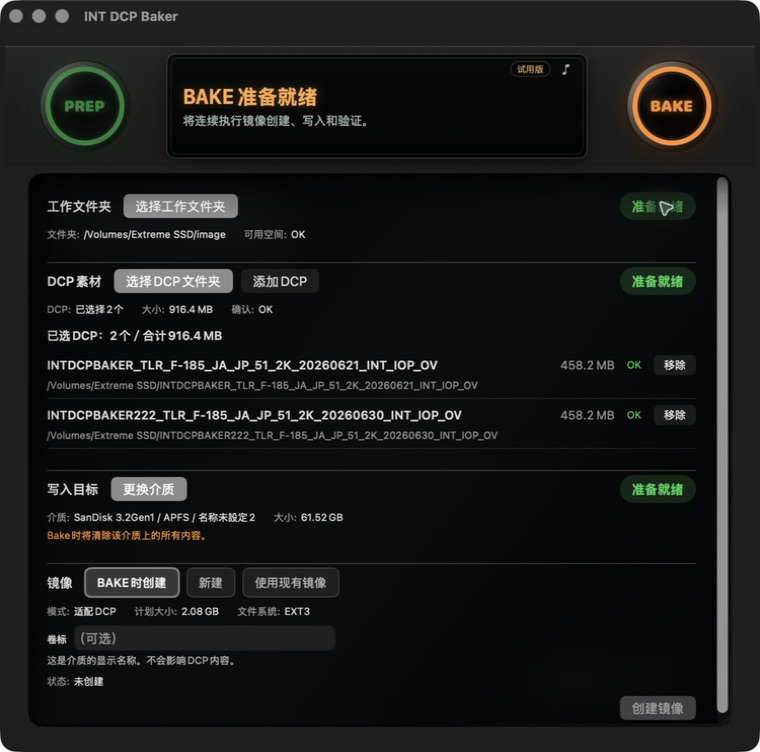
所需输入和安全确认完成后,LCD显示Bake准备就绪,BAKE变为可操作状态。如果BAKE仍不可操作,请从上到下检查LCD和各项目的提示。DCP素材、写入目标、镜像设置、工作文件夹或试用/许可证状态变化时,准备状态会重新计算。
6. 镜像工作流程
6.1 BAKE时创建
这是创建普通交付介质时使用的默认工作流程。选择工作文件夹、DCP素材和写入目标介质,并确认镜像大小、文件系统格式以及需要时使用的卷标。
完成BAKE最终确认后,macOS认证、镜像创建、介质写入和回读验证将作为一个连续流程进行。如果macOS要求管理员认证,请在镜像创建前完成。阶段切换时无需重复认证。
已完成的镜像会保留在工作文件夹中,之后可通过使用现有镜像再次使用。
6.2 新建
此工作流程只创建镜像,不写入介质。可用于在写入多份介质前进行准备,或提前创建供以后使用的镜像。
选择新建,准备工作文件夹和DCP素材,并确认镜像大小、文件系统格式和卷标。按PREP开始创建镜像。此处理不会清除或写入任何介质。
使用适配DCP时,无需选择写入目标介质即可创建镜像。请确认镜像能够容纳于之后使用的介质。使用适配介质和自定义时,请先选择写入目标介质。
镜像创建正常完成后,系统会自动选择刚刚创建的镜像,并将工作流程切换为使用现有镜像。如果尚未选择写入目标介质,下一步请选择介质;如果所有条件均已就绪,即可正常进行BAKE。
如果通知音已开启,镜像创建正常完成时会播放一次短促的完成音。
6.3 使用现有镜像
此工作流程复用保存在工作文件夹中的已完成镜像,并跳过镜像创建。选择使用现有镜像后,会显示各候选镜像的DCP名称、创建时间、大小、格式、DCP数量和状态。选择状态为可用的候选镜像,确认内容后选择使用。选择完成后,请在镜像区域确认已选择现有镜像和使用中的名称。
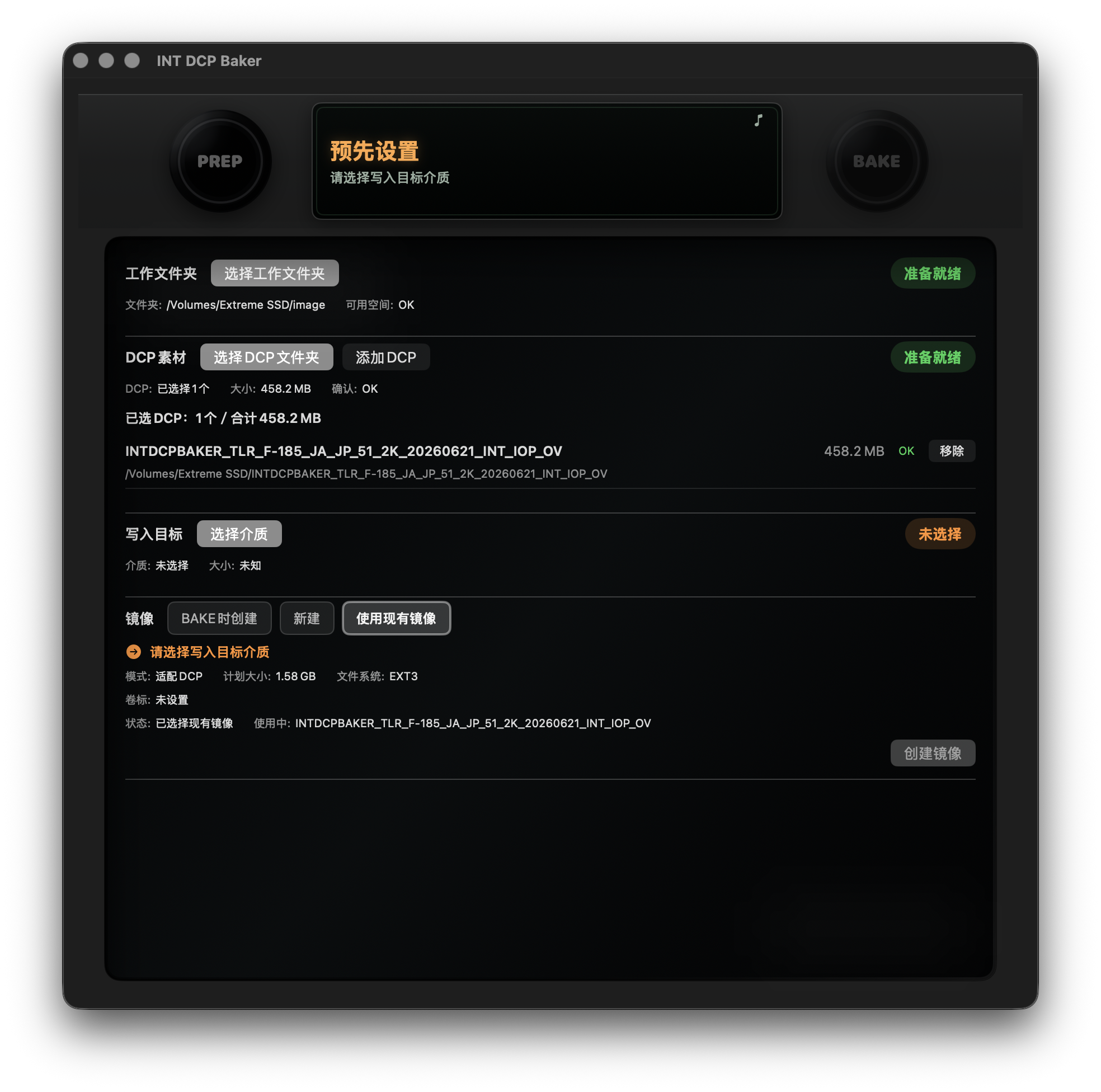
未完成的候选镜像、相关文件缺失或不一致的候选镜像,以及与当前文件系统设置不一致的候选镜像均无法使用。
如果当前所选DCP素材与现有镜像中记录的内容不同,会显示确认画面。这并非错误。只有在确认该镜像符合预期后,才选择使用。
6.4 创建多份介质
如果要创建内容相同的多份介质,请直接使用首次创建完成后系统自动选择的镜像。连接下一份写入目标介质,然后通过选择介质再次明确选择。无需重新创建镜像即可进行下一次Bake。
每次更换介质时,请确认名称和容量。
7. BAKE
7.1 最终确认与macOS认证
BAKE会完全清除所选介质。请勿省略开始前的确认。
- 确认LCD显示Bake准备就绪,然后按BAKE。
- 在确认Bake内容中,确认DCP、镜像大小、文件系统格式、卷标,以及写入目标的名称和容量。
- 确认画面显示将清除该介质上的所有内容。,内容正确时选择开始Bake。
如果内容不符,请选择取消返回PREP。写入不会开始。
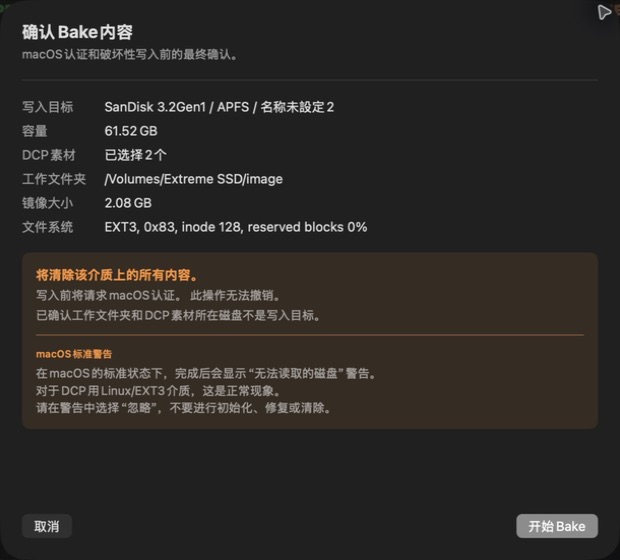
Bake开始后,macOS可能会要求管理员认证。显示认证画面时请完成认证。取消认证后,镜像创建和介质写入均不会开始。使用BAKE时创建时,此认证在镜像创建前进行。
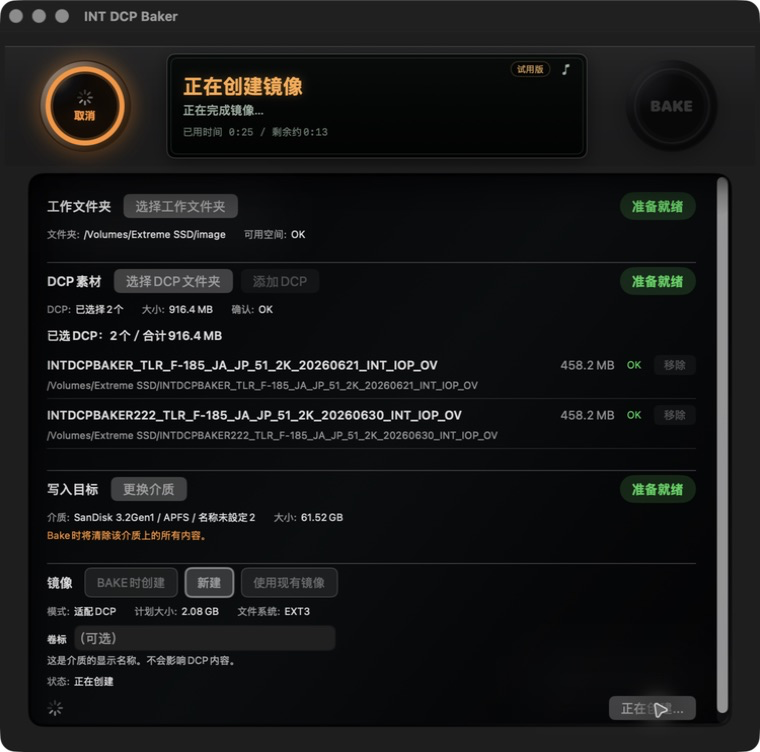
7.2 镜像创建
使用BAKE时创建时,镜像创建在认证后开始。在可用范围内,画面会显示当前处理、已处理DCP数据量和总数据量、当前阶段进度、任务开始后的已用时间、预计剩余时间和预计完成时间。
进度条表示当前阶段,阶段变化时会切换为新处理的进度条。已用时间是从镜像创建到写入和回读验证的整个任务时间。剩余时间是根据实际处理情况得出的估计值,在处理刚开始或处理内容变化时可能会调整。
7.3 写入介质
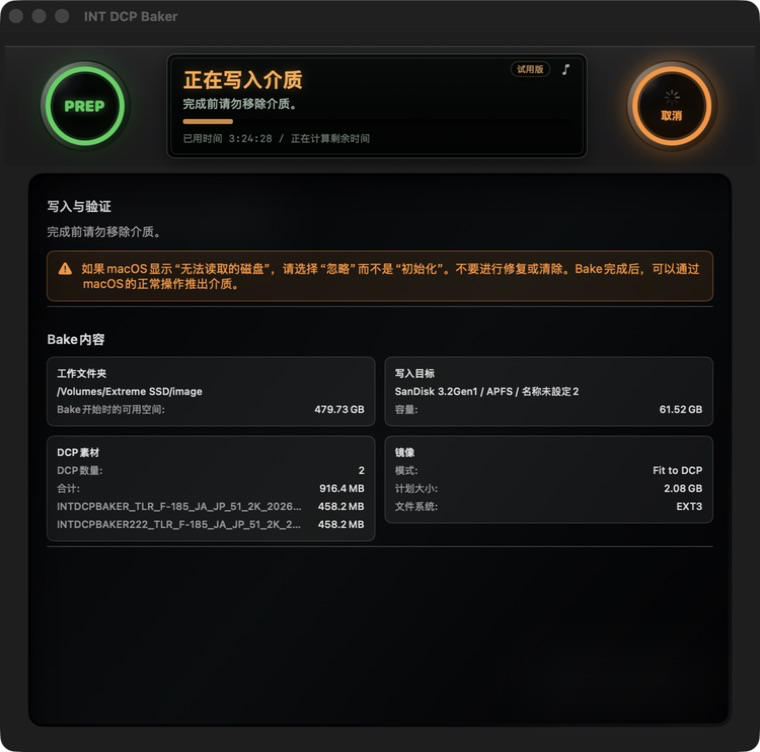
使用BAKE时创建时,镜像创建完成后会进入写入。使用使用现有镜像时,将跳过镜像创建并直接开始写入。显示正在写入介质期间,请勿断开介质。
进度和剩余时间会针对写入阶段显示,整个任务的已用时间会继续累计。
7.4 回读验证
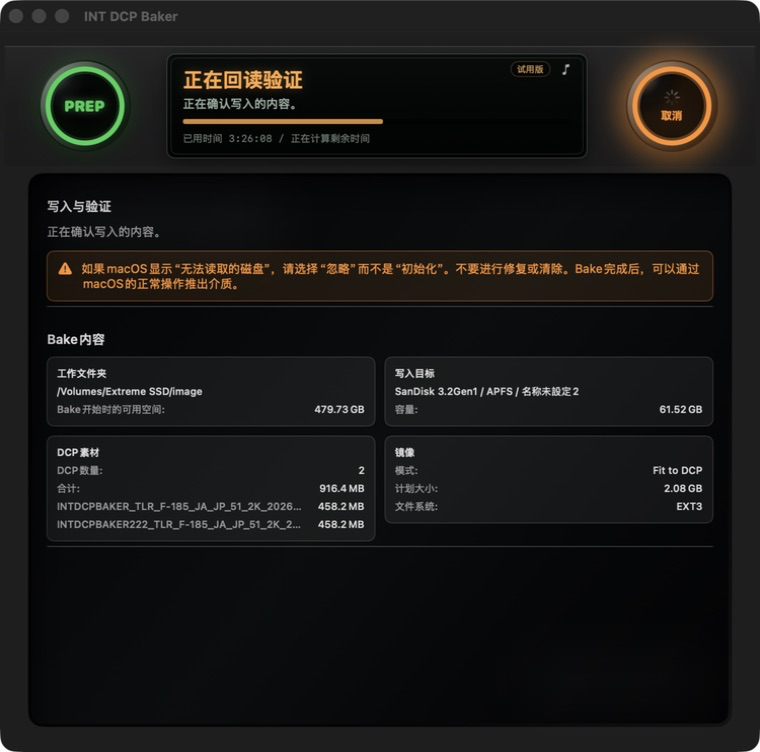
写入完成后,进度显示会重置,并自动切换到正在回读验证,无需用户操作。
回读验证会从介质中读回已写入的范围,并将字节数和SHA-256与已准备的镜像进行核对。这是对写入结果的字节级验证,并非对DCP放映内容进行质检。验证完成前请勿断开介质。
macOS显示“无法读取的磁盘”时
由于macOS在标准状态下通常无法将EXT3/EXT2介质作为普通磁盘读取,因此可能会显示“无法读取的磁盘”。
请选择忽略,不要选择初始化,也不要进行修复或清除。
7.5 完成
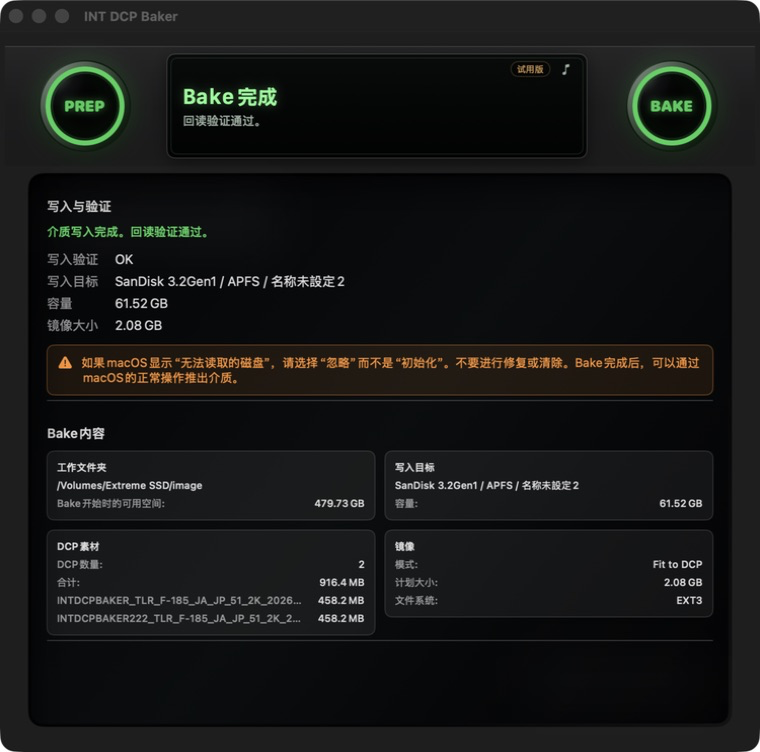
同时显示Bake完成和回读验证通过。时,交付介质创建完成。在完成画面中,进度条和处理光效会消失,仍可查看整个任务的已用时间。
如果通知音已开启,正常完成时会播放一次短促的完成音。使用BAKE时创建时,只有镜像创建完成不会播放提示音;介质写入和回读验证均正常完成后才会播放。
完成后,请通过macOS的正常操作推出介质。
8. 取消、失败与恢复
处理期间,PREP或BAKE按钮会切换为取消操作。无论处理被取消、失败或正常完成,处理结束后进度条和处理光效都会消失。取消不会被视为失败。
8.1 取消镜像创建
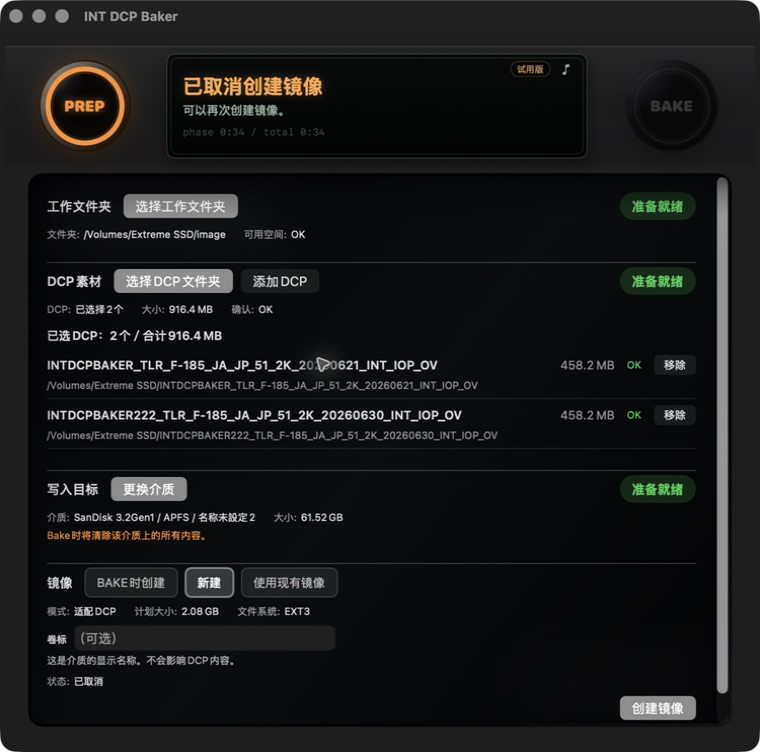
在镜像创建期间按PREP,会显示是否停止创建镜像?。选择返回可继续处理,选择停止可取消。
取消后,画面显示已取消创建镜像和可以再次创建镜像。。返回PREP后,工作文件夹、DCP素材、写入目标、镜像工作流程和卷标等有效设置会保留。
创建到一半的镜像无法使用。
8.2 停止写入介质
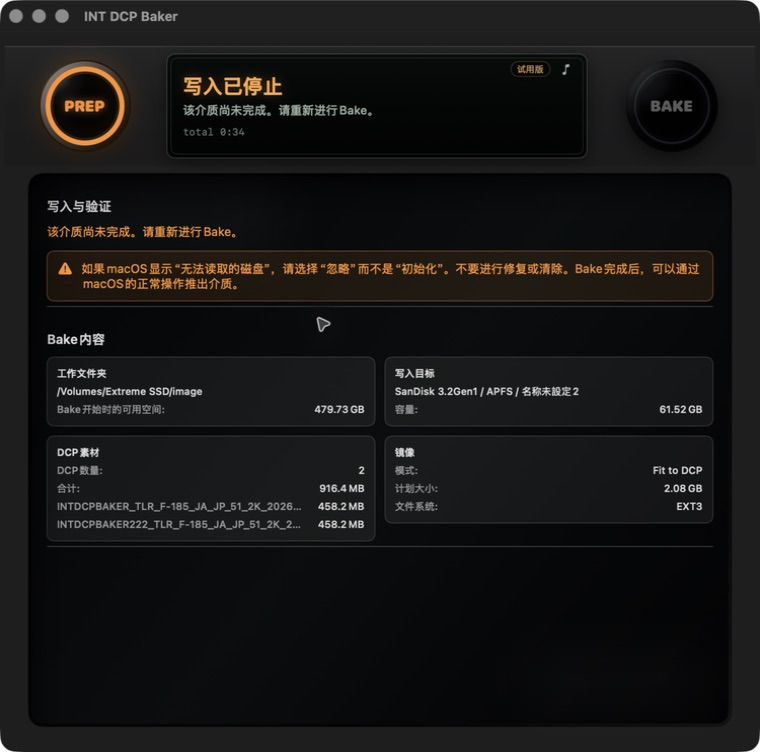
写入期间按BAKE,会显示是否停止写入?。选择继续写入可继续,选择停止写入可停止。
停止后,画面显示写入已停止和该介质尚未完成。请重新进行Bake。。部分写入的介质不能用于交付。
8.3 停止回读验证
回读验证期间按BAKE,会显示是否停止Bake?。选择返回可继续,选择停止可停止。
停止后,画面显示验证已停止和该介质尚未验证。。未完成验证的介质不会被视为Bake完成。
8.4 失败与返回PREP
出现失败时,请确认画面标题和详细信息。如果播放通知音已开启,macOS会播放系统警告音;关闭时不会播放。
介质写入或回读验证失败的介质不能用于交付。请按照画面提示操作,并在需要时选择其他介质,从头重新进行Bake。
从结果画面返回PREP后,结果显示、进度和剩余时间等临时状态会清除,有效的任务设置会保留。
9. Bake Report
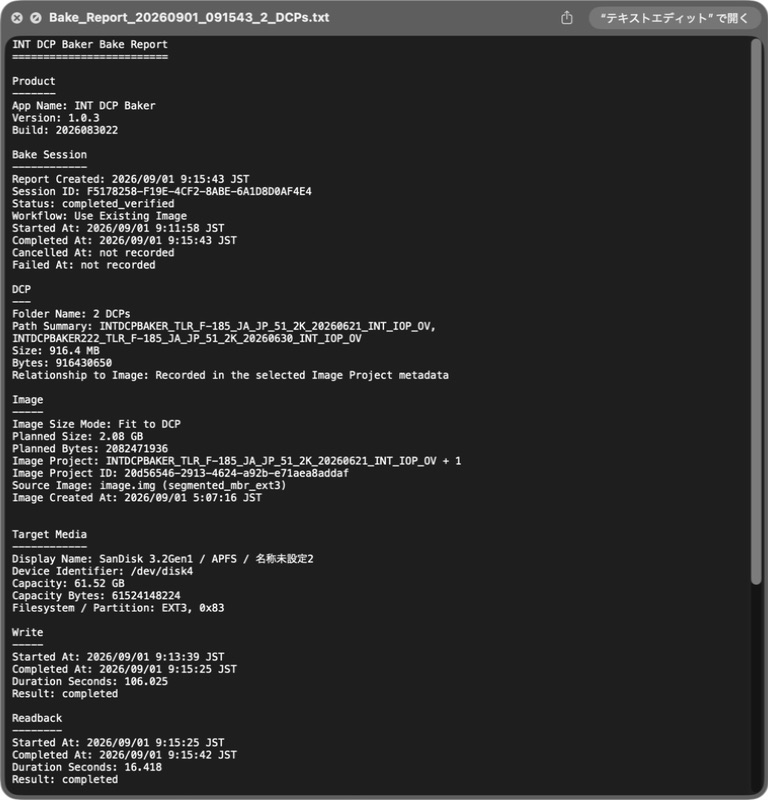
Bake和回读验证正常完成后,会自动保存用于记录处理结果的文本格式Bake Report。文件创建在用户所选工作文件夹内的以下位置。
<所选工作文件夹>/Bake Reports/Bake Report主要记录以下信息。
- 产品版本和处理日期时间
- DCP素材概要
- 镜像大小方式、大小、格式和卷标
- 写入目标介质信息
- 写入和回读验证结果
- 源镜像、写入数据和回读数据的SHA-256
- 整个Bake的开始/完成时间,以及写入/回读所用时间
请将Bake Report作为交付记录保存,并在发生问题时作为支持信息使用。
10. 故障排除
10.1 无法开始BAKE或PREP
请从上到下检查LCD和各项目提示。如果工作文件夹可用空间不足、DCP素材确认未完成、工作流程所需写入目标未选择,或镜像大小、文件系统格式、卷标、镜像创建环境、试用/许可证状态中有任何一项未准备就绪,处理将无法开始。
新建是仅限PREP的工作流程。镜像创建正常完成后,系统会自动选择已创建的镜像,并切换到使用现有镜像。请根据需要选择写入目标介质。
10.2 工作文件夹可用空间不足
确认PREP显示的所需容量和可用空间,并选择容量充足的其他工作文件夹。已完成的Image Project不会自动删除。对于不再需要的输出,请由用户确认内容后自行整理。
10.3 剩余时间不稳定或未显示
剩余时间是根据实际处理情况得出的估计值。处理刚开始、处理速度变化或阶段切换时,该时间会调整。
10.4 无法选择现有镜像
未完成的候选镜像、相关文件缺失或不一致的候选镜像,以及与当前文件系统设置不一致的候选镜像均无法使用。请选择其他可用候选镜像,或根据DCP素材创建新镜像。
10.5 写入目标恢复为未选择
所选物理介质断开后,为确保安全,选择会被清除。请重新连接介质,并通过选择介质再次明确选择。
10.6 macOS显示“无法读取的磁盘”
请选择忽略。不要进行初始化、修复或清除。
10.7 回读验证未完成
回读验证未完成的介质不能用于交付。请确认显示的错误,并在需要时选择其他介质,从头重新进行Bake。
10.8 无法准备镜像创建环境
选择重新检查并确认画面提示。如果找不到所需文件,请重新安装INT DCP Baker。
10.9 联系支持人员
请记录画面和信息、发生问题时的操作、INT DCP Baker与macOS版本、发生时间,以及相关Bake Report。
11. 卸载
11.1 打开卸载器
在访达中打开应用程序 > INT DCP Baker,然后启动Uninstall INT DCP Baker。
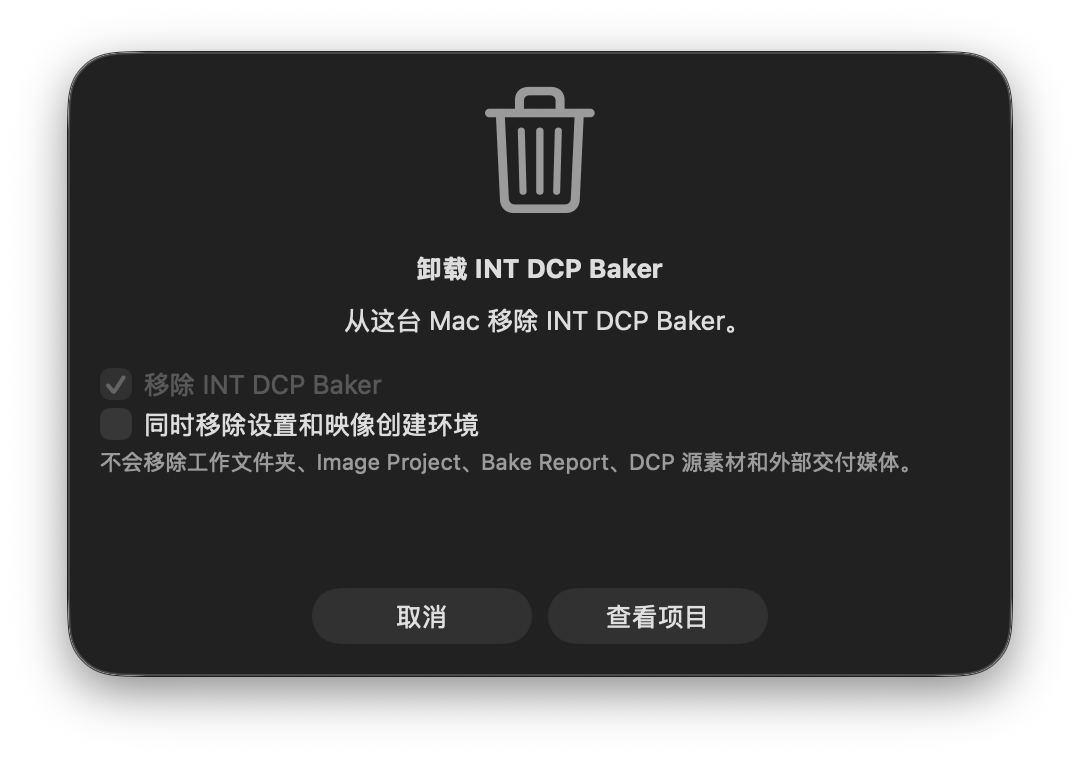
PREP中选择的工作文件夹、其中的Image Project、已完成镜像及sidecar,以及Bake Reports均会作为用户输出保留。原始DCP素材和外部交付介质也会保留。无论Bake Reports位于已知的哪个产品版本存储位置,标准卸载和完整卸载都会保留它们。
11.2 标准卸载
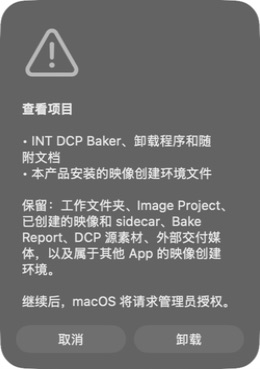
如果要移除应用本体和运行所需组件,同时保留设置、许可证状态、日志、缓存、设置状态和镜像创建环境,请勿选择同时移除设置和镜像创建环境。
- 选择查看项目,确认要移除和保留的项目。
- 选择卸载并完成macOS认证。
- 确认结果画面。
11.3 同时移除设置和镜像创建环境
选择同时移除设置和镜像创建环境后,除应用本体和运行所需组件外,还会移除已知的应用专用设置、许可证状态、日志、缓存、设置状态、由INT DCP Baker管理的镜像创建环境和一次性运行状态。
- 选择查看项目,确认画面显示的移除项目和保留项目。
- 选择卸载并完成macOS认证。
- 确认结果画面。
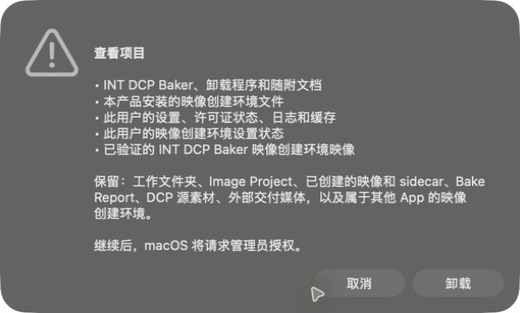
工作文件夹、Image Project、已完成镜像及sidecar、Bake Reports、原始DCP素材和外部交付介质都会保留。早期产品版本使用的位置中的Bake Reports也会作为交付记录保留。
如果无法移除镜像创建环境,可在显示的画面中选择再试一次、保留该环境并继续移除其他项目,或停止卸载。停止前已处理的应用专用项目可能仍处于已更改状态,因此请确认结果画面。
附录A 镜像与验证规格
A.1 分区与文件系统
| 项目 | 规格 |
|---|---|
| 分区方式 | MBR(DOS格式分区表) |
| 分区数量 | 1个主分区 |
| 分区类型 | Linux(0x83) |
| 分区起始位置 | LBA 2048(距磁盘开头1 MiB) |
| 对齐 | 1 MiB边界 |
| 文件系统 | EXT3(默认)或EXT2 |
| 卷标 | 可选;留空时无卷标 |
| inode大小 | 128 bytes |
| 保留块 | 0% |
| DCP配置 | 每个所选DCP分别放入文件系统顶层的独立文件夹 |
| 创建后检查 | 以只读方式检查文件系统一致性 |
每个DCP文件夹内的文件会保留原始目录结构。
A.2 镜像大小
| 设置 | 决定方式 |
|---|---|
| 适配DCP | 根据DCP数据和文件系统所需空间决定 |
| 适配介质 | 根据所选写入目标介质的可用容量决定 |
| 自定义 | 使用指定容量;必须能够容纳DCP,且不得超过所选介质容量 |
请在PREP中确认最终的计划大小和容量判定。
A.3 写入介质
Bake会将包含MBR、EXT3或EXT2分区和DCP数据的完整镜像,从物理介质开头连续写入。这与普通文件复制不同。
A.4 回读验证
写入后,从同一介质回读已写入的范围,并确认回读字节数与镜像大小一致,且回读数据的SHA-256与源镜像的SHA-256一致。验证对象是已写入的完整镜像,而不仅是DCP文件。
A.5 用户可更改的项目
| 项目 | 选项 |
|---|---|
| 文件系统 | 推荐EXT3/EXT2兼容模式 |
| 镜像大小 | 适配DCP/适配介质/自定义 |
| 卷标 | 可选输入/留空(无卷标) |
MBR、Linux分区类型0x83、inode大小128 bytes、保留块0%等兼容性基础规格在正常操作中无需更改。