INT DCP Baker ユーザーガイド
対象バージョン:1.0.4
1. はじめに
映画館のシネマサーバーへDCPを受け渡すメディアには、主にEXT3またはEXT2形式が使用されます。INT DCP Bakerは、DCP素材から納品用のディスクイメージを作成し、そのイメージを物理メディアへ書き込み、書き込んだ内容を自動で読み戻して検証するアプリケーションです。
このガイドでは、納品用のディスクイメージを「イメージ」、イメージを物理メディアへ書き込む処理を「Bake」と表記します。
1.1 PREPとBAKE
作業は、準備を行うPREPと、納品メディアを作成するBAKEの2段階で進みます。PREPでは、作業フォルダ、DCP素材、書き込み先メディア、イメージの作成方法を指定します。BAKEでは内容を最終確認し、メディアへの書き込みと読み戻し検証を行います。
1.2 動作環境
INT DCP Baker v1.0.4は、Apple Silicon MacとmacOS 26以降を対象としています。
アプリ本体の画面表示は、日本語、英語、簡体字中国語、繁体字中国語に対応し、macOSの言語設定に従います。
1.3 用意するもの
- 納品するDCP素材
- イメージと作業結果を保存する作業フォルダ
- 内容をすべて消去してよい書き込み先メディア
- macOSの認証を行える管理者アカウント
- 初回セットアップやライセンス認証に使用するインターネット接続
新しいイメージの作成に必要な空き容量は、イメージサイズと作業フォルダの保存先により異なります。PREPに表示される予定サイズ、空き容量、容量に関する案内を確認してください。
1.4 Bakeを始める前の注意
警告
Bakeを開始すると、選択した書き込み先メディアの内容はすべて消去されます。元に戻すことはできません。
書き込み先メディアの名前と容量を確認し、DCP素材や作業フォルダがあるドライブを誤って選択していないことを確かめてください。イメージ作成、書き込み、読み戻し検証が終わるまでは、処理に使用しているドライブを取り外さないでください。
書き込み先に確信が持てない場合は、Bakeを開始せず、PREPで選択し直してください。
2. インストールとイメージ作成環境
2.1 インストール
- INT DCP Bakerのインストーラーを開きます。
- macOSのInstallerに表示される内容を確認し、インストールを押します。
- macOSの認証を行います。
- インストール完了を確認します。
インストール後、アプリケーション内のINT DCP Bakerフォルダに、Docs、INT DCP Baker、Runtime、Uninstall INT DCP Bakerが配置されます。
2.2 初回セットアップ
起動時に必要な環境が準備されている場合は、そのままPREPが表示されます。準備が必要な場合だけ、イメージ作成環境のセットアップが表示されます。
- セットアップを開始を押します。
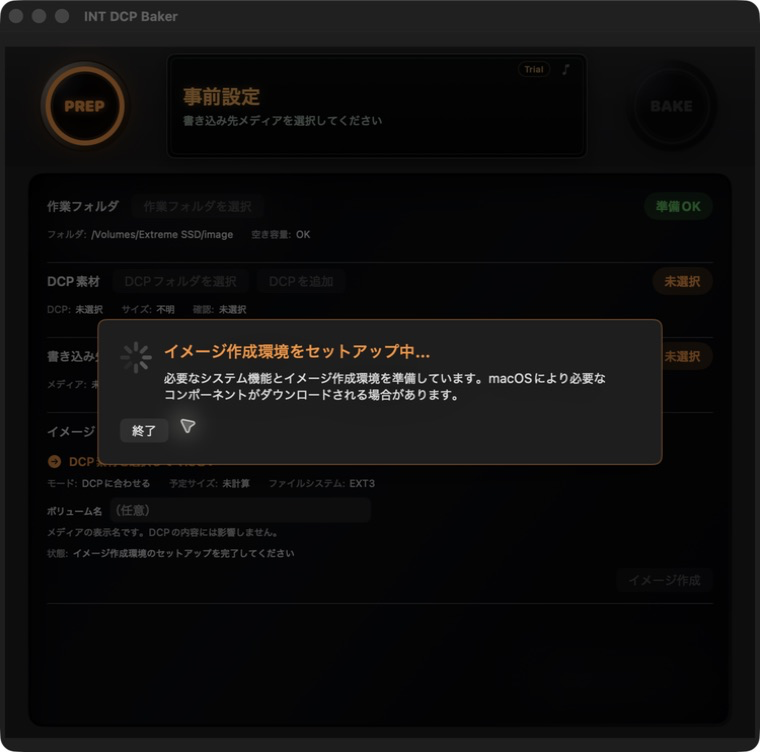
- macOSのInstallerや認証画面が表示された場合は、画面の案内に従います。
- INT DCP Bakerへ戻り、セットアップ完了を確認します。
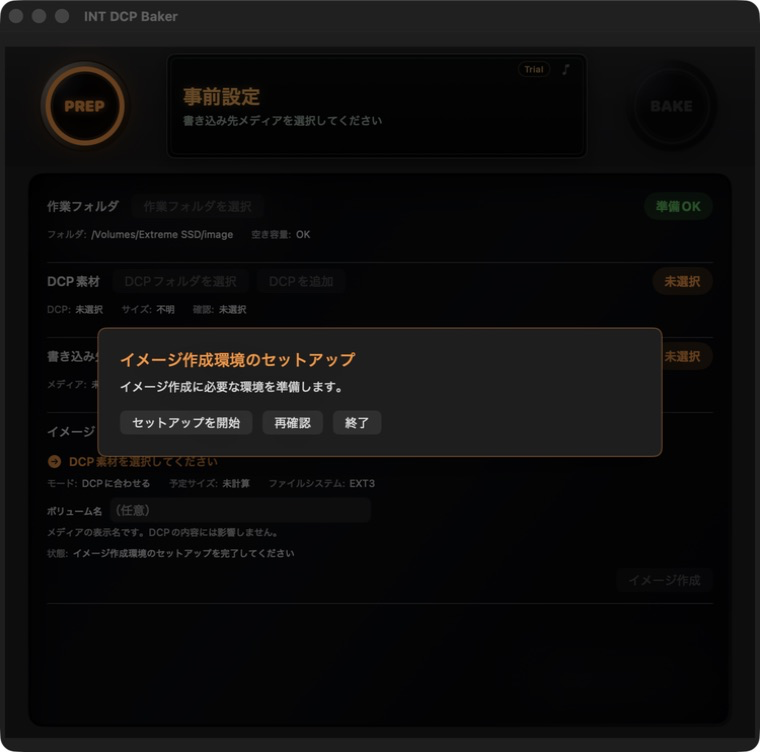
必要なシステム機能が確認されると、セットアップは自動で続行されます。macOSが必要なコンポーネントを準備するため、インターネット接続が必要になる場合があります。
2.3 再セットアップとエラー
アプリ、macOS、関連する実行環境の更新などにより、再セットアップが必要になる場合があります。確認をやり直すときは再確認を押します。必要なファイルが見つからない場合はINT DCP Bakerを再インストールしてください。対応環境でセットアップできない場合は、画面のメッセージと発生日時を控えてサポートへ連絡します。
3. Trialとライセンス
3.1 7日間のTrial
初回起動から7日間は、Trialとして全機能を使用できます。LCDにはTrial、ライセンス画面にはTrial残り7日のように状態が表示されます。
Trialが終了すると、LCDにTrial終了と表示されます。継続して使用するにはライセンスが必要です。
3.2 ライセンスを認証する
ライセンス認証にはインターネット接続が必要です。
- メニューバーからINT DCP Baker > ライセンス...を開きます。
- ライセンスキーを入力し、認証を押します。
- ライセンス認証が完了しました。を確認します。
認証後はライセンス認証済みと表示されます。
3.3 Trial終了後に準備済みのジョブを続ける
Trial終了後はBAKEを開始できませんが、BAKEを押すとライセンス画面が開きます。
ライセンス画面へ移動しても、作業フォルダ、DCP素材、書き込み先メディア、イメージワークフロー、ボリューム名など、現在の有効な準備内容は保持されます。ライセンス認証が完了するとジョブを作り直さずにBAKEへ進めます。
4. 設定
メニューバーからINT DCP Baker > 設定...を開きます。通常は初期設定のまま使用できます。
4.1 アップデート
起動時にアップデートを確認で、起動時の確認をオンまたはオフにできます。
4.2 通知音
通知音を再生は初期状態でオンです。オンの場合、正常完了時には短い完了音、処理失敗時にはmacOSの警告音が鳴ります。オフにすると、どちらの通知音も鳴りません。キャンセル、警告、途中のフェーズ切り替えは、設定にかかわらず無音です。
同じ設定はLCD右上の音符ボタンからも切り替えられます。設定画面とLCDは常に同期し、オンでは明るく、オフでは暗く表示されます。
4.3 イメージサイズ
イメージサイズは、用途に応じて次の3つから選択します。
- DCPに合わせる — DCPデータとファイルシステムに必要な余裕をもとに決定
- メディアに合わせる — 選択した書き込み先メディアの容量をもとに決定
- カスタム — 指定した容量で作成
初期設定はメディアに合わせるです。DCPに合わせるでは書き込み先を後で選べる場合がありますが、作成したイメージより小さいメディアには書き込めません。メディアに合わせるとカスタムでは、必要な書き込み先容量をPREPで確認してください。
設定を変更したときは、PREPの予定サイズと作業フォルダの空き容量を再確認します。
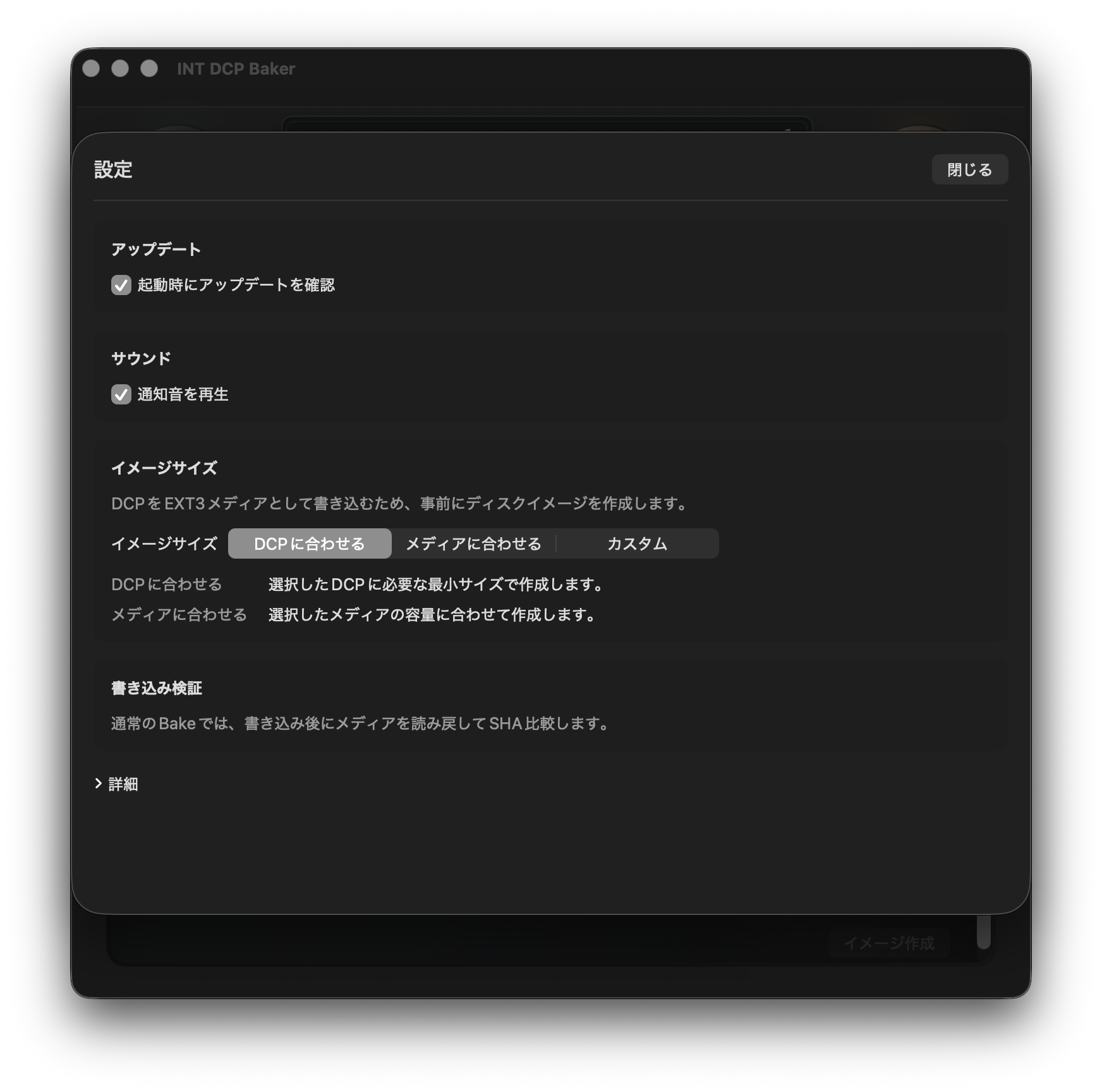
4.4 書き込み検証
通常のBakeでは、メディアへの書き込み後に内容を読み戻し、バイト数とSHA-256を照合します。読み戻し検証は、納品メディアの完了条件です。
4.5 ファイルシステム形式
- EXT3 推奨 — 通常はこちらを使用
- EXT2 互換性重視 — 上映先からEXT2形式を指定された場合だけ使用
設定を変更すると、既存イメージの形式が現在の設定と一致しなくなる場合があります。その場合は、正しい形式でイメージを作成し直してください。
5. 納品ジョブを準備する(PREP)
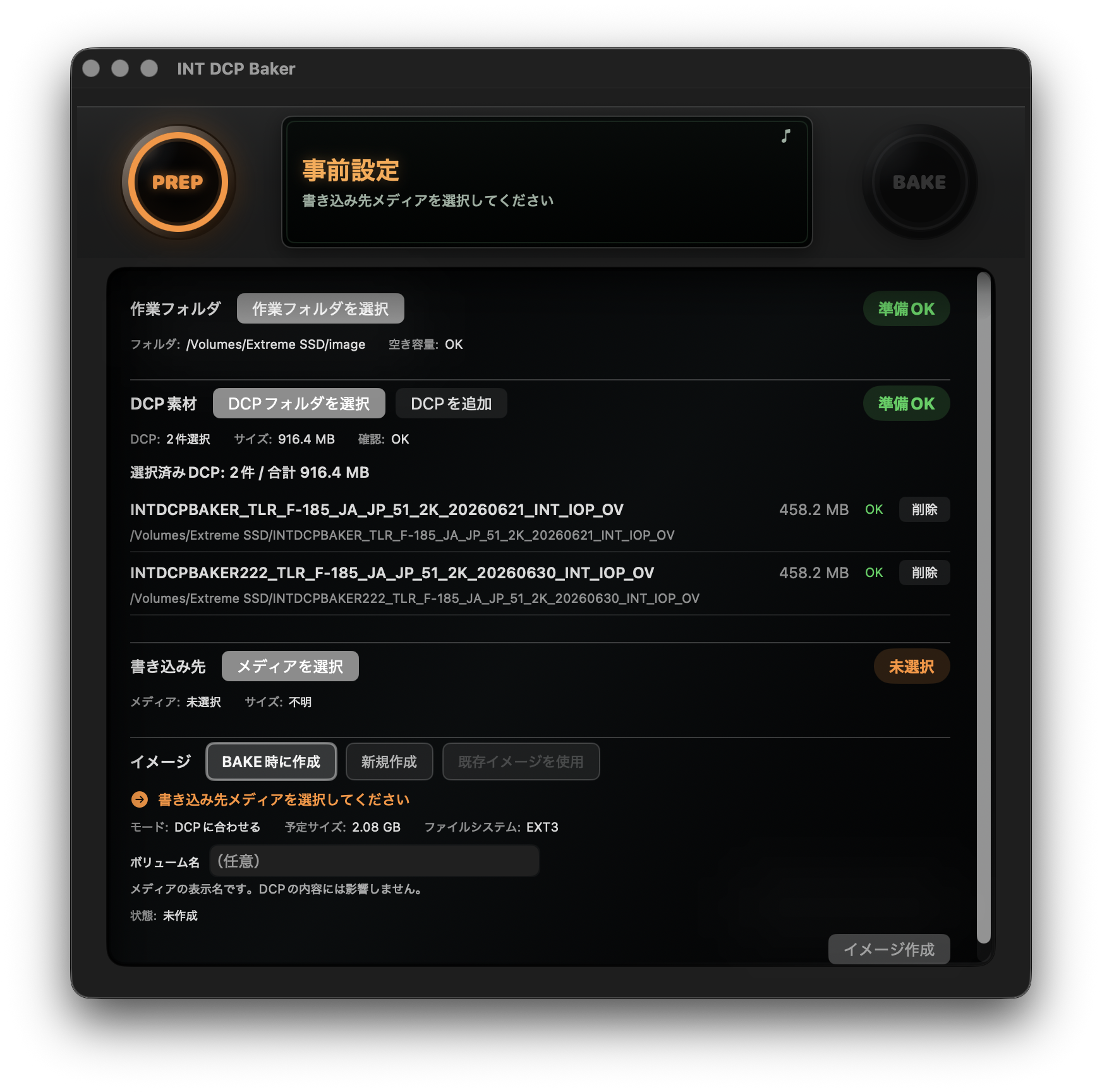
PREPは、納品メディア作成に必要な設定を行う画面です。
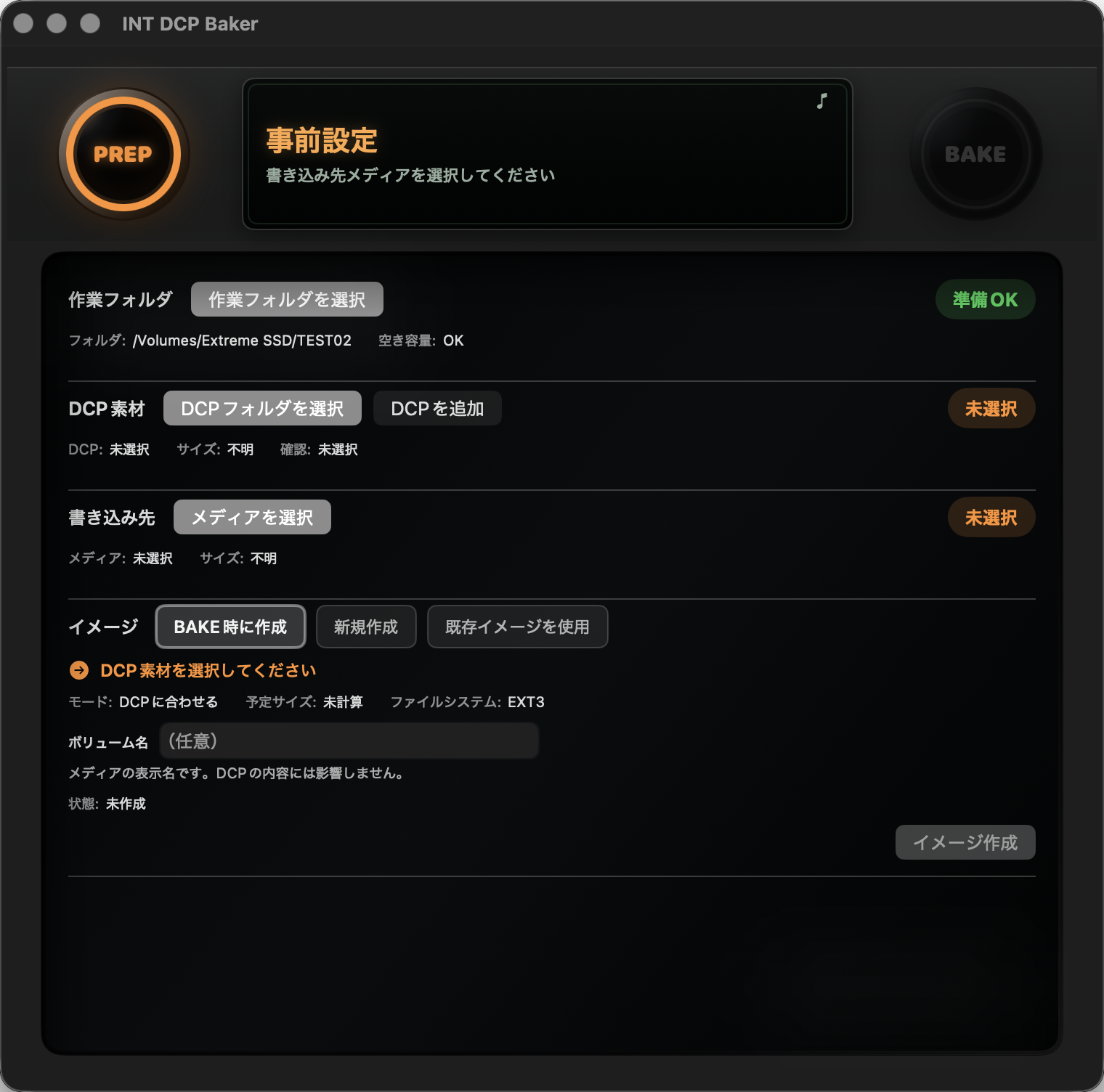
新しい納品ジョブ。BAKE時に作成が選択され、書き込み先は未選択。
5.1 状態表示
オレンジは次の操作が可能、準備中、または確認が必要な状態、緑は準備または処理の完了、赤はエラーを示します。暗いボタンは、その操作をまだ開始できない状態です。
5.2 作業フォルダ
作業フォルダは、イメージと作業結果の保存先です。作業フォルダを選択から、画面に示される必要容量を満たす場所を指定し、フォルダ名と空き容量を確認します。必要な空き容量はDCP素材、イメージの作成モードによって変化します。
新しいイメージを作成すると、作業フォルダ内に専用のImage Projectフォルダが作成されます。同じDCPから再度作成しても、完成済みのイメージは上書きされません。
5.3 DCP素材
新しいイメージを作成する場合は、DCPフォルダを選択から納品するDCPフォルダを指定します。DCP名、サイズ、確認の状態が表示されます。
複数のDCPを同じメディアへ入れる場合は、選択時に複数選択する、またはDCPを追加から追加してください。
一覧からDCPを外しても、元のDCP素材は削除されません。画面の確認結果はDCPフォルダの構成を調べる簡易チェックであり、上映内容の検品や完全なDCP検証ではありません。イメージの作成モードで既存イメージを使用する場合、DCP素材の選択は任意です。
5.4 書き込み先メディア
警告
選択したメディアは、Bakeを開始すると全消去されます。
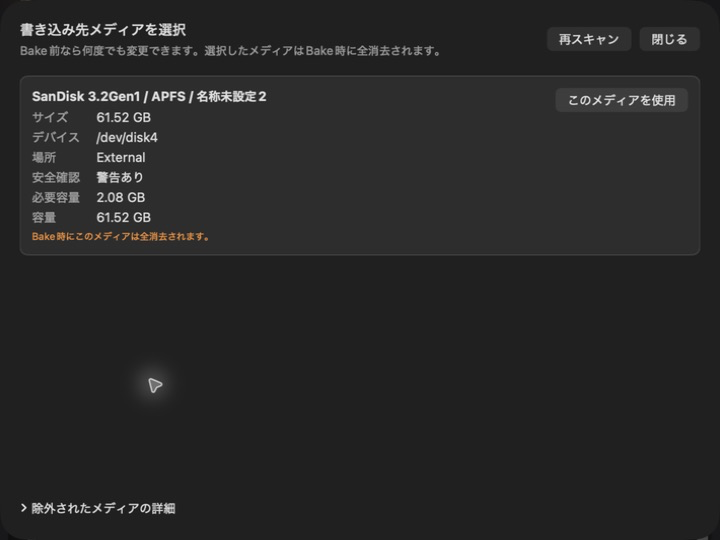
書き込み先メディアをMacへ接続し、メディアを選択またはメディアを変更を押します。選択画面で名前と容量を確認し、対象を明示的に選んでこのメディアを使用を押してください。
この選択は、現在接続されている物理メディアに対する確認です。PREP中にメディアを取り外すと選択は未選択へ戻り、BAKEの準備状態も解除されます。同じメディアを接続し直した場合も、別のメディアへ交換した場合も、改めて選択してください。別のメディアが自動で選ばれることはありません。
5.5 イメージワークフロー
イメージ欄では、作業の目的に応じて次のワークフローを選択します。
- BAKE時に作成 — イメージ作成から書き込み、読み戻し検証までを1回のBAKE操作として実行
- 新規作成 — イメージだけを作成し、メディアには書き込まない
- 既存イメージを使用 — 完成済みの使用可能なイメージを選び、イメージ作成を省略
通常の納品メディア作成には、初期設定のBAKE時に作成を使用します。各ワークフローの使い分けは6章で説明します。
5.6 ボリューム名
ボリューム名は、メディアの表示名です。入力は任意で、空欄の場合はラベルなしになります。DCPの内容には影響しません。使用できない文字や長さがある場合は、画面に修正内容が表示されます。
ボリューム名は、現在のジョブ内でイメージワークフローを切り替えても保持されます。既存イメージを使用では、そのイメージに記録されたボリューム名が使用されます。
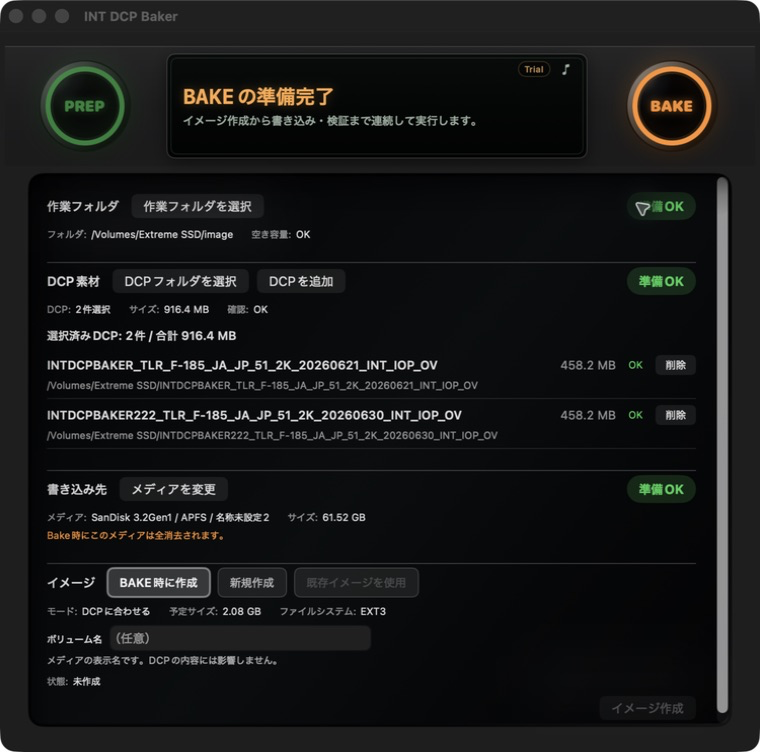
5.7 Bake準備完了
必要な入力と安全確認が整うと、LCDにBake準備完了が表示され、BAKEが操作可能になります。操作可能にならない場合は、LCDと各項目の案内を上から確認してください。準備状態は、DCP素材、書き込み先、イメージ設定、作業フォルダ、Trial/ライセンス状態などの変更に応じて再評価されます。
6. イメージワークフロー
6.1 BAKE時に作成
通常の納品メディア作成に使用する初期ワークフローです。作業フォルダ、DCP素材、書き込み先メディアを選び、イメージサイズ、ファイルシステム形式、必要に応じてボリューム名を確認します。
BAKEの最終確認後、macOSの認証、イメージ作成、メディアへの書き込み、読み戻し検証が一続きで進みます。macOSから管理者認証を求められた場合は、イメージ作成より前に1回行います。途中のフェーズ切り替えで認証を繰り返す必要はありません。
完成したイメージは作業フォルダに残り、後から既存イメージを使用で再利用できます。
6.2 新規作成
メディアへ書き込まず、イメージだけを作成するワークフローです。複数枚のメディアへ書き込む前の準備や、後で使用するイメージを先に作る場合に使用します。
新規作成を選び、作業フォルダとDCP素材を準備して、イメージサイズ、ファイルシステム形式、ボリューム名を確認します。PREPを押すとイメージ作成が始まります。この処理でメディアが消去または書き込まれることはありません。
DCPに合わせるでは、書き込み先メディアを選択せずに作成できます。後で使用するメディアにイメージが収まることを確認してください。メディアに合わせるとカスタムでは、先に書き込み先メディアを選択します。
イメージ作成が正常に完了すると、作成したイメージが自動的に選択され、ワークフローは既存イメージを使用へ切り替わります。書き込み先メディアが未選択の場合は次にメディアを選択し、必要な項目がそろっていればそのままBAKEへ進めます。
通知音がオンの場合、イメージ作成が正常に完了した時点で短い完了音が1回再生されます。
6.3 既存イメージを使用
作業フォルダに保存された完成済みのイメージを再利用し、イメージ作成を省略するワークフローです。既存イメージを使用を選ぶと、候補ごとにDCP名、作成日時、サイズ、形式、DCP件数、状態が表示されます。状態が使用可能の候補を選び、内容を確認してこのイメージを使用を押します。選択後は、イメージ欄の既存イメージ選択済みと使用中の名称を確認してください。
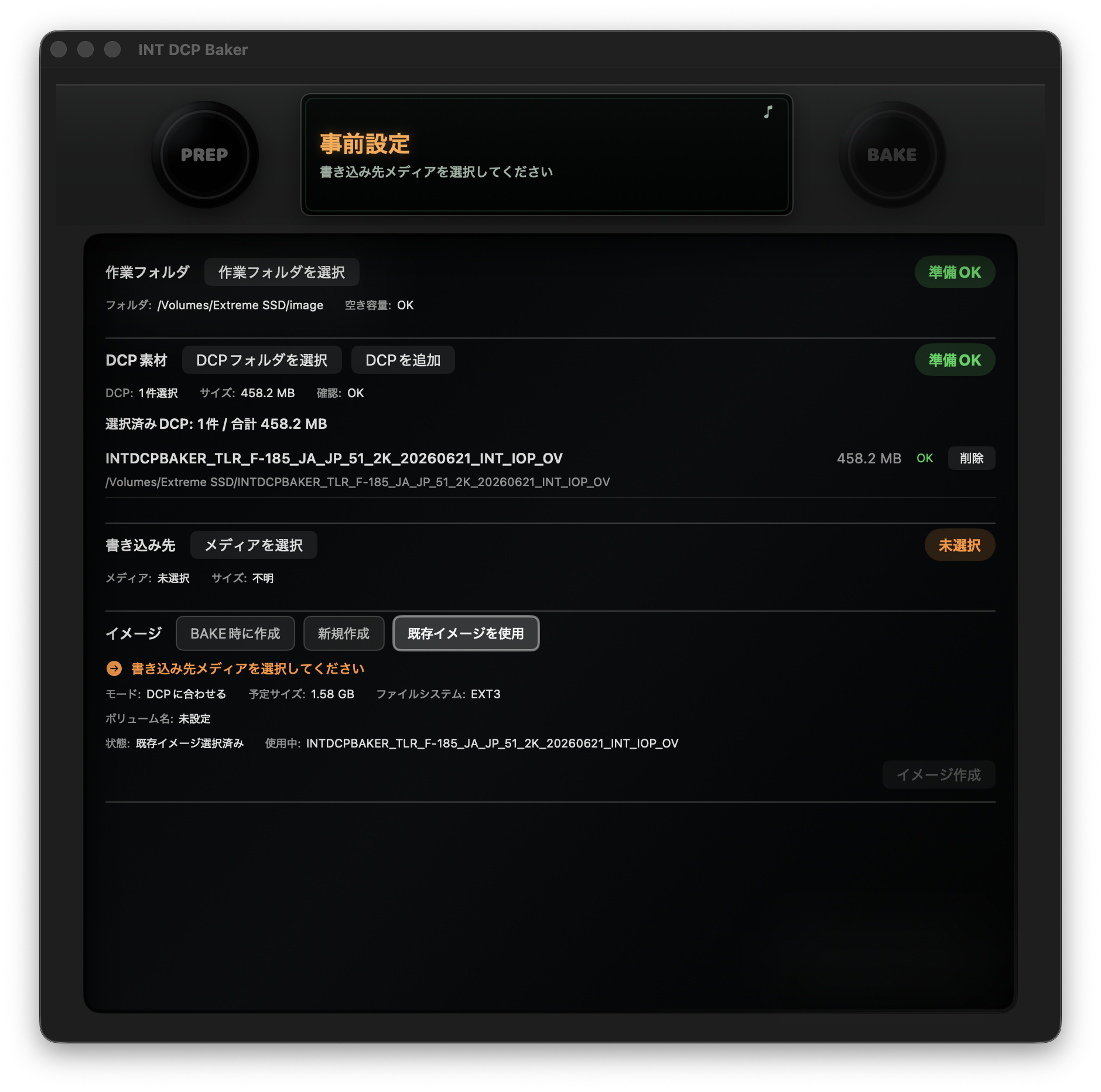
完成していない候補、関連ファイルが不足または一致しない候補、現在のファイルシステム設定と一致しない候補は使用できません。
現在選択しているDCP素材と、既存イメージに記録された内容が異なる場合は確認画面が表示されます。これはエラーではありません。意図したイメージであることを確認できる場合だけ、使用するを押してください。
6.4 複数のメディアを作成する
同じ内容のメディアを複数作成する場合は、最初のイメージ作成完了後に自動選択されたイメージをそのまま使用します。次の書き込み先メディアを接続し、メディアを選択から明示的に選び直してください。イメージを作り直さずに次のBakeへ進めます。
メディアを交換するたびに、名前と容量を確認してください。
7. BAKE
7.1 最終確認とmacOS認証
BAKEは、選択したメディアを全消去する操作です。開始前の確認は省略しないでください。
- LCDのBake準備完了を確認し、BAKEを押します。
- Bake内容の確認で、DCP、イメージサイズ、ファイルシステム形式、ボリューム名、書き込み先の名前と容量を確認します。
- このメディアは全消去されます。を確認し、内容が正しければBake開始を押します。
内容が異なる場合は、キャンセルでPREPへ戻ります。書き込みは始まりません。
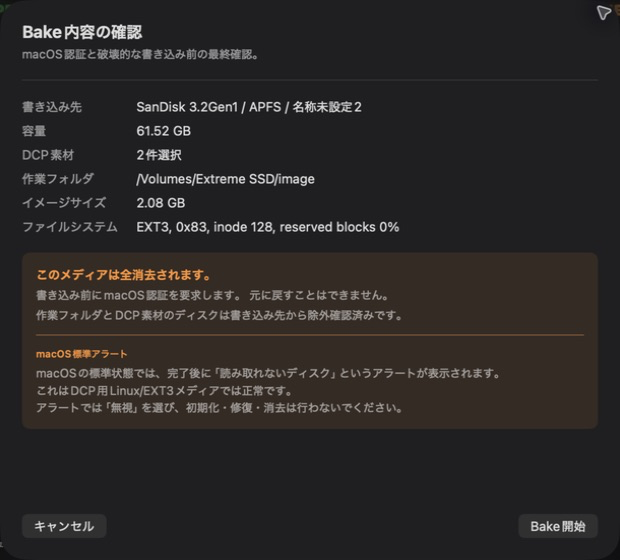
Bake開始後、macOSから管理者認証を求められる場合があります。表示された場合は認証を行います。認証をキャンセルすると、イメージ作成やメディアへの書き込みは始まりません。BAKE時に作成では、この認証がイメージ作成より前に行われます。
7.2 イメージ作成
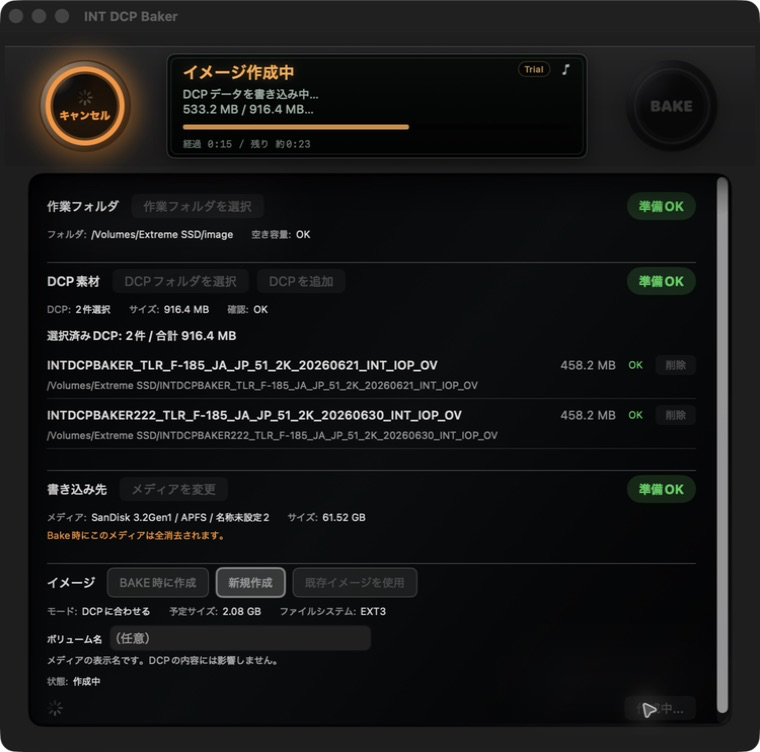
BAKE時に作成では、認証後にイメージ作成が始まります。画面には、現在の処理、処理済みDCPデータ量と合計データ量、現在のフェーズの進捗、ジョブ開始からの経過時間、推定残り時間と完了予定時刻が、利用できる範囲で表示されます。
プログレスバーは現在のフェーズを示し、フェーズが変わると新しい処理のプログレスバーへ切り替わります。経過時間は、イメージ作成から書き込み、読み戻し検証までを通したジョブ全体の時間です。残り時間は実際の処理状況から求める推定値で、開始直後や処理内容が変わったときは調整される場合があります。
7.3 メディアへの書き込み
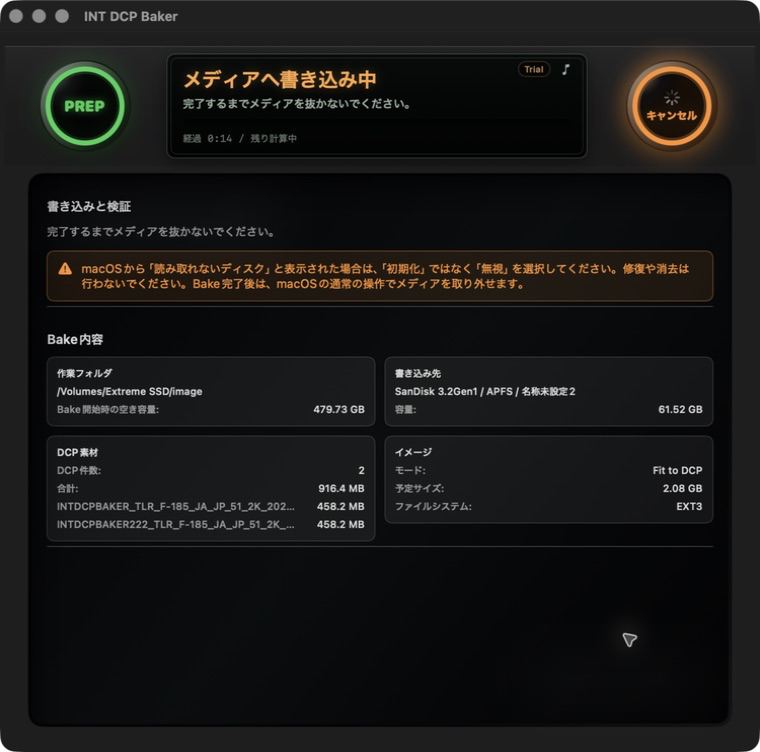
BAKE時に作成では、イメージ作成が終わると書き込みへ進みます。既存イメージを使用では、イメージ作成を行わずに書き込みが始まります。メディアへ書き込み中の間は、メディアを取り外さずに待ってください。
進捗と残り時間は書き込みフェーズに合わせて表示されます。ジョブ全体の経過時間は、そのまま継続します。
7.4 読み戻し検証
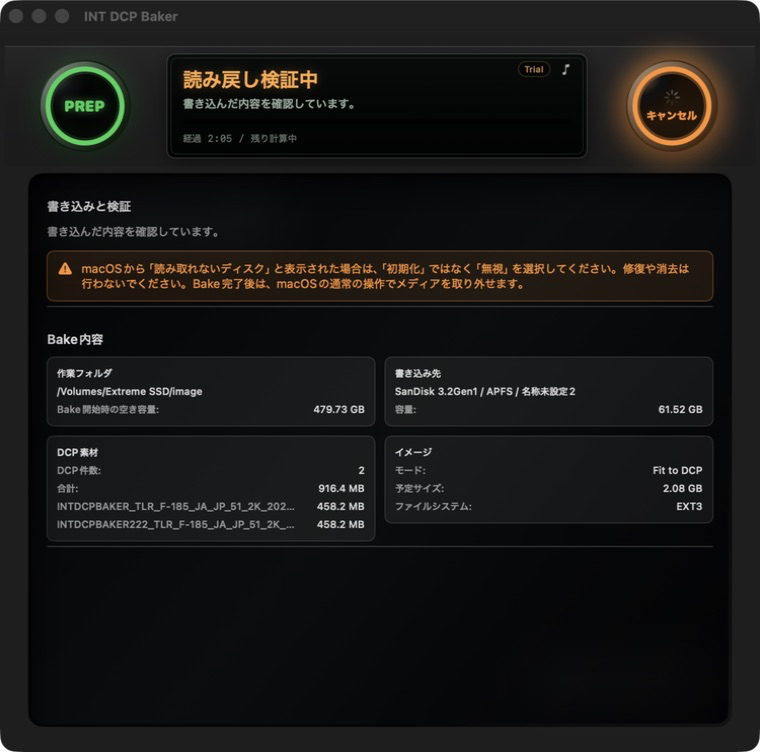
書き込みが完了すると、進捗表示がリセットされ、読み戻し検証中へ自動で切り替わります。操作は必要ありません。
読み戻し検証では、書き込んだ範囲をメディアから読み戻し、バイト数とSHA-256を準備済みイメージと照合します。これは書き込み結果のバイト単位の検証であり、DCPの上映内容を検品する機能ではありません。検証が終わるまで、メディアを取り外さないでください。
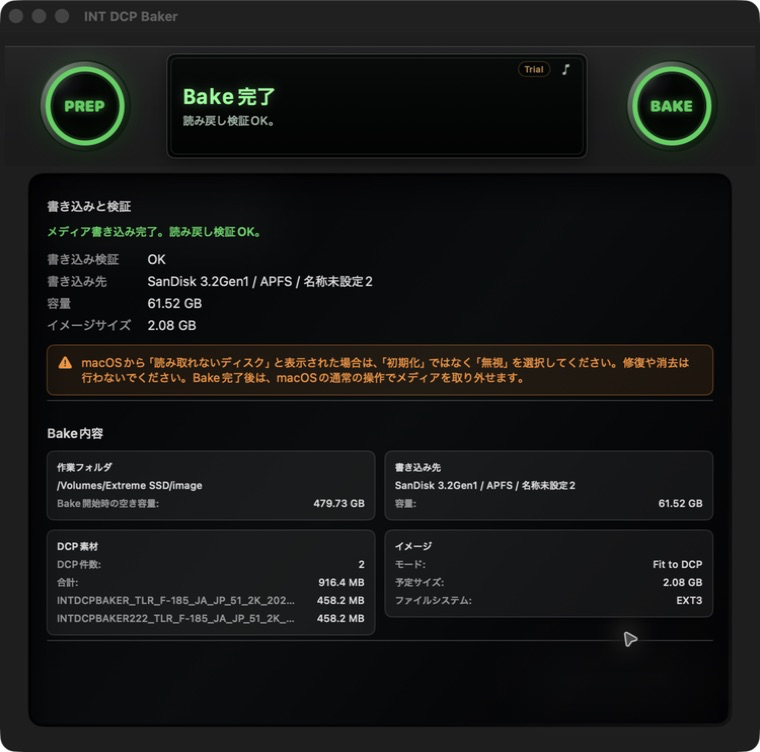
macOSから「読み取れないディスク」と表示された場合
EXT3/EXT2メディアはmacOSの標準状態では通常のディスクとして読み込めないため、macOSから「読み取れないディスク」と表示される場合があります。
初期化ではなく、無視を選択してください。修復や消去も行わないでください。
7.5 完了
Bake完了と読み戻し検証OK。の両方が表示されたら、納品メディアの作成は完了です。完了画面では進捗バーと処理中の光が消え、ジョブ全体の経過時間は引き続き確認できます。
通知音がオンの場合、正常完了時に短い完了音が1回再生されます。BAKE時に作成では、イメージ作成だけが終わった時点では鳴りません。書き込みと読み戻し検証が正常に完了した時点で鳴ります。
完了後は、macOSの通常の操作でメディアを取り外してください。
8. キャンセル、失敗、復旧
処理中は、PREPまたはBAKEボタンがキャンセル操作に切り替わります。キャンセル、失敗、正常完了のいずれでも、処理が終わると進捗バーと処理中の光は消えます。キャンセルは失敗として扱われません。
8.1 イメージ作成をキャンセルする
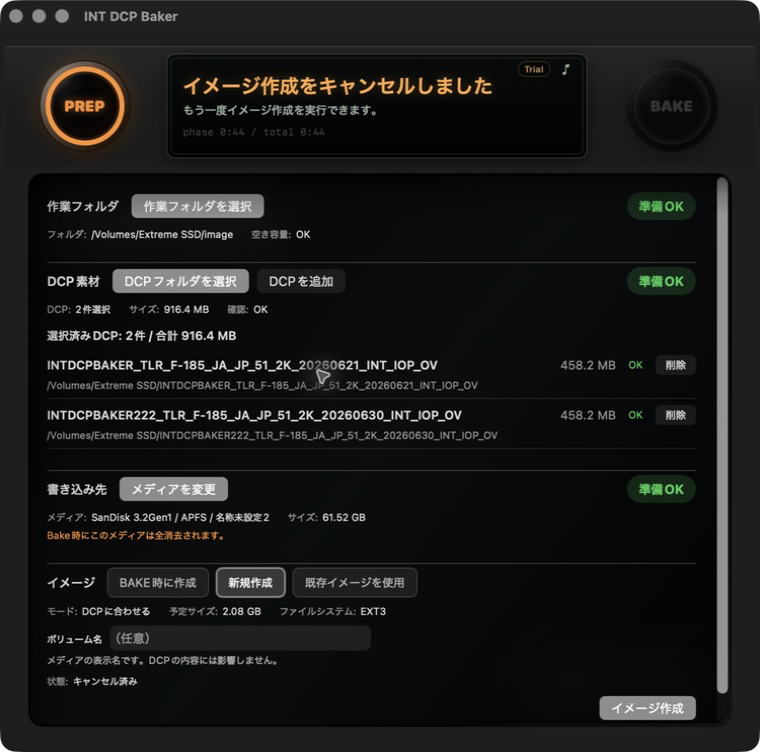
イメージ作成中にPREPを押すと、イメージ作成を中止しますか?と表示されます。処理を続ける場合は戻る、中止する場合は中止するを押します。
中止後は、イメージ作成をキャンセルしました、もう一度イメージ作成を実行できます。と表示されます。PREPへ戻ると、作業フォルダ、DCP素材、書き込み先、イメージワークフロー、ボリューム名などの有効な設定は保持されます。
作成途中のイメージは使用できません。
8.2 メディアへの書き込みを停止する
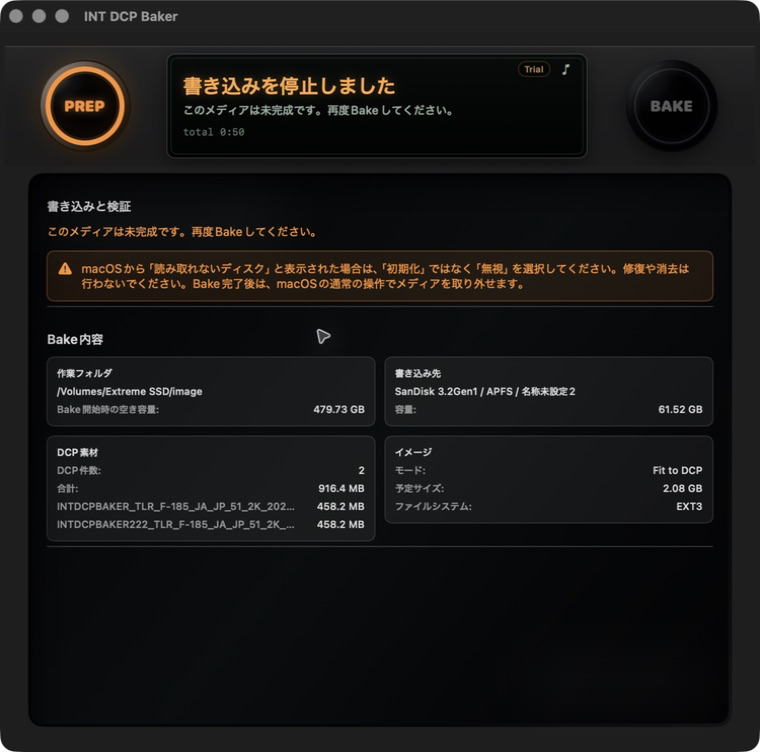
書き込み中にBAKEを押すと、書き込みを停止しますか?と表示されます。続ける場合は書き込みを続ける、停止する場合は書き込みを停止を押します。
停止後は、書き込みを停止しました、このメディアは未完成です。再度Bakeしてください。と表示されます。部分的に書き込まれたメディアは納品に使用できません。
8.3 読み戻し検証を停止する
読み戻し検証中にBAKEを押すと、Bakeを中止しますか?と表示されます。続ける場合は戻る、停止する場合は中止するを押します。
停止後は、検証を停止しました、このメディアは検証されていません。と表示されます。検証を完了していないメディアはBake完了として扱われません。
8.4 失敗とPREPへの復帰
失敗が表示された場合は、画面のタイトルと詳細を確認してください。通知音を再生がオンの場合はmacOSの警告音が鳴り、オフの場合は鳴りません。
メディアへの書き込みまたは読み戻し検証で失敗したメディアは、納品に使用しないでください。表示された案内に従い、必要に応じて別のメディアを選択して最初からBakeを行います。
結果画面からPREPへ戻ると、結果表示、進捗、残り時間などの一時的な状態が消去され、有効なジョブ設定は保持されます。
9. Bake Report
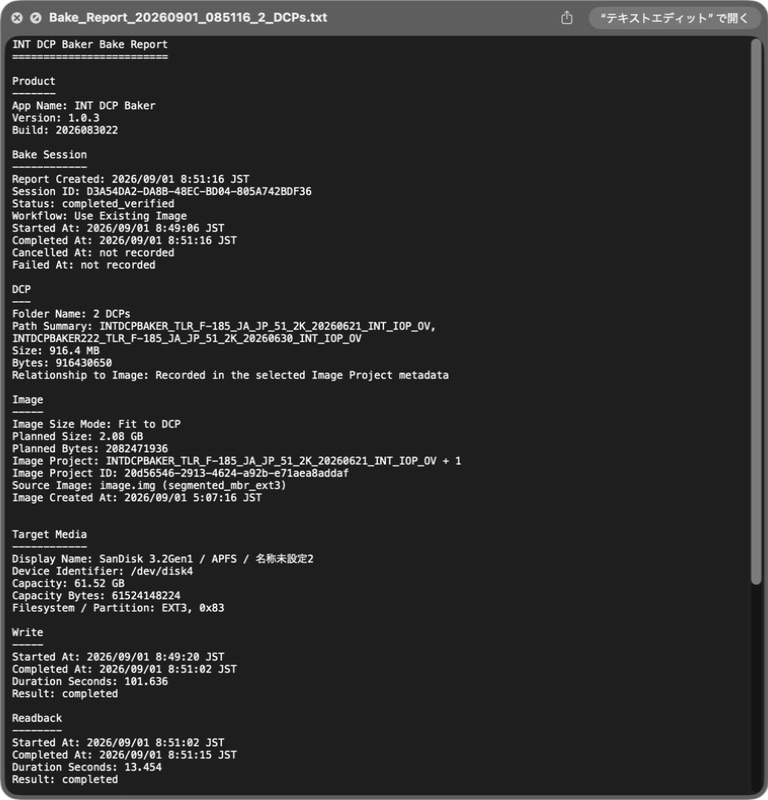
Bakeと読み戻し検証が正常に完了すると、作業結果を記録したテキスト形式のBake Reportが自動で保存されます。利用者が選択した作業フォルダ内の、次の場所に作成されます。
<選択した作業フォルダ>/Bake Reports/Bake Reportには、主に次の情報が記録されます。
- 製品バージョンと処理日時
- DCP素材の概要
- イメージサイズの方式、サイズ、形式、ボリューム名
- 書き込み先メディアの情報
- 書き込みと読み戻し検証の結果
- 書き込み元、書き込み、読み戻しのSHA-256
- Bake全体の開始/完了時刻と、書き込み/読み戻しの所要時間
Bake Reportは納品記録として保管し、問題があった場合はサポート情報として使用してください。
10. 困ったとき
10.1 BAKEまたはPREPを開始できない
LCDと各項目の案内を上から確認してください。作業フォルダの空き容量、DCP素材の確認、ワークフローに必要な書き込み先、イメージサイズ、ファイルシステム形式、ボリューム名、イメージ作成環境、Trial/ライセンス状態のいずれかが準備できていない場合、処理は開始できません。
新規作成はPREP専用です。正常に完了すると、作成したイメージが自動選択され、既存イメージを使用へ切り替わります。必要に応じて書き込み先メディアを選択してください。
10.2 作業フォルダの空き容量が不足している
PREPに表示される必要容量と空き容量を確認し、十分な容量がある別の作業フォルダを選択してください。完成済みのImage Projectは自動で削除されません。不要な成果物は、内容を確認したうえで利用者が整理します。
10.3 残り時間が安定しない、または表示されない
残り時間は、実際の処理状況から求める推定値です。開始直後、処理速度が変わったとき、フェーズが切り替わったときは調整されます。
10.4 既存イメージを選択できない
完成していない候補、関連ファイルが不足または一致しない候補、現在のファイルシステム設定と一致しない候補は使用できません。別の使用可能な候補を選ぶか、DCP素材から新しいイメージを作成してください。
10.5 書き込み先が未選択へ戻った
選択していた物理メディアが取り外されると、安全のため選択は解除されます。メディアを接続し直し、メディアを選択から明示的に選び直してください。
10.6 macOSから「読み取れないディスク」と表示された
無視を選択してください。初期化、修復、消去は行わないでください。
10.7 読み戻し検証が完了しない
読み戻し検証が完了していないメディアは納品に使用できません。表示されたエラーを確認し、必要に応じて別のメディアを選択して、Bakeを最初からやり直します。
10.8 イメージ作成環境を準備できない
再確認を押し、画面の案内を確認します。必要なファイルが見つからない場合は、INT DCP Bakerを再インストールしてください。
10.9 サポートへ連絡するとき
画面とメッセージ、問題が起きた操作、INT DCP BakerとmacOSのバージョン、発生日時、該当するBake Reportを控えてください。
11. アンインストール
11.1 アンインストーラーを開く
Finderでアプリケーション > INT DCP Bakerを開き、Uninstall INT DCP Bakerを起動します。
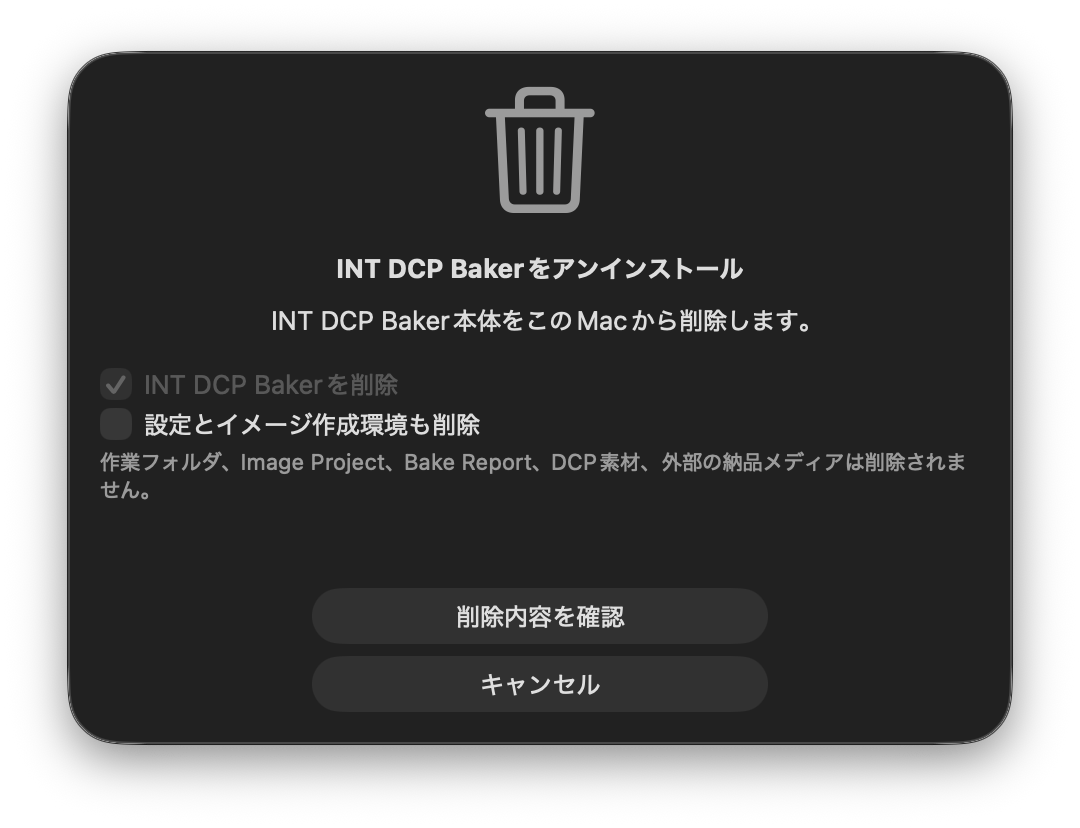
PREPで選択した作業フォルダ、その中のImage Project、作成済みイメージとsidecar、Bake Reportsは、利用者の出力として保持されます。元のDCP素材と外部の納品メディアも保持されます。Bake Reportsは保存場所にかかわらず、通常と完全のどちらのアンインストールでも保持されます。
11.2 通常のアンインストール
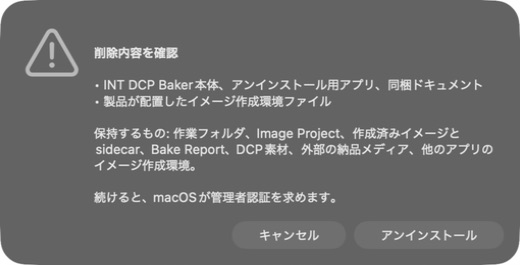
アプリ本体と実行に必要なコンポーネントを削除し、設定、ライセンス状態、ログ、キャッシュ、セットアップ状態、イメージ作成環境を残す場合は、設定とイメージ作成環境も削除を選択しません。
- 削除内容を確認を押し、削除対象と保持対象を確認します。
- アンインストールを押し、macOSの認証を行います。
- 結果画面を確認します。
11.3 設定とイメージ作成環境も削除する
設定とイメージ作成環境も削除を選択すると、アプリ本体と実行に必要なコンポーネントに加えて、設定、ライセンス状態、ログ、キャッシュ、セットアップ状態、INT DCP Bakerが管理するイメージ作成環境、使い捨ての実行状態が削除対象に含まれます。
- 削除内容を確認を押し、表示された削除対象と保持対象を確認します。
- アンインストールを押し、macOSの認証を行います。
- 結果画面を確認します。
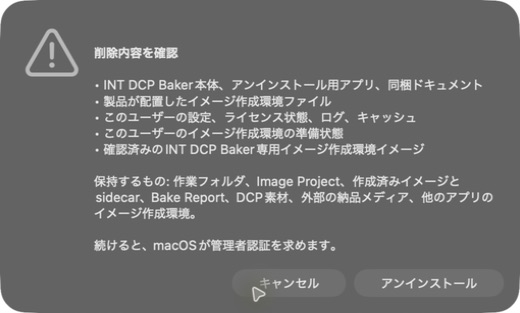
作業フォルダ、Image Project、作成済みイメージとsidecar、Bake Reports、元のDCP素材、外部の納品メディアは保持されます。以前の製品で使用された場所にあるBake Reportsも、納品記録として保持されます。
イメージ作成環境を削除できない場合は、表示された画面からもう一度試す、環境を残してほかの削除を続ける、またはアンインストールを中止を選べます。中止時点までに処理済みのアプリ管理項目は変更されたままの場合があるため、結果画面を確認してください。
付録A イメージと検証の仕様
A.1 パーティションとファイルシステム
| 項目 | 仕様 |
|---|---|
| パーティション方式 | MBR(DOS形式のパーティションテーブル) |
| パーティション数 | プライマリパーティション1個 |
| パーティション種別 | Linux(0x83) |
| パーティション開始位置 | LBA 2048(ディスク先頭から1 MiB) |
| アライメント | 1 MiB境界 |
| ファイルシステム | EXT3(標準)またはEXT2 |
| ボリューム名 | 任意。空欄の場合はラベルなし |
| inodeサイズ | 128 bytes |
| 予約領域 | 0% |
| DCPの配置 | 選択したDCPごとに、ファイルシステム最上位の独立したフォルダへ配置 |
| 作成後の確認 | ファイルシステムの整合性を読み取り専用で確認 |
各DCPフォルダ内では、元のディレクトリ構造を保ってファイルを配置します。
A.2 イメージサイズ
| 設定 | 決定方法 |
|---|---|
| DCPに合わせる | DCPデータとファイルシステムに必要な余裕をもとに決定 |
| メディアに合わせる | 選択した書き込み先メディアの使用可能な容量をもとに決定 |
| カスタム | 指定した容量を使用。DCPが収まり、選択したメディア容量を超えないことが必要 |
最終的な予定サイズと容量判定はPREPで確認してください。
A.3 メディアへの書き込み
Bakeでは、MBR、EXT3またはEXT2パーティション、DCPデータを含むイメージ全体を、物理メディアの先頭から連続して書き込みます。通常のファイルコピーとは異なります。
A.4 読み戻し検証
書き込み後、同じメディアから書き込んだ範囲を読み戻し、読み戻したバイト数がイメージサイズと一致すること、読み戻したデータのSHA-256が書き込み元のSHA-256と一致することを確認します。検証対象はDCPファイルだけでなく、書き込んだイメージ全体です。
A.5 ユーザーが変更できる項目
| 項目 | 選択肢 |
|---|---|
| ファイルシステム | EXT3 推奨/EXT2 互換性重視 |
| イメージサイズ | DCPに合わせる/メディアに合わせる/カスタム |
| ボリューム名 | 任意入力/空欄(ラベルなし) |
MBR、Linuxパーティション種別0x83、inodeサイズ128 bytes、予約領域0%などの互換性に関する基本仕様は、通常の操作で変更する必要はありません。